

Français · Excel Ouverture vs Feuille
Mot de passe d’ouverture Excel ou feuille protégée : quelle différence ?
Excel propose plusieurs verrous souvent confondus : le chiffrement à l’ouverture du fichier complet et la protection de feuille ou de structure qui empêche uniquement de modifier des cellules visibles.
Le classeur affiche-t-il déjà vos feuilles et vos chiffres ?
Si rien ne s’affiche avant la saisie du code, le fichier entier est chiffré (mot de passe d’ouverture). Si vous lisez déjà les tableaux mais qu’Excel refuse l’écriture dans une cellule, il s’agit d’une protection de feuille.
Protections Excel : chiffrement à l’ouverture vs protection de feuille XML
Un classeur qui s’affiche en lecture seule ne nécessite pas le même traitement qu’un fichier Excel entièrement chiffré.
| Couche de protection | Chiffrement / KDF | Solution locale ? | Réalité de récupération |
|---|---|---|---|
| Protection de feuille ou de structure (.xlsx / .xlsm) | Balise XML <sheetProtection/> dans xl/worksheets/ | Oui — retirable gratuitement si les cellules s’affichent déjà | Aucun service payant requis pour une simple protection d’édition |
| Excel 97–2003 Mot de passe d’ouverture (.xls) | RC4 40 bits CryptoAPI (profil 9700) | Non — le flux binaire du classeur est chiffré | Accès garanti à 100 % pour les profils 40 bits vérifiés, sans avance |
| Excel 2007–2010 (.xlsx / .xlsm / .xlsb) | AES-128-CBC + SHA-1 (100 000 itérations) | Non — encapsulé dans le conteneur binaire OLE2 EncryptedPackage | Recherche GPU cloud par dictionnaires, mutations et indices |
| Excel 2013–2024 / Microsoft 365 | AES-256-CBC + SHA-512 (100 000+ itérations) | Non — extrêmement lent sur processeur de PC portable | Cluster GPU parallèle + recherche approfondie guidée par vos indices |
Les classeurs avec macros (.xlsm) et binaires (.xlsb) sont analysés sans altérer votre code VBA ; conservez toujours l’original intact.
Vérifier en 20 secondes si votre fichier Excel est réellement chiffré
Faites ce test simple sur une copie avant de payer un logiciel de récupération.
- Ouvrez la copie dans Excel ou LibreOffice Calc. Si des cellules s’affichent même sans pouvoir les modifier, il s’agit d’une protection de feuille et non d’un chiffrement complet.
- Inspectez le fichier .xlsx/.xlsm avec 7-Zip (7z l classeur.xlsx) : un classeur chiffré à l’ouverture contient EncryptionInfo et EncryptedPackage au lieu des dossiers XML classiques.
- En cas de vrai mot de passe d’ouverture, déposez votre copie ci-dessus pour détecter automatiquement le mode (9400/9500/9600/9700) sans avance.
Pour les documents d’entreprise confidentiels, la soumission par hash local évite tout transfert du classeur.
Du dépôt du fichier au résultat vérifié en 3 étapes
1. Envoyez une copie autorisée via le navigateur
Aucune installation logicielle n’est requise sur Mac, Windows ou mobile. Conservez toujours une copie intacte de l’original.
2. Détection automatique du chiffrement
Notre système identifie le profil réel de protection et teste les candidats compatibles dans un environnement isolé.
3. Vérifiez le résultat et le tarif avant tout paiement
Le Password Recovery démarre sans paiement anticipé (0 € d’avance). Vous ne payez que si un résultat vérifié vous convient.
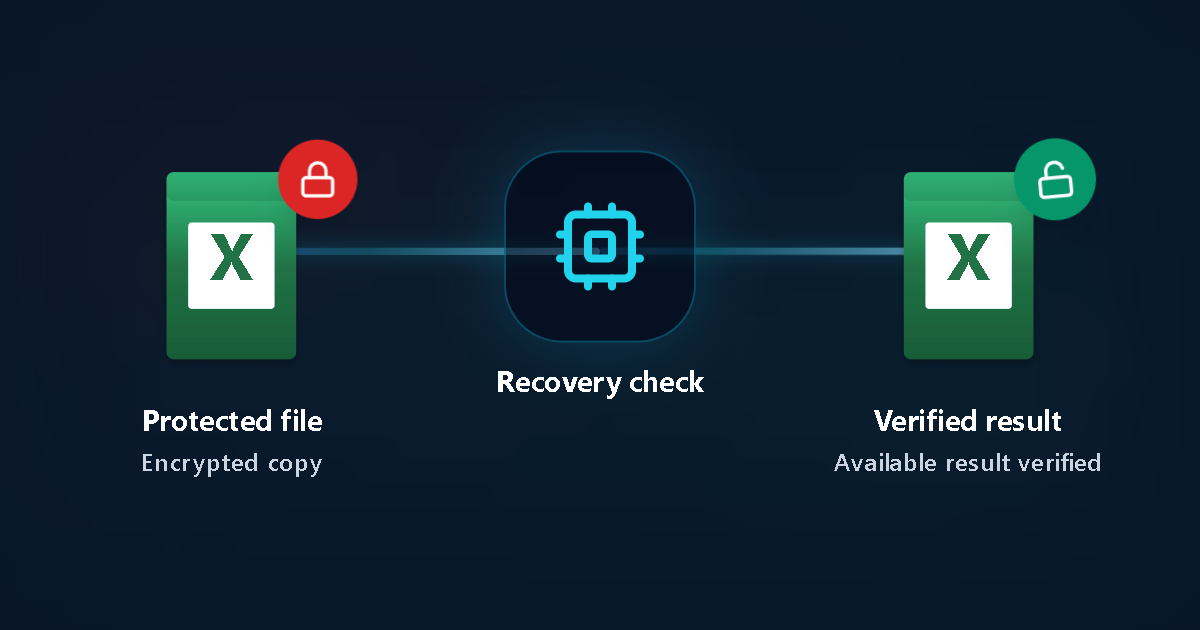
Protected file
Encrypted copy
Recovery check
Verified result
Available result verified
Consulter les détails techniques et cas particuliers
Étapes pratiques de diagnostic et de récupération
1. Repérer le moment où Excel demande le code
Avant tout affichage = chiffrement du fichier. Lors d’un clic dans une cellule = feuille protégée (onglet Révision).
2. Ne jamais bricoler l’unique exemplaire en .zip
Un fichier .xlsx chiffré à l’ouverture n’est plus une simple archive ZIP lisible ; le modifier manuellement risque de le corrompre.
3. Vérifier l’option « Lecture seule » en cas de mot de passe de modification
Si Excel propose d’ouvrir en lecture seule, vos données restent consultables immédiatement sans recherche de mot de passe.
4. Tester un mot de passe d’ouverture oublié via Password Recovery
Importez une copie autorisée pour détecter automatiquement XLS (RC4) ou XLSX (AES) sans frais d’avance.
Points techniques essentiels & limites
Chiffrement du classeur vs verrouillage d’édition
- « Chiffrer avec mot de passe » protège tout le fichier par AES dans les versions modernes d’Excel.
- « Protéger la feuille » encadre la saisie des formules sans masquer l’ouverture du document.
- Les anciens fichiers .xls 40 bits disposent d’un traitement spécifique vérifié à l’admission.
Confidentialité & suppression sous 24 h
- Réservé aux fichiers vous appartenant ou dûment autorisés.
- Ne saisissez jamais de codes OTP ou d’identifiants bancaires.
- Suppression automatique des fichiers déposés dans un délai de 24 heures.
Cas fréquents
Impossible de voir un seul onglet sans mot de passe
Chiffrement d’ouverture : lancez le Password Recovery en ajoutant vos indices de mot de passe.
Tableau lisible mais alerte de cellule verrouillée
Protection de feuille active dans un classeur déjà ouvert.
Questions fréquentes
La protection de feuille chiffre-t-elle confidentiellement mon fichier Excel ?
Non, seule l’option « Chiffrer avec mot de passe » empêche l’ouverture et la lecture du fichier.
Pourquoi renommer mon .xlsx chiffré en .zip échoue ?
Parce qu’Excel encapsule les classeurs chiffrés dans un conteneur binaire chiffré et non dans un ZIP ouvert.
Puis-je vérifier un classeur XLS ou XLSX sur Mac ?
Oui, l’outil fonctionne directement dans le navigateur sur macOS comme sur Windows.
Le lancement du Password Recovery est-il vraiment sans frais initiaux ?
Oui. Le Password Recovery commence sans paiement d’avance. Lorsqu’un résultat vérifié est disponible, la page de suivi privée affiche les options réelles et le prix exact avant votre décision. Deep Password Recovery et Brute Force sont des recherches optionnelles distinctes.
Guides associés
- Tous les guides en français
- Récupération de mot de passe PDF
- Récupération de mot de passe Excel
- Récupération de mot de passe ZIP
- Récupération de mot de passe RAR
Documentation officielle
LostMyPassPro vs PassFab / Passper pour Excel vs méthodes locales
Évitez les licences payantes avant test et la surchauffe de votre ordinateur portable.
| Critère | LostMyPassPro (GPU Cloud) | Logiciels bureau (PassFab / Passper) | Édition XML manuelle / CLI |
|---|---|---|---|
| Fonctionne sur Mac, Windows, Linux & mobile | 100 % dans le navigateur — aucune installation requise | Nécessite un installeur Windows/macOS (.exe/.dmg) | L’astuce XML ne marche pas sur les fichiers chiffrés à l’ouverture |
| Vitesse sur Excel 2013+ AES-256 (100k SHA-512) | Cluster multi-GPU conçu pour SHA-512 haute intensité | Bridé par le CPU/GPU local et la chauffe du PC | Nécessite sa propre carte graphique et ses règles |
| Preuve avant paiement | Test initial sans avance ; paiement uniquement après vérification | Licence payante requise avant d’afficher le mot de passe complet | Gratuit, mais configuration technique lourde |
Besoin de vérifier votre fichier maintenant ?
Importez une copie autorisée dans votre navigateur et lancez un Password Recovery sans frais initiaux.