

Français · Comparatif vs Smallpdf
Comparatif LostMyPassPro vs Smallpdf : récupérer ou simplement retirer un mot de passe PDF
Smallpdf et LostMyPassPro apparaissent souvent sur les mêmes recherches « déverrouiller PDF », mais ils interviennent à deux moments opposés : selon que vous connaissez encore le code ou non.
La différence fondamentale avant de perdre du temps
Smallpdf est une boîte à outils bureautique PDF (fusion, conversion, compression) qui exige que vous saisissiez le mot de passe d’ouverture pour pouvoir l’enlever. LostMyPassPro intervient précisément quand vous avez oublié ce mot de passe et ne pouvez plus ouvrir le fichier, avec un Password Recovery gratuit au départ.
Chiffrement PDF : mot de passe propriétaire vs mot de passe d’ouverture
Un fichier PDF peut utiliser deux verrous totalement différents : des restrictions d’impression/copie (document lisible) ou un mot de passe d’ouverture qui chiffre chaque page.
| Couche de protection | Chiffrement / KDF | Solution locale ? | Réalité de récupération |
|---|---|---|---|
| Restrictions d’impression / copie seules (sans invite d’ouverture) | Mot de passe utilisateur vide ; indicateurs /O et /P | Oui — les pages s’affichent déjà dans Chrome, Edge ou Aperçu macOS | Aucune recherche de mot de passe d’ouverture requise si le texte s’affiche |
| PDF 1.1–1.3 Mot de passe d’ouverture (Acrobat 3–5) | RC4 40 bits (Mode 10400, espace déterministe 2^40) | Non — tout le contenu du document est chiffré | Déverrouillage garanti à 100 % sur profil RC4 40 bits vérifié, sans avance |
| PDF 1.4–1.6 Mot de passe d’ouverture (Acrobat 6–8) | RC4 128 bits ou AES-128 (boucle MD5) | Non — les outils gratuits en ligne échouent sans la clé d’ouverture | Recherche GPU cloud par dictionnaires, règles et indices sans avance |
| PDF 1.7 Ext. 3 / PDF 2.0 (R5 & R6) | AES-256 + boucle itérative SHA-256/384/512 | Non — un CPU local teste à peine quelques centaines de clés par seconde | Cluster GPU distribué combiné aux indices dont vous vous souvenez |
Remarque : les sites gratuits comme Smallpdf ou iLovePDF suppriment uniquement les restrictions d’édition/impression sur les PDF déjà ouvrables.
Diagnostic gratuit en 30 secondes avant toute récupération payante
Vérifiez sur une copie du fichier s’il s’agit d’une vraie encryption d’ouverture ou d’une simple restriction.
- Ouvrez le PDF dans Chrome, Edge ou Aperçu sur Mac. Si les pages apparaissent sans mot de passe mais que l’impression ou la copie est bloquée, il s’agit uniquement d’un verrou de permissions.
- Vérification facultative en ligne de commande : exécutez pdfinfo document.pdf et observez la ligne Encrypted (AES:yes, print:no).
- Pour un relevé bancaire, une fiche de paie ou un avis fiscal, relisez l’e-mail ou le SMS d’envoi : l’émetteur utilise souvent un format précis (date de naissance, code postal ou identifiant).
- Si le lecteur bloque dès l’ouverture, déposez votre PDF autorisé ci-dessus pour une analyse gratuite et une vérification sans avance.
Les fichiers sont supprimés dès que le traitement est terminé et au plus tard sous 24 heures.
Du dépôt du fichier au résultat vérifié en 3 étapes
1. Envoyez une copie autorisée via le navigateur
Aucune installation logicielle n’est requise sur Mac, Windows ou mobile. Conservez toujours une copie intacte de l’original.
2. Détection automatique du chiffrement
Notre système identifie le profil réel de protection et teste les candidats compatibles dans un environnement isolé.
3. Vérifiez le résultat et le tarif avant tout paiement
Le Password Recovery démarre sans paiement anticipé (0 € d’avance). Vous ne payez que si un résultat vérifié vous convient.
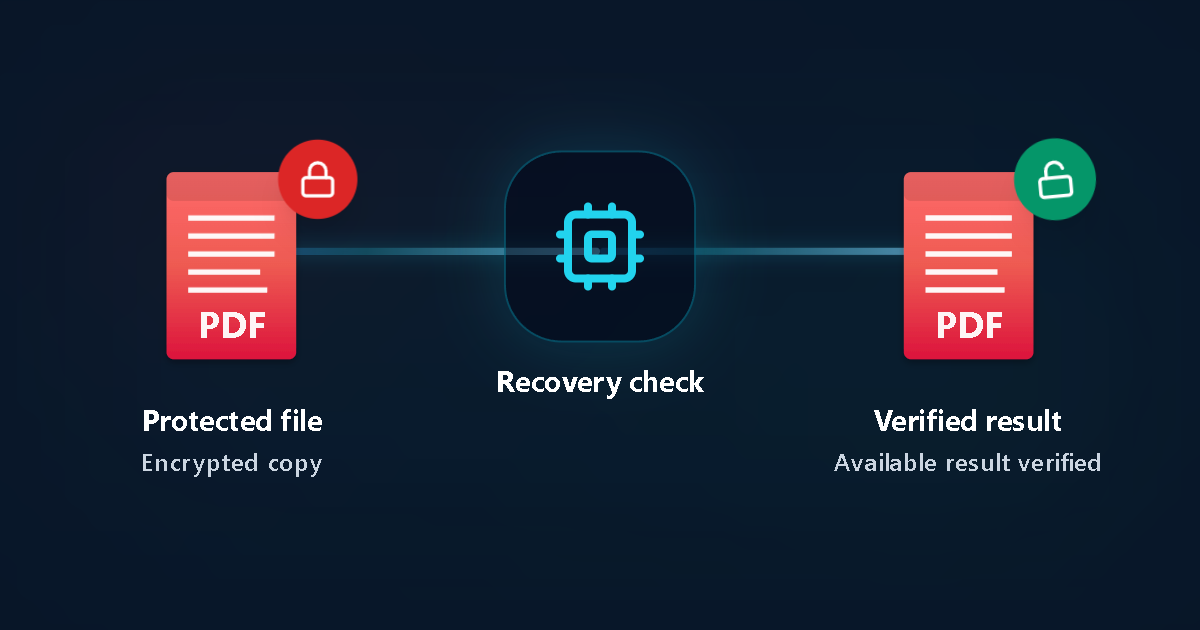
Protected file
Encrypted copy
Recovery check
Verified result
Available result verified
Consulter les détails techniques et cas particuliers
Étapes pratiques de diagnostic et de récupération
1. Tester si le PDF s’ouvre déjà à l’écran
S’il s’affiche mais bloque l’impression, il s’agit d’un simple mot de passe de permissions.
2. Si vous connaissez le mot de passe d’ouverture
Un outil généraliste comme Smallpdf ou l’enregistrement depuis votre lecteur suffit pour retirer la demande future.
3. Si le mot de passe est perdu ou oublié
Importez une copie sur LostMyPassPro pour analyser l’en-tête RC4/AES et rechercher le mot de passe.
4. Traiter aussi vos fichiers Office et archives
LostMyPassPro couvre également Word, Excel, PowerPoint, ZIP, RAR et 7z.
Points techniques essentiels & limites
Comparaison directe sur un PDF verrouillé
- Fonctionne sans connaître le mot de passe : Oui (LostMyPassPro) vs Non pour l’ouverture chiffrée (Smallpdf).
- Édition, fusion et conversion PDF au quotidien : Oui (Smallpdf) vs Non (LostMyPassPro).
- Tarification récupération : Password Recovery à 0 € d’avance sans abonnement mensuel.
Confidentialité & suppression sous 24 h
- Réservé aux fichiers vous appartenant ou dûment autorisés.
- Ne saisissez jamais de codes OTP ou d’identifiants bancaires.
- Suppression automatique des fichiers déposés dans un délai de 24 heures.
Cas fréquents
Écran noir / boîte de dialogue bloquant totalement la lecture du PDF
Nécessite une vraie recherche de mot de passe via LostMyPassPro.
Mot de passe connu que vous ne voulez plus retaper chaque matin
Suppression directe après saisie du code connu dans un outil PDF classique.
Questions fréquentes
Smallpdf peut-il retrouver un mot de passe d’ouverture oublié ?
Non. Lorsqu’un PDF est chiffré à l’ouverture, Smallpdf vous demande de taper le mot de passe existant pour le déverrouiller.
Prendre Smallpdf Pro permet-il de contourner un mot de passe perdu ?
Non, l’abonnement Pro débloque les quotas d’édition mais ne fait pas de récupération cryptographique.
Le diagnostic sur LostMyPassPro est-il sans engagement ?
Oui, le Password Recovery démarre gratuitement et sans abonnement.
Le lancement du Password Recovery est-il vraiment sans frais initiaux ?
Oui. Le Password Recovery commence sans paiement d’avance. Lorsqu’un résultat vérifié est disponible, la page de suivi privée affiche les options réelles et le prix exact avant votre décision. Deep Password Recovery et Brute Force sont des recherches optionnelles distinctes.
Guides associés
- Ouvrir un PDF protégé par mot de passe
- Avis LostMyPass & statut 2026
- Tous les guides en français
- Récupération de mot de passe PDF
- Récupération de mot de passe Excel
- Récupération de mot de passe ZIP
- Récupération de mot de passe RAR
Documentation officielle
LostMyPassPro vs Smallpdf / iLovePDF vs logiciels bureau (PassFab)
Comparez la récupération GPU dans le navigateur avec les déverrouilleurs web gratuits et les programmes Windows.
| Critère | LostMyPassPro (GPU Cloud) | Logiciels bureau (PassFab / Passper) | Outils web (Smallpdf / iLovePDF) |
|---|---|---|---|
| Récupère un mot de passe d’ouverture inconnu (AES-128/256 & RC4) | Oui — cluster GPU cloud pour RC4-40, RC4-128, AES-128 et AES-256 | Oui, mais limité à la vitesse CPU/GPU de votre ordinateur | Non — demande de saisir le mot de passe d’ouverture actuel |
| Sans installation (Mac, Windows, iOS, Android) | Oui — 100 % navigateur + option hash local sans envoi du document | Installation d’un logiciel Windows/Mac nécessaire | En ligne, mais limité aux permissions d’impression/copie |
| Paiement et preuve avant achat | Vérification sans avance ; paiement unique seulement si résultat vérifié | Licence ou abonnement payant exigé à l’avance | Limites quotidiennes et impossible de déchiffrer un PDF verrouillé |
Besoin de vérifier votre fichier maintenant ?
Importez une copie autorisée dans votre navigateur et lancez un Password Recovery sans frais initiaux.