

Français · PowerPoint · Ouverture vs Modification
Mot de passe d’ouverture ou de modification PowerPoint : identifier le vrai blocage
Lorsqu’une présentation PPTX ou PPT demande un mot de passe, deux mécanismes très différents peuvent être en cause. Le mot de passe d’ouverture chiffre intégralement le fichier (AES-128/256 sur Office moderne ou RC4 40 bits sur les anciens .ppt), tandis que le mot de passe de modification laisse consulter les diapositives en lecture seule.
Diagnostic immédiat : voyez-vous un bouton « Lecture seule » ?
Si la boîte de dialogue propose « Lecture seule », le fichier n’est pas chiffré : ouvrez-le en lecture seule puis enregistrez une nouvelle copie modifiable. Si aucun aperçu n’est possible sans saisie du code, il s’agit d’un chiffrement d’ouverture qui relève de notre Password Recovery gratuit au départ.
Couches de protection PowerPoint : lecture seule vs chiffrement d’ouverture
Si PowerPoint propose un bouton « Lecture seule » affichant les diapositives, une récupération payante est inutile. Seul le chiffrement d’ouverture bloque toute lecture.
| Couche de protection | Chiffrement / KDF | Solution locale ? | Réalité de récupération |
|---|---|---|---|
| Mot de passe de modification / Lecture seule (.pptx / .ppt) | Balise <p:modifyVerifier/> dans ppt/presentation.xml | Oui — ouvrez en Lecture seule et enregistrez sous, ou supprimez la balise XML | Contournement local gratuit immédiat (étapes ci-dessous) |
| PowerPoint 97–2003 mot de passe d’ouverture (.ppt) | RC4 40 bits CryptoAPI (flux binaire chiffré) | Non — tout le flux de la présentation est chiffré | Analyse GPU rapide et évaluation d’éligibilité sans paiement initial |
| PowerPoint 2007–2024 mot de passe d’ouverture (.pptx / .pptm) | AES-128 / AES-256 + SHA-1 / SHA-512 (100 000 itérations) | Non — les diapositives sont enfermées dans EncryptedPackage | Recherche GPU cloud avec dictionnaires, règles et indices sans avance |
Conservez toujours l’original intact. Les fichiers envoyés sont supprimés automatiquement sous 24 heures maximum.
Test gratuit : vérifier si votre PPT est seulement en « Lecture seule »
Si le dialogue affiche un bouton « Lecture seule » cliquable, débloquez l’édition gratuitement.
- Cliquez sur « Lecture seule » lors de l’invite de mot de passe. Si les diapositives apparaissent, utilisez Fichier -> Enregistrer sous pour créer une copie modifiable.
- Sur une copie .pptx, vous pouvez aussi renommer en .zip, supprimer <p:modifyVerifier ... /> dans ppt/presentation.xml, puis renommer en .pptx.
- S’il n’y a aucun bouton « Lecture seule » et qu’aucune diapositive ne s’affiche, déposez le fichier ci-dessus pour une détection gratuite sans paiement initial.
L’édition XML ne fonctionne jamais sur un véritable chiffrement d’ouverture AES-128/256.
Du dépôt du fichier au résultat vérifié en 3 étapes
1. Envoyez une copie autorisée via le navigateur
Aucune installation logicielle n’est requise sur Mac, Windows ou mobile. Conservez toujours une copie intacte de l’original.
2. Détection automatique du chiffrement
Notre système identifie le profil réel de protection et teste les candidats compatibles dans un environnement isolé.
3. Vérifiez le résultat et le tarif avant tout paiement
Le Password Recovery démarre sans paiement anticipé (0 € d’avance). Vous ne payez que si un résultat vérifié vous convient.
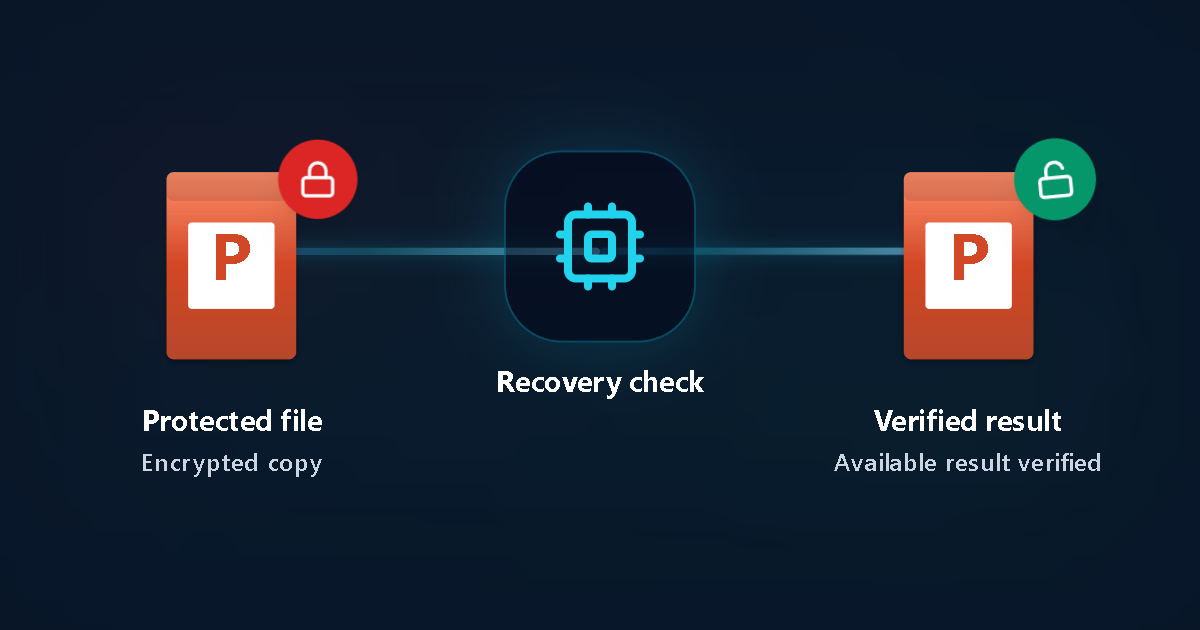
Protected file
Encrypted copy
Recovery check
Verified result
Available result verified
Consulter les détails techniques et cas particuliers
Étapes pratiques de diagnostic et de récupération
1. Observer la fenêtre de saisie PowerPoint
L’absence d’option « Lecture seule » confirme un chiffrement complet à l’ouverture.
2. Vérifier l’extension .ppt ancienne ou .pptx/.pptm récente
Les anciens fichiers .ppt 40 bits et les .pptx AES modernes suivent des parcours techniques distincts détectés automatiquement.
3. Écarter le bandeau « Marqué comme final »
Ce bandeau jaune ne comporte aucun mot de passe : un clic sur « Modifier quand même » suffit.
4. Lancer le Password Recovery à 0 € ou le mode hash local
Testez une copie autorisée dans le navigateur ou transmettez uniquement l’empreinte hash locale.
Points techniques essentiels & limites
Comparaison technique des protections PowerPoint
- Mot de passe d’ouverture : conteneur chiffré (AES-128/256 ou RC4) bloquant toute lecture sans récupération.
- Mot de passe de modification : restriction d’édition non chiffrée contournable par l’ouverture en lecture seule.
- Marquer comme final : simple indicateur d’état éditorial sans sécurité cryptographique.
Confidentialité & suppression sous 24 h
- Réservé aux fichiers vous appartenant ou dûment autorisés.
- Ne saisissez jamais de codes OTP ou d’identifiants bancaires.
- Suppression automatique des fichiers déposés dans un délai de 24 heures.
Cas fréquents
Support de comité ou pitch client PPTX totalement verrouillé
Lancez immédiatement le Password Recovery sans installer de logiciel tiers sur votre poste.
Archive .ppt héritée d’anciennes versions Office
Reconnaissance automatique des en-têtes Office 97–2003 dès l’envoi.
Questions fréquentes
Renommer un .pptx chiffré en .zip permet-il de lire les diapositives ?
Non. Un fichier protégé à l’ouverture est encapsulé dans un flux EncryptedPackage chiffré, pas dans une archive ZIP lisible.
Est-ce compatible avec PowerPoint pour Mac et Keynote ?
Oui, notre diagnostic fonctionne directement depuis Safari ou Chrome sur macOS sans machine Windows.
Puis-je tester une présentation confidentielle sans envoyer les diapositives ?
Oui, grâce à l’extraction locale du hash Office sur votre propre ordinateur.
Le lancement du Password Recovery est-il vraiment sans frais initiaux ?
Oui. Le Password Recovery commence sans paiement d’avance. Lorsqu’un résultat vérifié est disponible, la page de suivi privée affiche les options réelles et le prix exact avant votre décision. Deep Password Recovery et Brute Force sont des recherches optionnelles distinctes.
Guides associés
- Récupération de mot de passe PowerPoint
- Débloquer d’anciens fichiers Office (.ppt, .doc, .xls)
- Extraire un hash Office sans upload
- Tous les guides en français
- Récupération de mot de passe PDF
- Récupération de mot de passe Excel
- Récupération de mot de passe ZIP
- Récupération de mot de passe RAR
Documentation officielle
LostMyPassPro vs PassFab for PowerPoint vs Enregistrer sous / XML
Comparaison des méthodes pour déverrouiller une présentation PPT ou PPTX.
| Critère | LostMyPassPro (GPU Cloud) | Logiciels bureau (PassFab / Passper) | Lecture seule / édition XML |
|---|---|---|---|
| Résout le chiffrement d’ouverture AES-256 | Oui — cluster GPU cloud distribué sans paiement initial | Limité par la vitesse de votre ordinateur local | Non — limité au verrou de modification / lecture seule |
| Aucune installation (Mac, Windows, mobile) | Oui — 100 % navigateur, avec option d’envoi de hash local | Téléchargement et installation d’un logiciel requis | Manipulation manuelle de fichiers |
| Clarté avant paiement | Démarrage sans avance ; paiement uniquement après résultat vérifié | Licence payée d’avance | Gratuit mais inopérant sur les fichiers chiffrés à l’ouverture |
Besoin de vérifier votre fichier maintenant ?
Importez une copie autorisée dans votre navigateur et lancez un Password Recovery sans frais initiaux.