PDF · RETIRER UN MOT DE PASSE

    Supprimer un mot de passe PDF : les étapes adaptées

    Déposez votre fichier protégé ici
    Votre fichier reste sur votre appareil jusqu’à son envoi.

    Vous connaissez le mot de passe et le PDF s’ouvre déjà ? Une recherche de récupération n’est pas nécessaire pour retirer cette protection d’une copie autorisée. Si aucune page ne s’affiche et que le mot de passe est oublié, utilisez plutôt le parcours de récupération.

    Réponse rapide

    Connaissez-vous le mot de passe qui permet d’ouvrir le PDF ?

    Si oui, ouvrez une copie et modifiez sa protection dans une application disposant des fonctions nécessaires. Si le document est lisible mais que l’impression ou la modification est bloquée, vérifiez les autorisations. Le mot de passe d’ouverture et celui qui autorise les changements peuvent être différents.

    Processus de récupération

    Choisir le bon chemin, étape par étape

    1. 1

      Conservez l’original et ouvrez une copie

      Gardez une version protégée intacte. Utilisez le mot de passe connu pour ouvrir une copie que vous avez le droit de modifier. Pour un document signé ou professionnel, vérifiez les règles applicables avant d’en changer la protection.

    2. 2

      Accédez aux réglages de protection dans Acrobat

      Dans une version d’Acrobat offrant ces fonctions, ouvrez Tous les outils → Protéger un PDF. Affichez les propriétés de protection depuis les options avancées, puis ouvrez l’onglet Protection et la commande de modification des paramètres. Les intitulés peuvent varier selon la version.

    3. 3

      Retirez uniquement la protection concernée

      Pour ne plus saisir le mot de passe à l’ouverture, désactivez l’exigence correspondante. Pour une restriction d’impression ou de modification, ajustez les droits concernés. Fournissez le mot de passe d’autorisations si Acrobat le demande et confirmez les changements.

    4. 4

      Enregistrez et contrôlez le résultat

      Sauvegardez sous un nouveau nom, fermez le fichier et ouvrez cette copie de nouveau. Vérifiez la demande de mot de passe, les pages et les fonctions dont vous avez besoin. Ne remplacez pas l’original avant ce contrôle.

    5. 5

      Si le mot de passe est inconnu, changez de démarche

      Une commande prévue pour retirer une protection connue ne réinitialise pas tous les mots de passe oubliés. Vérifiez l’expéditeur, vos sauvegardes et les versions accessibles. Si nécessaire, faites analyser une copie autorisée pour connaître les options de récupération compatibles.

    Le PDF s’ouvre avec votre mot de passe

    Vous disposez déjà d’un accès au contenu.

    • Retirer un mot de passe connu n’exige pas de lancer une recherche.
    • Un autre mot de passe peut être nécessaire pour modifier les autorisations.
    • Vérifiez la copie enregistrée avant de supprimer ou de remplacer un fichier.

    Le PDF ne s’ouvre pas sans un mot de passe oublié

    Il faut d’abord retrouver un accès vérifié.

    • Changer le mot de passe du compte Adobe ne change pas automatiquement celui du fichier.
    • Un nouveau téléchargement du même PDF protégé conserve sa protection.
    • Une copie déverrouillée et le mot de passe original sont deux résultats distincts ; choisissez uniquement parmi les options proposées pour votre fichier.

    Chiffrement PDF : mot de passe propriétaire vs mot de passe d’ouverture

    Un fichier PDF peut utiliser deux verrous totalement différents : des restrictions d’impression/copie (document lisible) ou un mot de passe d’ouverture qui chiffre chaque page.

    Couche de protectionChiffrement / KDFSolution locale ?Réalité de récupération
    Restrictions d’impression / copie seules (sans invite d’ouverture)Mot de passe utilisateur vide ; indicateurs /O et /POui — les pages s’affichent déjà dans Chrome, Edge ou Aperçu macOSAucune recherche de mot de passe d’ouverture requise si le texte s’affiche
    PDF 1.1–1.3 Mot de passe d’ouverture (Acrobat 3–5)RC4 40 bits (Mode 10400, espace déterministe 2^40)Non — tout le contenu du document est chiffréDéverrouillage garanti à 100 % sur profil RC4 40 bits vérifié, sans avance
    PDF 1.4–1.6 Mot de passe d’ouverture (Acrobat 6–8)RC4 128 bits ou AES-128 (boucle MD5)Non — les outils gratuits en ligne échouent sans la clé d’ouvertureRecherche GPU cloud par dictionnaires, règles et indices sans avance
    PDF 1.7 Ext. 3 / PDF 2.0 (R5 & R6)AES-256 + boucle itérative SHA-256/384/512Non — un CPU local teste à peine quelques centaines de clés par secondeCluster GPU distribué combiné aux indices dont vous vous souvenez

    Remarque : les sites gratuits comme Smallpdf ou iLovePDF suppriment uniquement les restrictions d’édition/impression sur les PDF déjà ouvrables.

    Diagnostic gratuit en 30 secondes avant toute récupération payante

    Vérifiez sur une copie du fichier s’il s’agit d’une vraie encryption d’ouverture ou d’une simple restriction.

    1. Ouvrez le PDF dans Chrome, Edge ou Aperçu sur Mac. Si les pages apparaissent sans mot de passe mais que l’impression ou la copie est bloquée, il s’agit uniquement d’un verrou de permissions.
    2. Vérification facultative en ligne de commande : exécutez pdfinfo document.pdf et observez la ligne Encrypted (AES:yes, print:no).
    3. Pour un relevé bancaire, une fiche de paie ou un avis fiscal, relisez l’e-mail ou le SMS d’envoi : l’émetteur utilise souvent un format précis (date de naissance, code postal ou identifiant).
    4. Si le lecteur bloque dès l’ouverture, déposez votre PDF autorisé ci-dessus pour une analyse gratuite et une vérification sans avance.

    Les fichiers sont supprimés dès que le traitement est terminé et au plus tard sous 24 heures.

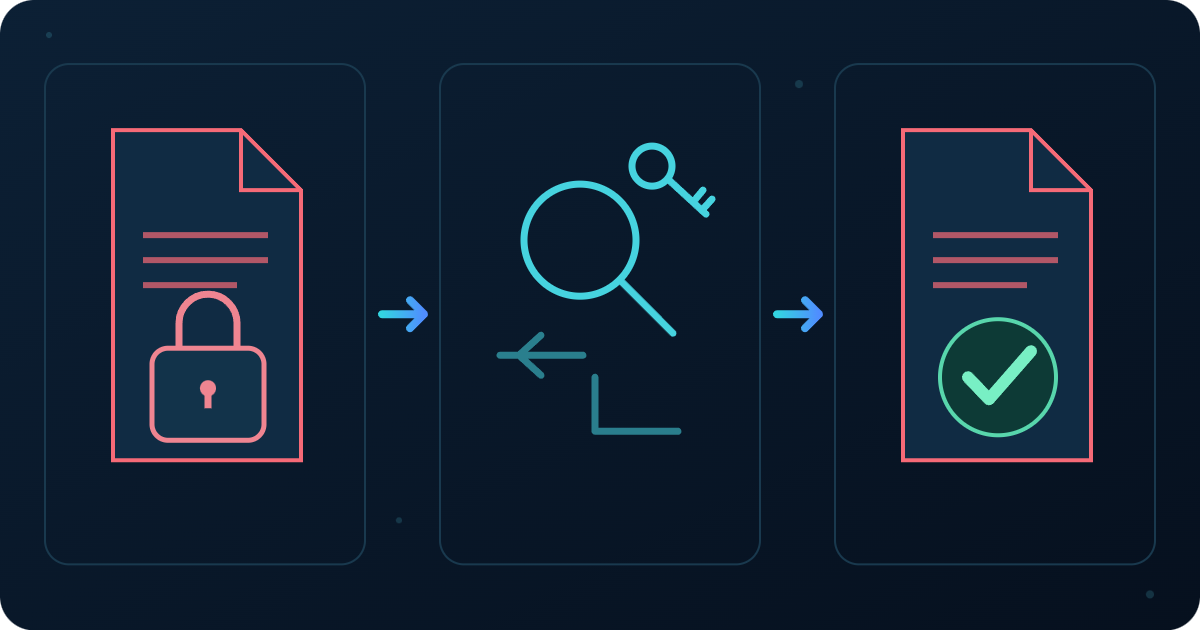
    Schéma : PDF protégé, identification du blocage, puis accès vérifié
    Schéma illustratif : identifier la protection, choisir la démarche adaptée, puis vérifier l’accès. Les options dépendent du fichier.

    Exemples pour reconnaître votre situation

    Ces situations servent à orienter le diagnostic ; elles ne constituent pas des taux de réussite mesurés.

    Je connais le mot de passe et veux éviter de le ressaisir

    Ouvrez une copie autorisée, modifiez sa protection, puis testez le fichier enregistré.

    Je peux lire les pages, mais pas les imprimer

    Vérifiez les autorisations et le mot de passe nécessaire pour les modifier, ou demandez une copie autorisée à l’auteur.

    J’ai oublié le mot de passe et aucune page ne s’affiche

    Cherchez d’abord une copie accessible ; évaluez ensuite une récupération compatible avec la protection du document.

    Documentation officielle

    Situations courantes

    Avant d’envoyer votre fichier

    Vérifiez ces points avant de démarrer.

    • J’ai gardé le document original.
    • Je suis autorisé à changer sa protection.
    • J’ai fermé et rouvert la copie enregistrée.
    • J’ai contrôlé les pages et les fonctions nécessaires.

    Questions fréquentes

    LostMyPassPro vs Smallpdf / iLovePDF vs logiciels bureau (PassFab)

    Comparez la récupération GPU dans le navigateur avec les déverrouilleurs web gratuits et les programmes Windows.

    CritèreLostMyPassPro (GPU Cloud)Logiciels bureau (PassFab / Passper)Outils web (Smallpdf / iLovePDF)
    Récupère un mot de passe d’ouverture inconnu (AES-128/256 & RC4)Oui — cluster GPU cloud pour RC4-40, RC4-128, AES-128 et AES-256Oui, mais limité à la vitesse CPU/GPU de votre ordinateurNon — demande de saisir le mot de passe d’ouverture actuel
    Sans installation (Mac, Windows, iOS, Android)Oui — 100 % navigateur + option hash local sans envoi du documentInstallation d’un logiciel Windows/Mac nécessaireEn ligne, mais limité aux permissions d’impression/copie
    Paiement et preuve avant achatVérification sans avance ; paiement unique seulement si résultat vérifiéLicence ou abonnement payant exigé à l’avanceLimites quotidiennes et impossible de déchiffrer un PDF verrouillé

    Next step

    Vous avez oublié le mot de passe d’ouverture ?

    Password Recovery commence sans paiement initial. Pour un fichier compatible, examinez les options vérifiées et leur prix avant de choisir un résultat.