

한국어 · 선택 가이드 · 무료 DIY vs 전문 서비스
무료 도구로 직접 복구(DIY)할까, 온라인 서비스를 이용할까? 현실적인 비교
PDF, Excel, Word, ZIP, RAR 비밀번호를 잊어버렸을 때 흔히 접하는 선택지는 세 가지입니다: 기초 단어 몇백 개만 대입해보고 끝나는 소위 ‘무료 해제 사이트’, 직접 명령줄에서 세팅하는 정통 오픈소스 도구(DIY), 그리고 전용 연산 인프라에서 동작하는 관리형 온라인 복구 서비스입니다.
핵심 요약: 오픈소스 DIY는 기술·장비가 필요하지만, Password Recovery 역시 0원으로 바로 시작됩니다
Hashcat이나 John the Ripper 같은 오픈소스 도구는 검증된 무료 프로그램이지만 해시 추출 스크립트, 암호 모드 지정, 사전·변형 규칙 구성과 충분한 하드웨어가 필요합니다. LostMyPassPro는 설치나 명령어 입력 없이 브라우저에서 초기 비용 0원으로 Password Recovery를 실행하며, 실제로 검증된 결과가 나왔을 때만 1회 결제 여부를 결정하면 됩니다.
ZipCrypto (PKZIP) vs WinZip AES-128 / AES-256
똑같은 .zip 확장자라도 ZipCrypto와 WinZip AES는 GPU 검사 속도가 1,000배 이상 차이 납니다.
| 보호 계층 | 암호화 / KDF 사양 | 로컬 해제 가능 여부 | 복구 현실 |
|---|---|---|---|
| 기존 ZipCrypto (PKZIP 스트림) | 96비트 스트림 암호 + CRC-32 검증 | 아니요 — 암호 또는 비암호화 백업이 필요 | 선결제 없는 초기 검사부터 초고속 GPU 탐색 |
| WinZip AES-128 / AES-256 (.zip / .zipx) | AES-CTR + PBKDF2-HMAC-SHA1 (1,000회 반복) | 주의: Windows 기본 압축 해제는 맞는 암호에도 오류가 날 수 있음 | 멀티 GPU 규칙 + 기억하는 부분 힌트 검색 |
| 분할 또는 손상된 ZIP (.z01 / .zip) | 불완전한 중앙 디렉터리 또는 CRC 오류 | 먼저 7z t archive.zip 으로 무결성 검사 | 모든 분할 파일을 모은 뒤 복구를 시작하세요 |
로컬 점검: ZipCrypto vs AES 판별 및 오류 0x80004005 제외
비밀번호 분실로 단정하기 전 Windows 기본 탐색기의 AES 호환성 문제를 먼저 확인하세요.
- 7z l -slt archive.zip 을 실행해 Method = ZipCrypto Deflate 인지 AES-256 Deflate 인지 확인합니다.
- 알고 있는 암호인데 Windows가 0x80004005 오류를 낸다면 반디집, 7-Zip, WinRAR 또는 Keka(Mac)로 무료 압축 해제를 시도하세요.
- 실제로 비밀번호를 잊었다면 위 업로드 영역에 .zip 을 올려 선결제 없이 암호 판별 및 GPU 복구를 시작합니다.
ZIP은 암호화되어도 내부 파일명 목록은 대부분 보이므로 원하는 파일이 들어 있는지 미리 확인하세요.
파일 업로드부터 검증된 결과 확인까지 3단계
1. 브라우저에서 권한 있는 사본 업로드
별도 프로그램 설치 없이 Windows, Mac, 모바일에서 바로 시작할 수 있습니다. 원본 백업은 그대로 보관하세요.
2. 암호화 프로필 자동 감지 및 탐색
실제 파일 암호화 방식을 자동으로 판별하고 격리된 환경에서 후보 비밀번호를 검증합니다.
3. 검증된 결과와 요금을 확인한 뒤 결정
Password Recovery는 선결제 없이 무료(0원 시작)로 진행되며, 검증된 결과가 확인된 경우에만 결제 여부를 선택합니다.
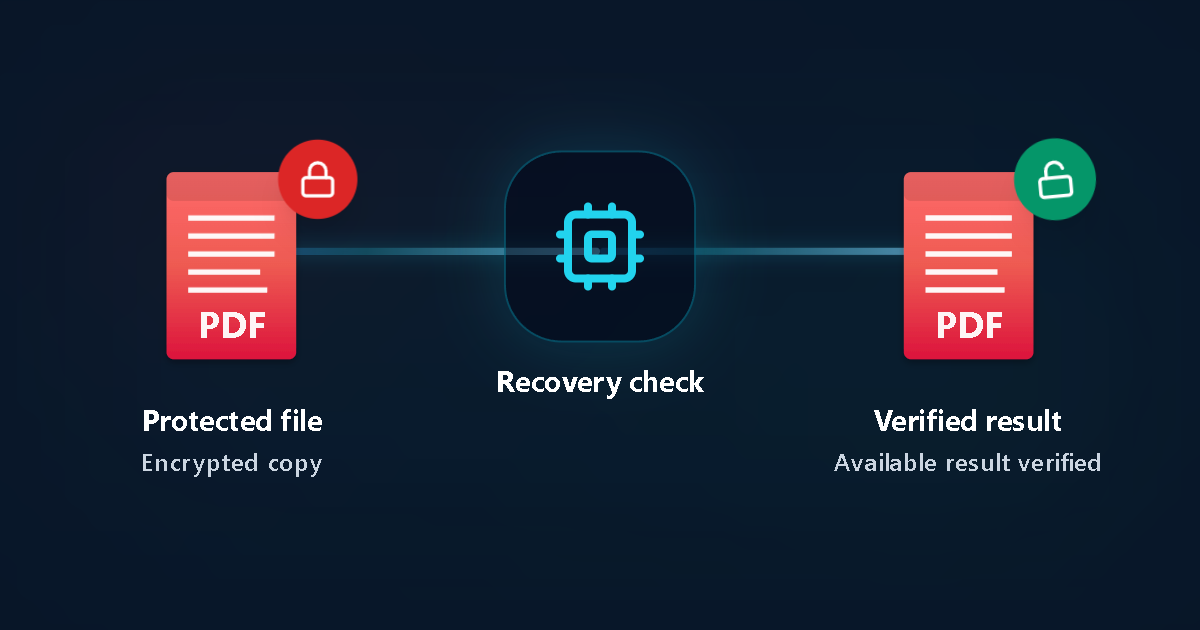
암호화 파일
보호된 복사본
복구 확인
검증 결과
실제 제공 결과 확인
암호화 구조, 보호 유형 및 기술 체크리스트 보기
문제 진단 및 암호 복구 실전 단계
1. 도구 없이 가능한 무료 확인부터 진행
브라우저 비밀번호 관리자, 원본 수신 메일 안내, 클라우드 이전 버전 기록을 먼저 확인하세요.
2. 출처 불명의 ‘무료 크래커 .exe’ 다운로드 주의
애드웨어가 포함되거나 마지막 단계에서 연간 결제를 유도하는 데모 프로그램이 많습니다.
3. 복잡한 터미널 설정 대신 0원 Password Recovery 실행
파일 또는 해시를 제출하면 암호 세대를 자동 분석해 전용 인프라에서 즉시 점검합니다.
4. 기억나는 단서(힌트)로 탐색 범위 압축
단어 일부, 연도, 대소문자 습관을 입력하면 무차별 대입보다 성공 가능성이 크게 높아집니다.
핵심 기술 차이점 및 한계
오픈소스 DIY vs LostMyPassPro 비교
- 준비 과정: 해시 추출·모드 번호·규칙 파일 수동 구성(DIY) vs 웹 업로드 또는 해시 붙여넣기(LostMyPassPro).
- 초기 비용: Password Recovery 시작 0원 — 찾지 못하면 비용이 청구되지 않습니다.
- 구형 40비트 문서: 대상 구형 Office·PDF 프로필을 자동 판별해 신속한 경로를 제공합니다.
개인정보 보호 및 24시간 내 자동 삭제
- 본인 소유이거나 정당한 접근 권한이 있는 파일만 업로드하세요.
- 금융 OTP, 인증번호, 계정 비밀번호는 절대 입력하지 마세요.
- 업로드된 작업 파일은 24시간 이내 자동으로 영구 삭제됩니다.
자주 발생하는 상황
명령줄 환경과 장비를 이미 갖춘 보안·IT 숙련자
직접 로컬 해시를 추출한 뒤 필요시 클라우드 연산만 결합해 활용 가능.
빠르게 업무 파일을 열어야 하는 일반 직장인·Mac·모바일 사용자
수 시간의 세팅 시행착오 없이 안전하게 브라우저에서 즉시 확인.
자주 묻는 질문 (FAQ)
일반적인 ‘무료 온라인 잠금해제’ 사이트가 실패했다고 복구 불가능한가요?
아닙니다. 대부분 아주 짧은 기본 단어만 시험하고 멈추기 때문에, 거기서 실패해도 정교한 규칙 탐색이나 힌트 분석으로 해결되는 경우가 많습니다.
Password Recovery에서 비밀번호를 못 찾으면 돈을 내나요?
아니요. 검증된 결과가 없으면 비용은 0원입니다.
내가 직접 추출한 해시값만 넣어서 검사할 수 있나요?
네, 지원되는 PDF·Office·ZIP·RAR 해시 제출을 그대로 지원합니다.
Password Recovery를 시작할 때 선결제가 필요한가요?
아니요. Password Recovery는 선결제 없이 시작됩니다. 검증된 결과가 준비되면 전용 상태 페이지에서 실제 이용 가능한 옵션과 정확한 금액을 먼저 확인한 후 구매를 결정할 수 있습니다.
관련 복구 가이드
- 암호 방식별 실제 복구 가능성 확인
- 로컬 해시 추출 가이드
- LostMyPassPro vs PassFab 비교
- 한국어 복구 가이드 전체 보기
- PDF 비밀번호 복구 가이드
- Excel 비밀번호 복구 가이드
- ZIP 비밀번호 복구 가이드
- RAR 비밀번호 복구 가이드
공식 포맷 문서
LostMyPassPro vs PassFab for ZIP vs 무료 온라인 압축 해제 사이트
일반 웹 압축 해제 도구는 비밀번호를 알 때만 작동합니다. 실제 복구 방식을 비교하세요.
| 비교 항목 | LostMyPassPro (클라우드 GPU) | 데스크톱 프로그램 (PassFab / Passper) | 웹 압축 해제 (ezyZip) / CLI fcrackzip |
|---|---|---|---|
| 알 수 없는 ZipCrypto 및 WinZip AES-256 암호 복구 | 지원 — 암호 자동 감지 및 클라우드 GPU 검색 | 지원하나 개인 PC 속도로 제한됨 | ezyZip은 암호를 알아야 함; 구형 fcrackzip은 AES 미지원 |
| 프로그램 설치 불필요 (Windows, Mac, iOS, Android) | 지원 — 100% 브라우저 기반, .exe 다운로드 불필요 | 데스크톱 소프트웨어 설치 필요 | 터미널 명령 및 사전 직접 구성 필요 |
| 투명한 비용 구조 | 선결제 없는 검사 — 검증된 결과 확인 후 결제 선택 | 전체 키 확인 전 유료 라이선스 필요 | 무료이지만 관리형 GPU 클러스터 없음 |
암호가 걸린 파일을 지금 확인해 보시겠습니까?
설치나 선결제 없이 브라우저에서 안전하게 Password Recovery를 시작하세요.