

한국어 · Smallpdf 비교 가이드
LostMyPassPro와 Smallpdf의 차이: 잠긴 PDF에 어떤 도구를 써야 할까요?
구글에서 ‘PDF 암호 해제’를 검색하면 Smallpdf와 LostMyPassPro가 나란히 나타나지만, 두 서비스는 전혀 다른 단계의 문제를 해결합니다.
한 줄 결론: 비밀번호를 알고 있나요, 아니면 잊어버렸나요?
Smallpdf는 병합·변환·압축을 제공하는 종합 PDF 편집 도구로, 열기 암호가 걸린 파일은 사용자가 직접 기존 비밀번호를 입력해야만 암호를 제거해 줍니다. 반면 비밀번호 자체를 잊어버려 파일이 열리지 않는다면 선결제 0원 Password Recovery를 제공하는 LostMyPassPro가 필요합니다.
PDF 암호화 구분: 소유자(권한) 비밀번호 vs 열기 비밀번호
PDF에는 문서는 열리지만 인쇄·복사만 막힌 권한 잠금과, 페이지 전체가 암호화되어 열리지 않는 열기 비밀번호의 두 가지 방식이 있습니다.
| 보호 계층 | 암호화 / KDF 사양 | 로컬 해제 가능 여부 | 복구 현실 |
|---|---|---|---|
| 권한(인쇄·복사) 제한만 적용 (열기 암호 없음) | 사용자 비밀번호 비어 있음; /O 및 /P 권한 플래그 | 예 — Chrome, Edge 또는 macOS 미리보기에서 바로 열람 가능 | 내용이 이미 화면에 표시된다면 열기 비밀번호 복구가 필요하지 않습니다 |
| PDF 1.1–1.3 열기 비밀번호 (Acrobat 3–5) | 40비트 RC4 (Mode 10400, 2^40 결정론적 키 공간) | 아니요 — 문서 전체가 암호화되어 있음 | 검증된 40비트 RC4 프로필은 선결제 없이 100% 잠금 해제 보장 |
| PDF 1.4–1.6 열기 비밀번호 (Acrobat 6–8) | 128비트 RC4 또는 AES-128 (MD5 키 유도) | 아니요 — 무료 온라인 해제 사이트는 열기 비밀번호 없이는 실패 | 선결제 없는 클라우드 GPU 사전·규칙·힌트 검색 |
| PDF 1.7 Ext. 3 / PDF 2.0 (R5 및 R6) | AES-256 + 반복 SHA-256/384/512 키 강화 루프 | 아니요 — 일반 PC CPU에서는 초당 수백 회 수준에 불과 | 분산 GPU 클러스터 + 기억하는 비밀번호 힌트 결합 검색 |
참고: Smallpdf나 iLovePDF 같은 무료 사이트는 열기 암호가 없는 PDF의 인쇄·편집 제한만 해제하며, 알 수 없는 열기 비밀번호는 복구하지 못합니다.
유료 도구 결제 전 30초 무료 자가 점검
복사본 파일로 실제 열기 암호화가 걸려 있는지 먼저 확인하세요.
- PDF를 Chrome, Edge 또는 Mac 미리보기로 열어 보세요. 비밀번호 창 없이 내용이 보이고 인쇄·복사만 안 된다면 단순 권한 제한입니다.
- 선택 사항(터미널): pdfinfo file.pdf 를 실행해 Encrypted 항목(AES:yes, print:no)을 확인합니다.
- 은행 거래내역서, 급여명세서, 세금 PDF는 발송 이메일·문자를 다시 확인하세요(생년월일 6자리/8자리, 사업자번호, 계좌번호 규칙이 흔합니다).
- 페이지가 열리기 전 비밀번호를 요구한다면 정당한 권한이 있는 PDF를 위 영역에 올려 선결제 없이 암호 진단을 시작하세요.
업로드된 파일은 처리가 끝나면 삭제되며 최대 24시간을 넘기지 않습니다.
파일 업로드부터 검증된 결과 확인까지 3단계
1. 브라우저에서 권한 있는 사본 업로드
별도 프로그램 설치 없이 Windows, Mac, 모바일에서 바로 시작할 수 있습니다. 원본 백업은 그대로 보관하세요.
2. 암호화 프로필 자동 감지 및 탐색
실제 파일 암호화 방식을 자동으로 판별하고 격리된 환경에서 후보 비밀번호를 검증합니다.
3. 검증된 결과와 요금을 확인한 뒤 결정
Password Recovery는 선결제 없이 무료(0원 시작)로 진행되며, 검증된 결과가 확인된 경우에만 결제 여부를 선택합니다.
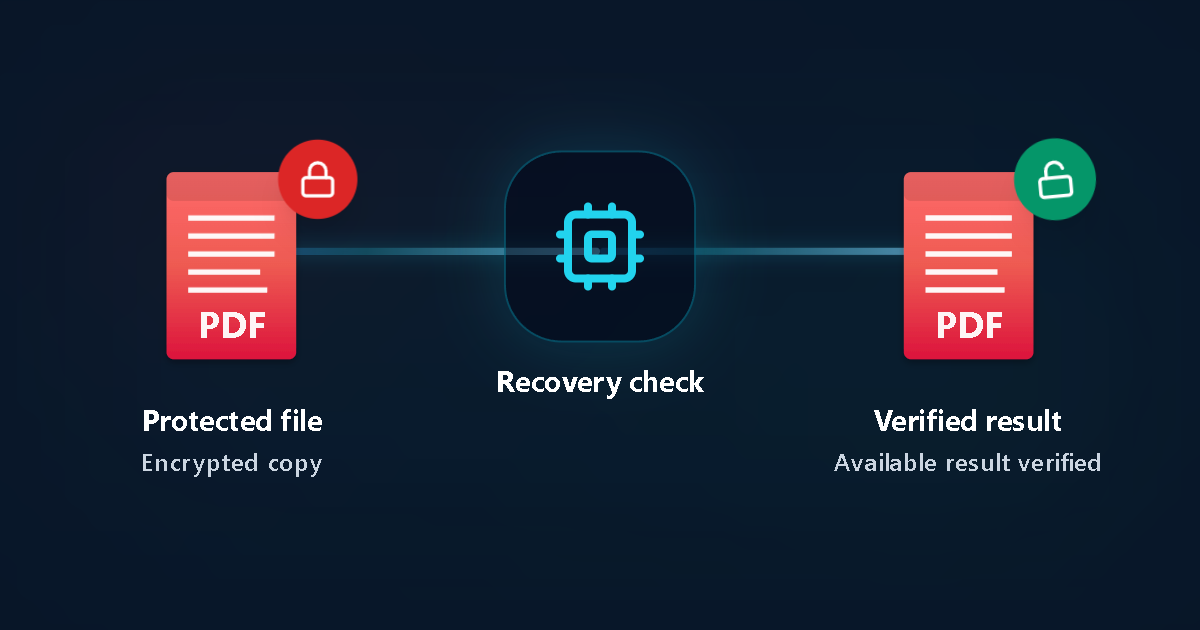
암호화 파일
보호된 복사본
복구 확인
검증 결과
실제 제공 결과 확인
암호화 구조, 보호 유형 및 기술 체크리스트 보기
문제 진단 및 암호 복구 실전 단계
1. PDF가 열리는지 먼저 확인
내용은 보이지만 인쇄·복사만 막혀 있다면 편집 권한 제한입니다.
2. 열기 비밀번호를 이미 알고 있는 경우
기존 암호를 한 번 입력해 잠금이 풀린 사본으로 다시 저장하면 충분합니다.
3. 열기 비밀번호를 분실해 내용이 안 보이는 경우
LostMyPassPro에 사본을 올려 40비트 RC4 또는 AES 프로필을 자동 분석하고 복구를 시작합니다.
4. 문서 외 다른 포맷도 한 번에 처리
PDF뿐 아니라 Word, Excel, PowerPoint, ZIP, RAR, 7z까지 동일하게 지원합니다.
핵심 기술 차이점 및 한계
핵심 기능 차이 요약
- 비밀번호를 모를 때 복구 가능 여부: 가능(LostMyPassPro) vs 불가능·직접 입력 필요(Smallpdf).
- PDF 합치기·변환·용량 줄이기: Smallpdf 전문 영역 vs LostMyPassPro는 암호 복구 특화.
- 불필요한 월 구독 방지: 초기 비용 0원 Password Recovery로 결과 먼저 확인.
개인정보 보호 및 24시간 내 자동 삭제
- 본인 소유이거나 정당한 접근 권한이 있는 파일만 업로드하세요.
- 금융 OTP, 인증번호, 계정 비밀번호는 절대 입력하지 마세요.
- 업로드된 작업 파일은 24시간 이내 자동으로 영구 삭제됩니다.
자주 발생하는 상황
오래된 계약서·명세서 PDF의 비밀번호가 전혀 기억나지 않을 때
LostMyPassPro에서 실제 암호 탐색 및 구형 헤더 검증을 수행합니다.
매번 생년월일을 치고 열던 명세서의 암호 입력창만 없애고 싶을 때
알고 있는 암호를 입력해 일반 PDF 도구로 저장하면 간단히 해결됩니다.
자주 묻는 질문 (FAQ)
Smallpdf로 잊어버린 PDF 열기 비밀번호를 알아낼 수 있나요?
아니요. 문서 열기 암호가 걸려 있으면 Smallpdf도 정확한 비밀번호를 먼저 입력하라고 요청합니다.
Smallpdf 유료(Pro) 결제를 하면 모르는 암호도 풀리나요?
풀리지 않습니다. 유료 플랜은 일일 작업 횟수와 편집 기능을 늘려줄 뿐 암호 복구 기능은 없습니다.
LostMyPassPro는 시작할 때 비용이 드나요?
아니요, Password Recovery는 0원으로 시작하며 검증된 결과를 확인한 뒤에만 결정합니다.
Password Recovery를 시작할 때 선결제가 필요한가요?
아니요. Password Recovery는 선결제 없이 시작됩니다. 검증된 결과가 준비되면 전용 상태 페이지에서 실제 이용 가능한 옵션과 정확한 금액을 먼저 확인한 후 구매를 결정할 수 있습니다.
관련 복구 가이드
- 암호 걸린 PDF 여는 법 총정리
- LostMyPass 2026 리뷰 및 현황
- 한국어 복구 가이드 전체 보기
- PDF 비밀번호 복구 가이드
- Excel 비밀번호 복구 가이드
- ZIP 비밀번호 복구 가이드
- RAR 비밀번호 복구 가이드
공식 포맷 문서
LostMyPassPro vs Smallpdf / iLovePDF vs 데스크톱 프로그램 (PassFab)
설치 없는 클라우드 GPU 복구와 무료 웹 도구·Windows 설치형 프로그램을 비교해 보세요.
| 비교 항목 | LostMyPassPro (클라우드 GPU) | 데스크톱 프로그램 (PassFab / Passper) | 무료 웹 도구 (Smallpdf / iLovePDF) |
|---|---|---|---|
| 알 수 없는 열기 비밀번호 (AES-128/256 & RC4) 복구 | 지원 — RC4-40, RC4-128, AES-128, AES-256 클라우드 GPU 검색 | 지원하나 내 PC의 CPU/GPU 성능에 크게 제한됨 | 미지원 — 현재 열기 비밀번호 입력을 요구하며 중단 |
| 프로그램 설치 불필요 (Windows, Mac, iOS, Android) | 지원 — 100% 브라우저 처리 + 파일 미전송 로컬 해시 제출 지원 | Windows/Mac용 설치 파일(.exe/.dmg) 다운로드 필요 | 브라우저 방식이지만 권한 플래그 해제만 가능 |
| 결과 확인 전 결제 부담 | 선결제 없이 검사 시작 — 검증된 결과 확인 후 구매 선택 | 사전 유료 라이선스 또는 정기 구독 결제 필요 | 일일 제한이 있으며 열기 암호화 해독 불가 |
암호가 걸린 파일을 지금 확인해 보시겠습니까?
설치나 선결제 없이 브라우저에서 안전하게 Password Recovery를 시작하세요.