

한국어 · RAR 온라인 복구
비밀번호로 보호된 RAR 파일을 온라인에서 확인하고 여는 방법
일반 온라인 RAR 추출 도구는 비밀번호를 알고 있을 때만 압축을 풀 수 있습니다. 암호를 분실한 경우 브라우저에서 RAR3·RAR5 세대를 자동 판별하고 설치 없이 Password Recovery를 시작할 수 있습니다.
온라인 RAR 추출기와 비밀번호 복구의 차이
암호를 알면 호환 프로그램으로 즉시 열 수 있지만, 잊어버렸다면 암호화 세대(RAR3/RAR5)에 맞는 탐색이 필요합니다. Password Recovery는 선결제 없이 무료로 시작됩니다.
RAR3 vs RAR5 및 파일명 암호화 (-p vs -hp)
WinRAR 5는 무거운 PBKDF2-HMAC-SHA256을 사용하며, -hp 옵션이 켜져 있으면 파일 목록까지 숨겨집니다.
| 보호 계층 | 암호화 / KDF 사양 | 로컬 해제 가능 여부 | 복구 현실 |
|---|---|---|---|
| RAR3 / RAR4 일반 암호화 (-p) | AES-128-CBC + 변형 SHA-1 (Mode 12500 / 23700) | 아니요 — 파일명은 보이지만 내용 암호화 | 고속 멀티 GPU 사전·규칙·힌트 검색 |
| RAR3 / RAR4 헤더 암호화 (-hp) | 데이터와 파일 목록 전체 AES-128 암호화 | 아니요 — 암호 없이는 내부 목록도 표시 불가 | 대용량 파일은 브라우저에서 ~64 KiB 헤더만 추출해 빠르게 검증 |
| RAR5 (최신 WinRAR 기본) | AES-256-CBC + PBKDF2-HMAC-SHA256 (32,768회 이상, Mode 13000) | 아니요 — 일반 CPU는 초당 극소수만 검사 가능 | 클라우드 GPU 클러스터 + 구조화된 비밀번호 힌트 |
| 분할 RAR (.part1.rar / .part2.rar) | 공유 CRC를 갖는 다중 볼륨 구조 | 모든 파트를 같은 폴더에 모으고 unrar t 로 검사 | 일부 파트가 누락되면 맞는 암호로도 압축 해제 불가 |
복구 전 RAR 버전 및 분할 파일 무결성 로컬 확인
대용량 파일 오류는 다운로드 중단이나 누락된 파트 때문인 경우가 많습니다.
- unrar l archive.rar 또는 7z l -slt archive.rar 를 실행해 Type = Rar(RAR3) vs Rar5 및 -hp 적용 여부를 확인합니다.
- 분할 압축(.part1.rar, .part2.rar)은 모든 파일이 누락 없이 같은 폴더에 있는지 점검하세요.
- 정상 RAR 파일이라면 위 영역에 올리세요. 25 MB 초과 RAR5/-hp는 브라우저가 약 64 KiB 헤더만 자동 추출해 선결제 없이 검사를 시작합니다.
확장자를 .rar 에서 .zip 으로 바꿔도 암호화는 해제되지 않습니다.
파일 업로드부터 검증된 결과 확인까지 3단계
1. 브라우저에서 권한 있는 사본 업로드
별도 프로그램 설치 없이 Windows, Mac, 모바일에서 바로 시작할 수 있습니다. 원본 백업은 그대로 보관하세요.
2. 암호화 프로필 자동 감지 및 탐색
실제 파일 암호화 방식을 자동으로 판별하고 격리된 환경에서 후보 비밀번호를 검증합니다.
3. 검증된 결과와 요금을 확인한 뒤 결정
Password Recovery는 선결제 없이 무료(0원 시작)로 진행되며, 검증된 결과가 확인된 경우에만 결제 여부를 선택합니다.
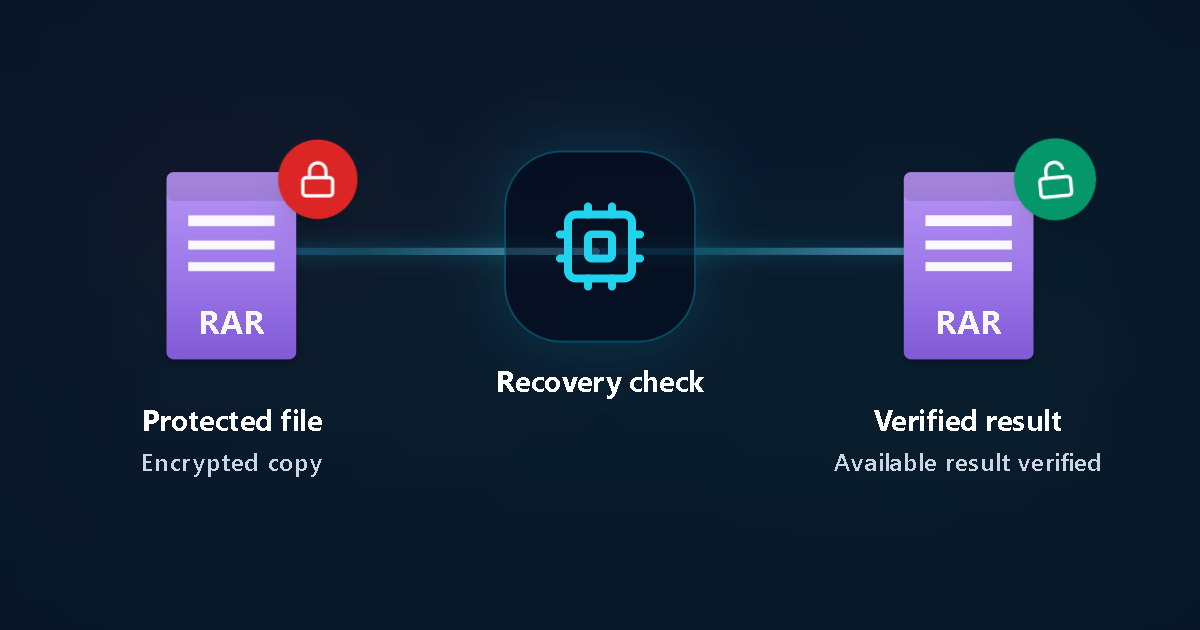
암호화 파일
보호된 복사본
복구 확인
검증 결과
실제 제공 결과 확인
암호화 구조, 보호 유형 및 기술 체크리스트 보기
문제 진단 및 암호 복구 실전 단계
1. 파일 목록이 숨겨져 있는지 확인
열자마자 암호창이 뜨고 목록이 안 보인다면 WinRAR 헤더 암호화가 적용된 정상 상태입니다.
2. 원본 RAR 및 분할 파일 유지
.rar를 .zip으로 바꾸거나 .part1.rar 세트를 임의로 재압축하지 마세요.
3. 기억나는 단서 메모
단어 조합, 연도, 글자 수 힌트는 특히 최신 RAR5 암호 복구에 큰 도움이 됩니다.
4. 브라우저에서 RAR 사본 업로드
Windows, Mac, 모바일 어디서나 프로그램 설치 없이 분석합니다.
핵심 기술 차이점 및 한계
RAR3 vs RAR5 기술 특징
- 구형 RAR3 포맷은 최신 RAR5(AES-256)보다 빠른 검증 속도를 보입니다.
- 파일명이 보여도 내부 데이터는 암호화되어 있을 수 있습니다.
- 검증된 결과 확인 후에만 결제 여부를 결정합니다.
개인정보 보호 및 24시간 내 자동 삭제
- 본인 소유이거나 정당한 접근 권한이 있는 파일만 업로드하세요.
- 금융 OTP, 인증번호, 계정 비밀번호는 절대 입력하지 마세요.
- 업로드된 작업 파일은 24시간 이내 자동으로 영구 삭제됩니다.
자주 발생하는 상황
오래전 저장해 둔 개인·업무용 RAR 압축파일
설치형 툴 없이 브라우저에서 안전하게 복구 가능 여부를 확인합니다.
파일 목록조차 보이지 않는 암호 RAR
헤더 암호화가 켜진 RAR3/RAR5 파일을 그대로 지원합니다.
자주 묻는 질문 (FAQ)
온라인 RAR 압축해제 사이트가 잊어버린 암호를 찾아주나요?
아니요, 일반 추출 사이트는 사용자가 정확한 암호를 입력해야만 작동합니다.
RAR3와 RAR5를 모두 지원하나요?
네, 업로드 즉시 아카이브 세대를 자동 식별합니다.
파일 이름은 보이는데 왜 압축 해제가 안 되나요?
헤더(목록) 암호화만 꺼져 있고 실제 파일 데이터는 암호화되어 있기 때문입니다.
Password Recovery를 시작할 때 선결제가 필요한가요?
아니요. Password Recovery는 선결제 없이 시작됩니다. 검증된 결과가 준비되면 전용 상태 페이지에서 실제 이용 가능한 옵션과 정확한 금액을 먼저 확인한 후 구매를 결정할 수 있습니다.
관련 복구 가이드
공식 포맷 문서
LostMyPassPro vs PassFab for RAR vs CLI 도구 (cRARk / John)
RAR5의 PBKDF2-HMAC-SHA256 연산은 노트북에 큰 부하를 줍니다. 대안을 비교해 보세요.
| 비교 항목 | LostMyPassPro (클라우드 GPU) | 데스크톱 프로그램 (PassFab / Passper) | CLI 도구 (cRARk / John the Ripper) |
|---|---|---|---|
| 100 MB 이상 대용량 RAR5 처리 | 브라우저에서 ~64 KiB 헤더 자동 슬라이스 (초고속 & 프라이버시 보호) | 로컬 처리하지만 PC를 수 시간 점유 | 수동 해시 추출 및 터미널 설정 필요 |
| RAR5 AES-256 처리 성능 | 클라우드 전용 멀티 GPU 워커 병렬 처리 | 개인 PC CPU 또는 단일 GPU로 제한 | 개인 GPU 장비와 사전 구성에 의존 |
| 초기 비용 부담 | 선결제 없이 검사 — 검증 결과 확인 후 구매 선택 | 사전 유료 라이선스 구매 필수 | 무료이나 기술 진입 장벽이 높음 |
암호가 걸린 파일을 지금 확인해 보시겠습니까?
설치나 선결제 없이 브라우저에서 안전하게 Password Recovery를 시작하세요.