

한국어 · Excel XLSM 매크로
암호 걸린 Excel .xlsm 매크로 파일을 안전하게 여는 방법
매크로 사용 통합 문서(.xlsm)에는 파일 열기 암호(AES), 시트 보호, 그리고 Visual Basic 편집기(Alt+F11)의 VBA 프로젝트 암호까지 세 가지 잠금이 각각 존재할 수 있습니다.
3가지 XLSM 잠금 중 어떤 상태인가요?
파일을 더블클릭했을 때 아예 열리지 않으면 통합 문서 열기 암호입니다. 문서는 열리는데 Alt+F11 코드창만 잠겨 있다면 VBA 암호입니다. 매크로가 삭제되므로 절대 .xlsx로 변환 저장하지 마세요.
엑셀 보호 유형: 파일 열기 암호화 vs 시트 보호 (XML)
셀이 보이지만 편집만 막힌 시트 보호와, 통합 문서 전체가 암호화된 열기 암호는 해결 방법이 완전히 다릅니다.
| 보호 계층 | 암호화 / KDF 사양 | 로컬 해제 가능 여부 | 복구 현실 |
|---|---|---|---|
| 시트 보호 / 통합 문서 구조 보호 (.xlsx / .xlsm) | xl/worksheets/ 내부의 XML 태그 <sheetProtection/> | 예 — 셀이 이미 보인다면 로컬에서 무료로 해제 가능 | 내용이 정상 표시된다면 유료 복구 서비스가 필요하지 않습니다 |
| Excel 97–2003 열기 암호 (.xls) | 40비트 RC4 CryptoAPI (프로필 9700) | 아니요 — 바이너리 통합 문서 스트림 전체가 암호화됨 | 40비트 프로필 확인 시 선결제 없이 100% 파일 액세스 복구 보장 |
| Excel 2007–2010 (.xlsx / .xlsm / .xlsb) | AES-128-CBC + SHA-1 (100,000회 반복) | 아니요 — OLE2 컨테이너(EncryptedPackage)로 완전 암호화 | 선결제 없는 클라우드 GPU 사전·변형 규칙·힌트 검색 |
| Excel 2013–2024 / Microsoft 365 | AES-256-CBC + SHA-512 (100,000회 이상 반복) | 아니요 — 노트북 CPU에서는 극도로 느림 | 병렬 클라우드 GPU 클러스터 + 기억 힌트 기반 정밀 검색 |
매크로 통합 문서(.xlsm)와 바이너리(.xlsb)도 VBA 손상 없이 검사합니다. 항상 원본 백업을 보관하세요.
20초 로컬 진단: 시트 보호인지 파일 암호화인지 확인하기
복구 프로그램 결제 전 복사본 파일로 먼저 보호 계층을 확인하세요.
- 복사본을 Excel 또는 LibreOffice Calc에서 엽니다. 읽기 전용이라도 셀 내용이 보인다면 시트 보호(XML)이며 파일 열기 암호화가 아닙니다.
- 7-Zip으로 구조를 확인합니다(7z l workbook.xlsx). EncryptionInfo 와 EncryptedPackage 가 보이면 전체 암호화, xl/worksheets/ 가 보이면 시트 보호입니다.
- 열기 전에 암호를 요구한다면 위 업로드 영역에 올려 선결제 없이 암호 모드(9400/9500/9600/9700)를 자동 판별하세요.
보안이 엄격한 사내 엑셀 파일은 본문 업로드 없이 로컬에서 추출한 Office 해시만 제출할 수 있습니다.
파일 업로드부터 검증된 결과 확인까지 3단계
1. 브라우저에서 권한 있는 사본 업로드
별도 프로그램 설치 없이 Windows, Mac, 모바일에서 바로 시작할 수 있습니다. 원본 백업은 그대로 보관하세요.
2. 암호화 프로필 자동 감지 및 탐색
실제 파일 암호화 방식을 자동으로 판별하고 격리된 환경에서 후보 비밀번호를 검증합니다.
3. 검증된 결과와 요금을 확인한 뒤 결정
Password Recovery는 선결제 없이 무료(0원 시작)로 진행되며, 검증된 결과가 확인된 경우에만 결제 여부를 선택합니다.
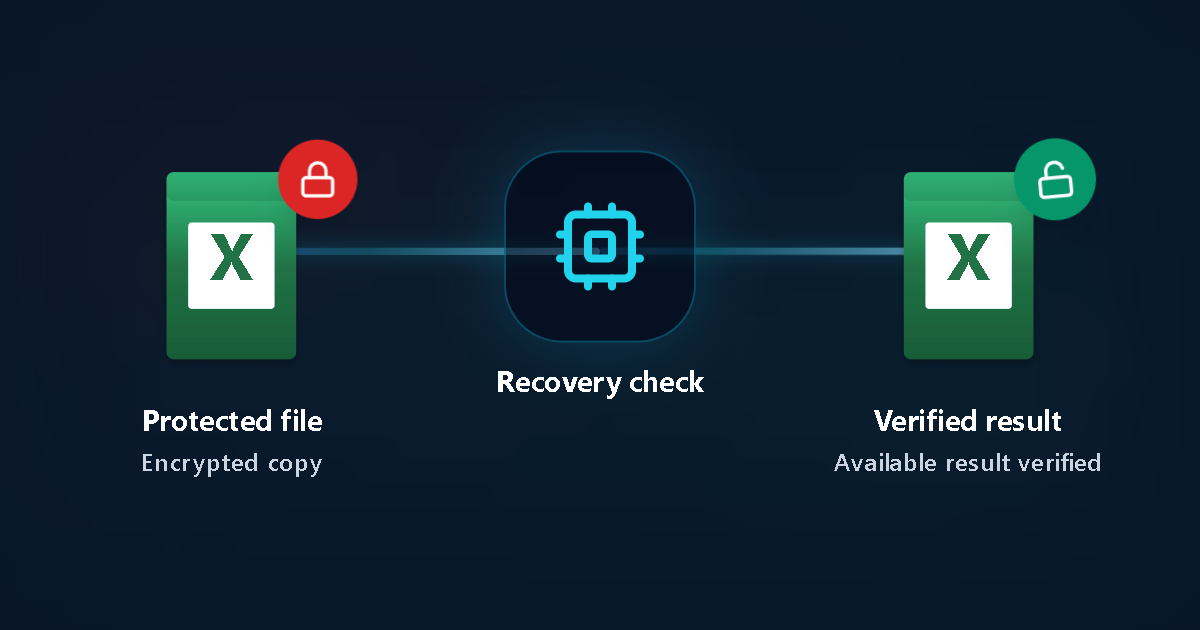
암호화 파일
보호된 복사본
복구 확인
검증 결과
실제 제공 결과 확인
암호화 구조, 보호 유형 및 기술 체크리스트 보기
문제 진단 및 암호 복구 실전 단계
1. 파일 열기 차단인지 VBA 코드 잠금인지 확인
시트 로딩 전 암호 요구는 파일 전체에 걸린 열기 암호입니다.
2. .xlsm 확장자 원본 그대로 백업
.xlsx로 이름을 바꾸거나 다시 저장하면 매크로 모듈이 손실될 수 있습니다.
3. 업무·프로젝트 단서 정리
부서 약어, 연도, 자주 쓰던 패턴은 AES 암호 탐색 속도를 높여 줍니다.
4. 브라우저에서 .xlsm 사본 Password Recovery 실행
프로그램 설치 및 선결제 없이 안전하게 분석을 시작합니다.
핵심 기술 차이점 및 한계
.xlsm 포맷 기술 요약
- .xlsm의 열기 암호는 최신 .xlsx와 동일한 AES-128/256 표준을 사용합니다.
- 문서 열기 암호와 VBA 프로젝트 암호는 별도로 관리됩니다.
- 복구 과정에서 내부 매크로 코드는 변경되지 않습니다.
개인정보 보호 및 24시간 내 자동 삭제
- 본인 소유이거나 정당한 접근 권한이 있는 파일만 업로드하세요.
- 금융 OTP, 인증번호, 계정 비밀번호는 절대 입력하지 마세요.
- 업로드된 작업 파일은 24시간 이내 자동으로 영구 삭제됩니다.
자주 발생하는 상황
업무 자동화 .xlsm 파일의 열기 암호 분실
매크로 기능을 그대로 유지한 채 열기 비밀번호 복구 여부를 점검합니다.
인수인계받은 구버전 매크로 문서 잠김
힌트 기반 탐색으로 검증된 결과 확인 후 결제 여부를 선택합니다.
자주 묻는 질문 (FAQ)
비밀번호를 복구하면 내부 VBA 매크로가 사라지나요?
아니요, 원본 사본의 매크로와 양식은 그대로 유지됩니다.
열기 암호와 VBA 편집기 암호는 같은가요?
서로 독립된 설정이지만 작성자가 동일하게 설정했을 가능성은 있습니다.
초기 검사 비용이 있나요?
Password Recovery는 선결제 없이 무료로 시작됩니다.
Password Recovery를 시작할 때 선결제가 필요한가요?
아니요. Password Recovery는 선결제 없이 시작됩니다. 검증된 결과가 준비되면 전용 상태 페이지에서 실제 이용 가능한 옵션과 정확한 금액을 먼저 확인한 후 구매를 결정할 수 있습니다.
관련 복구 가이드
공식 포맷 문서
LostMyPassPro vs PassFab / Passper for Excel vs 수동 XML 편집
브라우저 기반 클라우드 GPU 검사와 유료 .exe 소프트웨어 및 수동 XML 방법을 비교합니다.
| 비교 항목 | LostMyPassPro (클라우드 GPU) | 데스크톱 프로그램 (PassFab / Passper) | 수동 XML 편집 / CLI |
|---|---|---|---|
| Mac, Windows, Linux 및 모바일 지원 | 100% 브라우저 기반 — Mac에서도 .exe 설치 불필요 | Windows 또는 macOS 프로그램 설치 필요 | XML 방법은 시트 보호에만 통하며 열기 암호에는 불가 |
| Excel 2013+ AES-256 (SHA-512 10만 회) 속도 | 전용 멀티 GPU 클러스터로 노트북 발열 없이 고속 처리 | 개인 PC CPU/GPU 한계 및 발열 제한 | 고성능 로컬 GPU 및 수동 규칙 설정 필요 |
| 결제 전 검증 투명성 | 선결제 없이 시작 — 검증된 결과 확인 후 결제 여부 결정 | 전체 암호 표시 전 유료 라이선스 구매 필요 | 무료이지만 기술적 설정 난이도가 높음 |
암호가 걸린 파일을 지금 확인해 보시겠습니까?
설치나 선결제 없이 브라우저에서 안전하게 Password Recovery를 시작하세요.