

Polski · Architektura · Chmura vs Lokalnie
Chmura czy lokalne odzyskiwanie hasła: którą architekturę wybrać?
Wybór między usługą przeglądarkową w chmurze a programem uruchamianym lokalnie na własnym komputerze zależy od wymogów poufności, posiadanego sprzętu oraz faktycznego profilu szyfrowania pliku (starsze 40-bitowe RC4 kontra współczesne AES-256).
Krótka wskazówka: gotowa usługa bez instalacji czy środowisko całkowicie offline?
Dedykowana chmura LostMyPassPro zdejmuje z Ciebie instalację narzędzi, dobór reguł i ograniczenia laptopa: Password Recovery rusza za 0 $, a lokalna ekstrakcja hasha pozwala sprawdzić hasło bez wysyłania samego dokumentu. Praca w 100 % lokalna jest właściwa wtedy, gdy regulamin bezpieczeństwa zabrania jakiegokolwiek ruchu sieciowego (air-gap) i dysponujesz własną stacją roboczą.
Szyfrowanie PDF: hasło właściciela vs hasło otwarcia
Plik PDF może mieć dwa zupełnie różne zabezpieczenia: ograniczenia drukowania/kopiowania (strony już się otwierają) albo hasło otwarcia szyfrujące cały dokument.
| Warstwa ochrony | Szyfr / KDF | Czy da się lokalnie? | Realia odzyskiwania |
|---|---|---|---|
| Tylko uprawnienia drukowania / kopiowania (otwiera się bez hasła) | Puste hasło użytkownika; flagi uprawnień /O i /P | Tak — strony są już widoczne w Chrome, Edge lub Podglądzie na Macu | Nie trzeba łamać hasła otwarcia, jeśli treść dokumentu jest już czytelna |
| PDF 1.1–1.3 Hasło otwarcia (Acrobat 3–5) | 40-bitowe RC4 (Tryb 10400, deterministyczna przestrzeń 2^40) | Nie — cała zawartość dokumentu jest zaszyfrowana | 100% gwarantowane odblokowanie dla potwierdzonego profilu 40-bit RC4, bez przedpłaty |
| PDF 1.4–1.6 Hasło otwarcia (Acrobat 6–8) | 128-bitowe RC4 lub AES-128 (pętla MD5) | Nie — darmowe serwisy online nie działają bez hasła otwarcia | Wyszukiwanie GPU w chmurze (słowniki, reguły, wskazówki) bez przedpłaty |
| PDF 1.7 Ext. 3 / PDF 2.0 (R5 i R6) | AES-256 + iteracyjna pętla SHA-256/384/512 | Nie — procesor CPU testuje zaledwie kilkaset haseł na sekundę | Rozproszony klaster GPU wsparty Twoimi wskazówkami do hasła |
Uwaga: darmowe narzędzia typu Smallpdf lub iLovePDF usuwają jedynie blokadę drukowania/kopiowania w PDF-ach, które już otwierają się bez hasła.
Darmowa diagnoza w 30 sekund przed uruchomieniem odzyskiwania
Sprawdź na kopii pliku PDF, czy dokument rzeczywiście wymaga hasła otwarcia.
- Otwórz PDF w Google Chrome, Edge lub Podglądzie (Mac). Jeśli treść wyświetla się od razu, a zablokowane jest tylko drukowanie lub kopiowanie, to wyłącznie hasło uprawnień.
- Opcjonalnie w terminalu uruchom pdfinfo dokument.pdf i sprawdź linię Encrypted (AES:yes, print:no).
- W przypadku wyciągów bankowych, pasków płacowych lub PIT sprawdź treść e-maila/SMS-a od nadawcy — instytucje często stosują wzór z PESEL-u lub daty urodzenia.
- Jeśli plik pyta o hasło przed wyświetleniem stron, przeciągnij upoważnioną kopię powyżej, aby rozpocząć analizę bez przedpłaty.
Przesłane pliki są automatycznie usuwane po zakończeniu przetwarzania, najpóźniej w ciągu 24 godzin.
Od przesłania pliku do zweryfikowanego wyniku w 3 krokach
1. Prześlij autoryzowaną kopię w przeglądarce
Bez instalowania programów na komputerze czy telefonie. Zachowaj niezmieniony oryginał w bezpiecznym miejscu.
2. Automatyczne rozpoznanie profilu ochrony
Usługa identyfikuje rzeczywisty algorytm szyfrowania i testuje dopasowania w odizolowanym środowisku.
3. Sprawdź potwierdzony wynik i cenę przed płatnością
Password Recovery startuje bez opłaty z góry (0 zł na start). Decyzję podejmujesz dopiero po zobaczeniu zweryfikowanego wyniku.
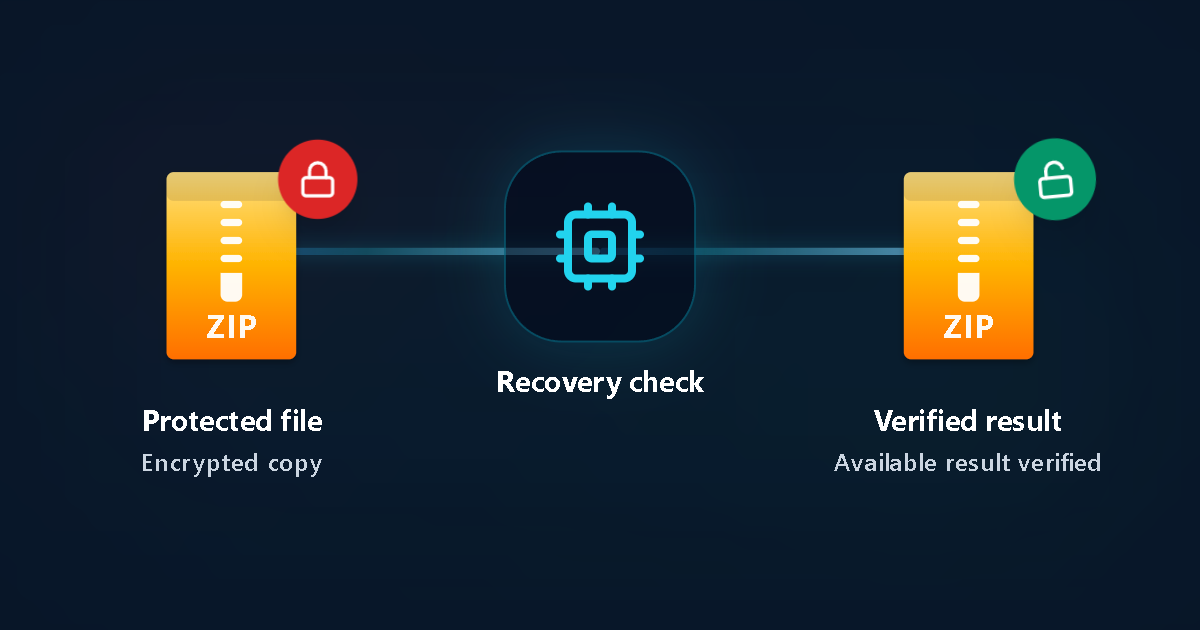
Protected file
Encrypted copy
Recovery check
Verified result
Available result verified
Sprawdź szczegóły techniczne, rodzaje szyfrowania i ograniczenia
Praktyczne kroki diagnozy i odzyskiwania dostępu
1. Określ wymagany poziom poufności
Przesłanie kopii z automatycznym usunięciem w 24h, wysłanie samego hasha lokalnego lub pełna izolacja offline.
2. Sprawdź rzeczywisty algorytm ochrony
Starsze pliki Office 97–2003 różnią się diametralnie od nowoczesnych archiwów RAR5, 7z czy XLSX z AES-256.
3. Nie przeciążaj biurowego laptopa
Długotrwałe testy AES na zwykłym notebooku powodują przegrzewanie i znikomą prędkość sprawdzania.
4. Sprawdź dowód przed płatnością
W Password Recovery widzisz potwierdzony wynik zanim zdecydujesz o jednorazowej opłacie.
Kluczowe różnice techniczne i ograniczenia
Chmura dedykowana kontra komputer lokalny
- Start pracy: od razu w przeglądarce na każdym OS vs ręczna konfiguracja programów i słowników.
- Tryb hybrydowy zero-upload: hash wyodrębniony na Twoim PC + moc obliczeniowa naszej chmury.
- Brak ryzyka na wejściu: 0 $ za uruchomienie Password Recovery vs zakup licencji w ciemno.
Prywatność i automatyczne usuwanie w 24h
- Przesyłaj wyłącznie własne pliki lub materiały, do których masz prawo dostępu.
- Nie wpisuj haseł do kont, kodów BLIK ani jednorazowych kodów SMS.
- Automatyczne usunięcie przesłanych plików w ciągu 24 godzin.
Najczęstsze przypadki
Użytkownik Maca lub służbowego laptopa bez uprawnień administratora
Weryfikacja pliku przez przeglądarkę bez instalowania plików wykonywalnych.
Poufna umowa lub księgowość objęta RODO
Wysłanie wyłącznie lokalnie wygenerowanego hasha bez transferu treści pliku.
Najczęściej zadawane pytania
Czy usługa chmurowa zawsze wymaga wysłania całego pliku?
Nie — dla obsługiwanych formatów PDF, Office, ZIP i RAR wystarczy przesłać sam lokalnie wyodrębniony hash.
Czy chmura złamie dowolne długie losowe hasło?
Nie. Długie losowe ciągi z menedżera haseł w AES-256 pozostają nieosiągalne obliczeniowo, dlatego Password Recovery startuje za 0 $.
Jak długo przechowywane są przesłane pliki?
Kopie robocze są automatycznie kasowane w ciągu maksymalnie 24 godzin.
Czy rozpoczęcie sprawdzenia Password Recovery coś kosztuje?
Nie. Password Recovery rozpoczyna się bez przedpłaty. Dopiero gdy pojawi się zweryfikowany wynik, prywatna strona statusu pokaże dostępne opcje oraz dokładną cenę. Tryby Deep Password Recovery i Brute Force są opcjonalne.
Powiązane poradniki
- Ekstrakcja hasha bez wysyłania pliku
- Odzyskiwanie online a programy desktopowe
- Przetwarzanie danych i usuwanie w 24h
- Wszystkie poradniki po polsku
- Odzyskiwanie hasła PDF
- Odzyskiwanie hasła Excel
- Odzyskiwanie hasła ZIP
- Odzyskiwanie hasła RAR
Oficjalna dokumentacja formatów
LostMyPassPro vs Smallpdf / iLovePDF vs programy desktopowe (PassFab)
Porównaj odzyskiwanie na klastrze GPU w przeglądarce z darmowymi narzędziami web i programami Windows.
| Kryterium | LostMyPassPro (GPU w chmurze) | Programy desktopowe (PassFab / Passper) | Narzędzia web (Smallpdf / iLovePDF) |
|---|---|---|---|
| Odzyskuje nieznane hasła otwarcia (AES-128/256 i RC4) | Tak — klaster GPU w chmurze dla RC4-40, RC4-128, AES-128 i AES-256 | Tak, ale ograniczone do wydajności CPU/GPU własnego komputera | Nie — prosi najpierw o wpisanie aktualnego hasła otwarcia |
| Bez instalacji (Windows, Mac, iOS, Android) | Tak — 100% w przeglądarce + opcja lokalnego hasha bez wysyłania pliku | Wymaga pobrania i instalacji programu na komputerze | W przeglądarce, ale tylko dla blokad drukowania/kopiowania |
| Ryzyko finansowe przed dowodem | Test startowy bez przedpłaty; płacisz dopiero po zweryfikowanym wyniku | Płatna licencja lub subskrypcja wymagana z góry | Limity dzienne i brak odszyfrowywania haseł otwarcia |
Chcesz bezpiecznie sprawdzić swój plik?
Prześlij kopię pliku w przeglądarce i rozpocznij Password Recovery bez żadnych opłat wstępnych.