

Polski · Excel Otwarcie vs Arkusz
Hasło otwarcia pliku Excel czy chroniony arkusz? Jak rozpoznać
W programie Excel często mylone są dwa odmienne zabezpieczenia: hasło otwarcia całego pliku (pełne szyfrowanie skoroszytu) oraz ochrona arkusza/struktury blokująca jedynie zmianę widocznych komórek.
Czy widzisz już zakładki i liczby w tabeli?
Jeśli okno hasła pojawia się zanim zobaczysz jakąkolwiek komórkę, plik ma szyfrowanie otwarcia. Jeśli tabela się otwiera, a komunikat wyskakuje przy próbie pisania — działa tylko ochrona arkusza.
Zabezpieczenia Excela: szyfrowanie otwarcia vs ochrona arkusza (XML)
Skoroszyt, który otwiera się do podglądu, korzysta ze znacznika XML — to zupełnie inny przypadek niż szyfrowanie całego pliku.
| Warstwa ochrony | Szyfr / KDF | Czy da się lokalnie? | Realia odzyskiwania |
|---|---|---|---|
| Ochrona arkusza lub struktury (.xlsx / .xlsm) | Znacznik XML <sheetProtection/> w xl/worksheets/ | Tak — można usunąć za darmo, gdy komórki są już widoczne | Nie wymaga płatnego odzyskiwania, jeśli dane się wyświetlają |
| Excel 97–2003 Hasło otwarcia (.xls) | 40-bitowe RC4 CryptoAPI (profil 9700) | Nie — cały strumień binarny skoroszytu jest zaszyfrowany | 100% gwarantowany dostęp po potwierdzeniu profilu 40-bit, bez przedpłaty |
| Excel 2007–2010 (.xlsx / .xlsm / .xlsb) | AES-128-CBC + SHA-1 (100 000 rund) | Nie — zapakowane w binarny kontener OLE2 EncryptedPackage | Wyszukiwanie GPU w chmurze ze słownikami, regułami i wskazówkami |
| Excel 2013–2024 / Microsoft 365 | AES-256-CBC + SHA-512 (100 000+ rund) | Nie — skrajnie wolne na procesorze laptopa | Równoległy klaster GPU + głębokie wyszukiwanie ze wskazówkami |
Pliki z makrami (.xlsm) i binarne (.xlsb) są analizowane bez naruszania kodu VBA; zawsze zachowaj kopię oryginału.
Jak w 20 sekund sprawdzić lokalnie, czy Excel jest zaszyfrowany
Wykonaj prosty test na kopii pliku przed zakupem jakiegokolwiek programu.
- Otwórz kopię w Excelu lub LibreOffice Calc. Jeśli widzisz komórki (nawet tylko do odczytu), to ochrona arkusza XML, a nie szyfrowanie otwarcia.
- Podejrzyj .xlsx/.xlsm w 7-Zip (7z l skoroszyt.xlsx): zaszyfrowany plik pokaże EncryptionInfo i EncryptedPackage zamiast folderów xl/worksheets/.
- Gdy Excel żąda hasła przed wyświetleniem danych, prześlij kopię powyżej — system wykryje tryb (9400/9500/9600/9700) bez przedpłaty.
Dla poufnych arkuszy firmowych możesz przesłać wyłącznie lokalnie wyodrębniony hash Office.
Od przesłania pliku do zweryfikowanego wyniku w 3 krokach
1. Prześlij autoryzowaną kopię w przeglądarce
Bez instalowania programów na komputerze czy telefonie. Zachowaj niezmieniony oryginał w bezpiecznym miejscu.
2. Automatyczne rozpoznanie profilu ochrony
Usługa identyfikuje rzeczywisty algorytm szyfrowania i testuje dopasowania w odizolowanym środowisku.
3. Sprawdź potwierdzony wynik i cenę przed płatnością
Password Recovery startuje bez opłaty z góry (0 zł na start). Decyzję podejmujesz dopiero po zobaczeniu zweryfikowanego wyniku.
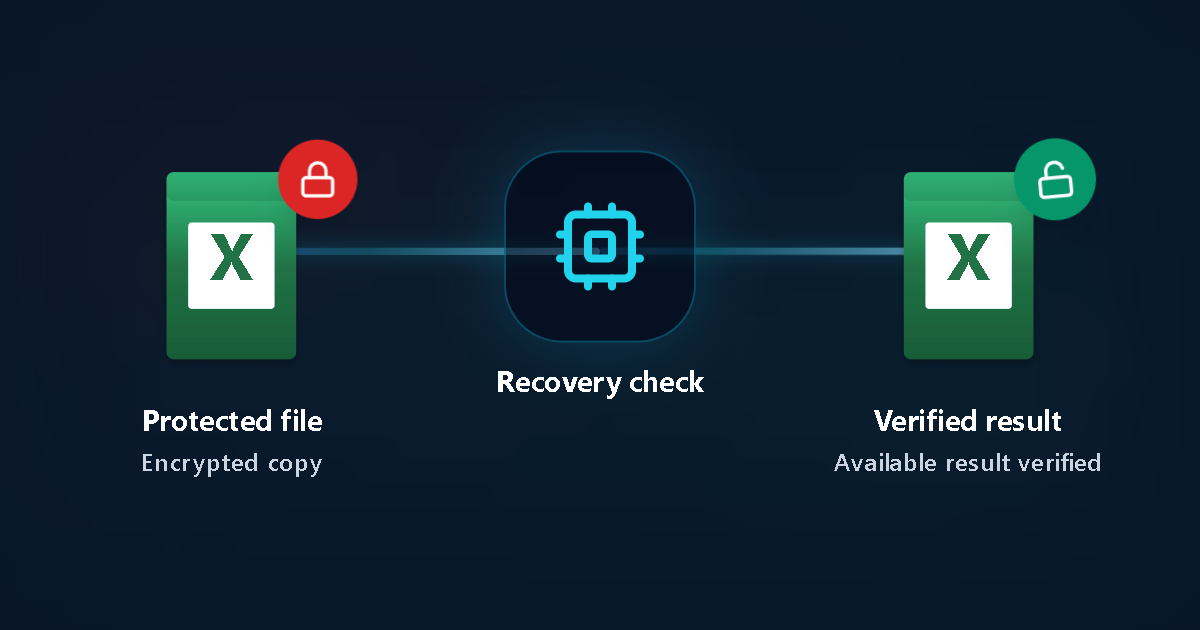
Protected file
Encrypted copy
Recovery check
Verified result
Available result verified
Sprawdź szczegóły techniczne, rodzaje szyfrowania i ograniczenia
Praktyczne kroki diagnozy i odzyskiwania dostępu
1. Sprawdź moment pojawienia się monitu
Brak widocznych danych = zaszyfrowany plik. Widoczny arkusz z blokadą zapisu komórek = ochrona w karcie „Recenzja”.
2. Nie przerabiaj jedynego oryginału ręcznie na .zip
Zaszyfrowany na otwarcie plik .xlsx nie jest zwykłym archiwum ZIP — ręczna ingerencja może uszkodzić dane.
3. Sprawdź tryb „Tylko do odczytu” przy haśle zapisu
Gdy ustawiono wyłącznie hasło modyfikacji, możesz otworzyć plik w trybie tylko do odczytu i skopiować wartości.
4. Uruchom Password Recovery dla zapomnianego hasła otwarcia
Prześlij kopię w przeglądarce — automatycznie rozpoznamy XLS lub XLSX bez opłaty wstępnej.
Kluczowe różnice techniczne i ograniczenia
Szyfrowanie skoroszytu a blokada komórek
- Opcja „Szyfruj przy użyciu hasła” zabezpiecza cały plik .xlsx algorytmem AES-128/256.
- „Chroń arkusz” chroni formuły przed przypadkowym nadpisaniem, lecz nie szyfruje otwarcia pliku.
- Starsze skoroszyty .xls (40-bit RC4) posiadają osobną ścieżkę gwarantowanego odszyfrowania.
Prywatność i automatyczne usuwanie w 24h
- Przesyłaj wyłącznie własne pliki lub materiały, do których masz prawo dostępu.
- Nie wpisuj haseł do kont, kodów BLIK ani jednorazowych kodów SMS.
- Automatyczne usunięcie przesłanych plików w ciągu 24 godzin.
Najczęstsze przypadki
Skoroszyt budżetowy nie pokazuje żadnej karty bez hasła
Szyfrowanie otwarcia — przetestuj kopię w Password Recovery wraz ze wskazówkami.
Plik się otwiera, ale nie pozwala edytować komórek
Włączona ochrona arkusza, a nie utracone hasło otwarcia pliku.
Najczęściej zadawane pytania
Czy „Chroń arkusz” szyfruje poufne dane przed otwarciem?
Nie, do zablokowania samego otwarcia skoroszytu służy opcja „Szyfruj przy użyciu hasła”.
Dlaczego zaszyfrowanego pliku .xlsx nie da się wypakować jako ZIP?
Ponieważ Excel zapisuje zaszyfrowany skoroszyt w binarnym kontenerze kryptograficznym.
Czy sprawdzacie zarówno pliki .xls, jak i .xlsx?
Tak, oba formaty są automatycznie rozpoznawane online.
Czy rozpoczęcie sprawdzenia Password Recovery coś kosztuje?
Nie. Password Recovery rozpoczyna się bez przedpłaty. Dopiero gdy pojawi się zweryfikowany wynik, prywatna strona statusu pokaże dostępne opcje oraz dokładną cenę. Tryby Deep Password Recovery i Brute Force są opcjonalne.
Powiązane poradniki
- Wszystkie poradniki po polsku
- Odzyskiwanie hasła PDF
- Odzyskiwanie hasła Excel
- Odzyskiwanie hasła ZIP
- Odzyskiwanie hasła RAR
Oficjalna dokumentacja formatów
LostMyPassPro vs PassFab / Passper dla Excela vs ręczne skrypty XML
Porównaj moc GPU w chmurze z płatnymi programami .exe i ręczną edycją XML.
| Kryterium | LostMyPassPro (GPU w chmurze) | Programy desktopowe (PassFab / Passper) | Ręczna edycja XML / CLI |
|---|---|---|---|
| Działa na Mac, Windows, Linux i telefonie | 100% w przeglądarce — zero instalacji | Wymaga instalatora Windows lub macOS (.exe/.dmg) | Trik XML nie otwiera plików zaszyfrowanych hasłem otwarcia |
| Szybkość dla Excel 2013+ AES-256 (100k SHA-512) | Dedykowany klaster multi-GPU bez przegrzewania laptopa | Ograniczone przez CPU/GPU Twojego komputera | Wymaga własnej karty graficznej i ręcznych reguł |
| Dowód przed płatnością | Test startowy bez przedpłaty; płacisz dopiero po potwierdzeniu | Płatna licencja przed pokazaniem pełnego hasła | Darmowe, lecz wymaga wiedzy technicznej |
Chcesz bezpiecznie sprawdzić swój plik?
Prześlij kopię pliku w przeglądarce i rozpocznij Password Recovery bez żadnych opłat wstępnych.