

Polski · Porównanie vs Smallpdf
Porównanie LostMyPassPro i Smallpdf: kiedy użyć którego narzędzia do PDF?
Smallpdf oraz LostMyPassPro często wyświetlają się pod tymi samymi hasłami w Google, jednak rozwiązują dwa zupełnie inne problemy związane z plikami PDF.
Najważniejsza różnica: pamiętasz hasło czy je zgubiłeś?
Smallpdf to ogólny pakiet narzędzi do edycji, łączenia i konwersji PDF — aby zdjąć hasło otwarcia, musisz je najpierw samodzielnie wpisać. Jeżeli nie pamiętasz hasła i dokument się nie otwiera, właściwym rozwiązaniem jest LostMyPassPro z bezpłatnym startem Password Recovery.
Szyfrowanie PDF: hasło właściciela vs hasło otwarcia
Plik PDF może mieć dwa zupełnie różne zabezpieczenia: ograniczenia drukowania/kopiowania (strony już się otwierają) albo hasło otwarcia szyfrujące cały dokument.
| Warstwa ochrony | Szyfr / KDF | Czy da się lokalnie? | Realia odzyskiwania |
|---|---|---|---|
| Tylko uprawnienia drukowania / kopiowania (otwiera się bez hasła) | Puste hasło użytkownika; flagi uprawnień /O i /P | Tak — strony są już widoczne w Chrome, Edge lub Podglądzie na Macu | Nie trzeba łamać hasła otwarcia, jeśli treść dokumentu jest już czytelna |
| PDF 1.1–1.3 Hasło otwarcia (Acrobat 3–5) | 40-bitowe RC4 (Tryb 10400, deterministyczna przestrzeń 2^40) | Nie — cała zawartość dokumentu jest zaszyfrowana | 100% gwarantowane odblokowanie dla potwierdzonego profilu 40-bit RC4, bez przedpłaty |
| PDF 1.4–1.6 Hasło otwarcia (Acrobat 6–8) | 128-bitowe RC4 lub AES-128 (pętla MD5) | Nie — darmowe serwisy online nie działają bez hasła otwarcia | Wyszukiwanie GPU w chmurze (słowniki, reguły, wskazówki) bez przedpłaty |
| PDF 1.7 Ext. 3 / PDF 2.0 (R5 i R6) | AES-256 + iteracyjna pętla SHA-256/384/512 | Nie — procesor CPU testuje zaledwie kilkaset haseł na sekundę | Rozproszony klaster GPU wsparty Twoimi wskazówkami do hasła |
Uwaga: darmowe narzędzia typu Smallpdf lub iLovePDF usuwają jedynie blokadę drukowania/kopiowania w PDF-ach, które już otwierają się bez hasła.
Darmowa diagnoza w 30 sekund przed uruchomieniem odzyskiwania
Sprawdź na kopii pliku PDF, czy dokument rzeczywiście wymaga hasła otwarcia.
- Otwórz PDF w Google Chrome, Edge lub Podglądzie (Mac). Jeśli treść wyświetla się od razu, a zablokowane jest tylko drukowanie lub kopiowanie, to wyłącznie hasło uprawnień.
- Opcjonalnie w terminalu uruchom pdfinfo dokument.pdf i sprawdź linię Encrypted (AES:yes, print:no).
- W przypadku wyciągów bankowych, pasków płacowych lub PIT sprawdź treść e-maila/SMS-a od nadawcy — instytucje często stosują wzór z PESEL-u lub daty urodzenia.
- Jeśli plik pyta o hasło przed wyświetleniem stron, przeciągnij upoważnioną kopię powyżej, aby rozpocząć analizę bez przedpłaty.
Przesłane pliki są automatycznie usuwane po zakończeniu przetwarzania, najpóźniej w ciągu 24 godzin.
Od przesłania pliku do zweryfikowanego wyniku w 3 krokach
1. Prześlij autoryzowaną kopię w przeglądarce
Bez instalowania programów na komputerze czy telefonie. Zachowaj niezmieniony oryginał w bezpiecznym miejscu.
2. Automatyczne rozpoznanie profilu ochrony
Usługa identyfikuje rzeczywisty algorytm szyfrowania i testuje dopasowania w odizolowanym środowisku.
3. Sprawdź potwierdzony wynik i cenę przed płatnością
Password Recovery startuje bez opłaty z góry (0 zł na start). Decyzję podejmujesz dopiero po zobaczeniu zweryfikowanego wyniku.
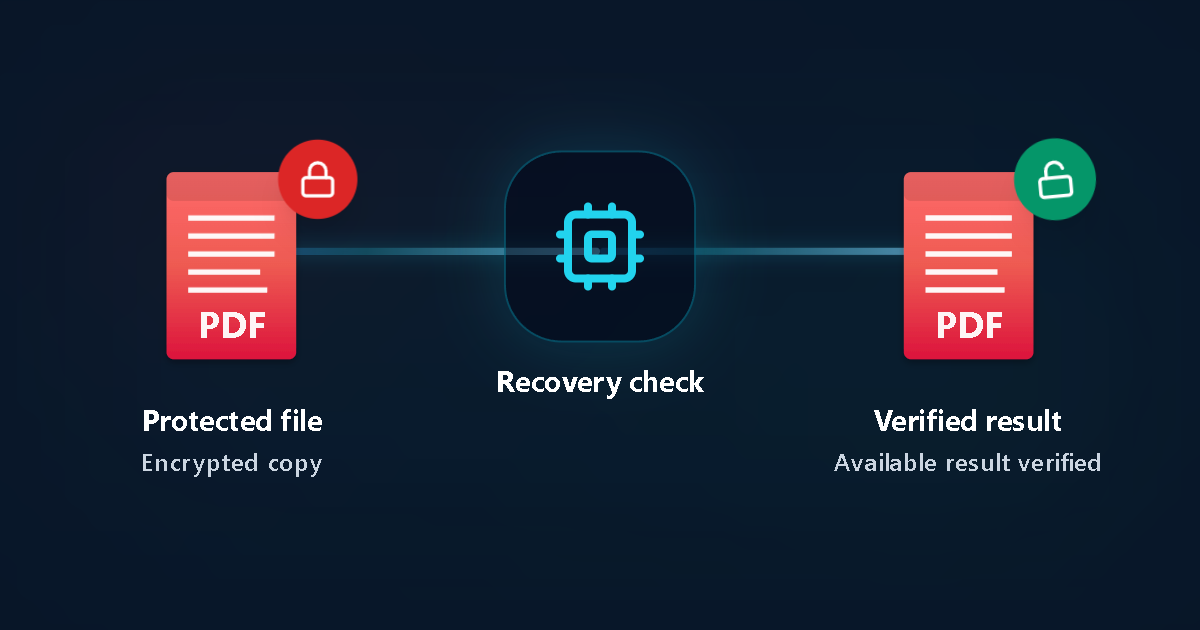
Protected file
Encrypted copy
Recovery check
Verified result
Available result verified
Sprawdź szczegóły techniczne, rodzaje szyfrowania i ograniczenia
Praktyczne kroki diagnozy i odzyskiwania dostępu
1. Sprawdź rodzaj blokady w pliku PDF
Jeśli program żąda hasła przed pokazaniem pierwszej strony, jest to pełne szyfrowanie otwarcia.
2. Gdy znasz prawidłowe hasło
Wpisz je podczas otwierania, aby zapisać odblokowaną kopię na przyszłość.
3. Gdy hasło zostało zapomniane
Prześlij kopię do LostMyPassPro w celu rozpoznania RC4 40-bit lub AES i przeprowadzenia wyszukiwania.
4. Obsłuż też inne zablokowane pliki
W tym samym panelu sprawdzisz Word, Excel, PowerPoint, ZIP, RAR oraz 7z.
Kluczowe różnice techniczne i ograniczenia
Zestawienie możliwości
- Działa bez znajomości hasła otwarcia: Tak (LostMyPassPro) kontra Nie (Smallpdf wymaga podania hasła).
- Codzienna edycja, łączenie i kompresja PDF: Tak (Smallpdf) kontra specjalizacja w odzyskiwaniu (LostMyPassPro).
- Brak zbędnego abonamentu: darmowy start Password Recovery (0 zł z góry).
Prywatność i automatyczne usuwanie w 24h
- Przesyłaj wyłącznie własne pliki lub materiały, do których masz prawo dostępu.
- Nie wpisuj haseł do kont, kodów BLIK ani jednorazowych kodów SMS.
- Automatyczne usunięcie przesłanych plików w ciągu 24 godzin.
Najczęstsze przypadki
Archiwalny PDF lub załącznik, do którego nikt nie pamięta hasła
Weryfikacja nagłówka i odzyskiwanie dostępu w LostMyPassPro.
Wyciąg lub faktura ze znanym hasłem, które chcesz usunąć na stałe
Szybkie zdjęcie ochrony po wpisaniu znanego kodu.
Najczęściej zadawane pytania
Czy Smallpdf złamie zapomniane hasło otwarcia pliku PDF?
Nie. Przy zaszyfrowanym otwarciu Smallpdf poprosi Cię o wpisanie obecnego hasła, zanim usunie zabezpieczenie.
Czy wykupienie Smallpdf Pro pomoże przy utraconym haśle?
Nie, wersja Pro znosi limity edycji dokumentów, ale nie odzyskuje nieznanych haseł.
Ile kosztuje wstępne sprawdzenie w LostMyPassPro?
Uruchomienie Password Recovery jest bezpłatne; płacisz dopiero po potwierdzonym wyniku.
Czy rozpoczęcie sprawdzenia Password Recovery coś kosztuje?
Nie. Password Recovery rozpoczyna się bez przedpłaty. Dopiero gdy pojawi się zweryfikowany wynik, prywatna strona statusu pokaże dostępne opcje oraz dokładną cenę. Tryby Deep Password Recovery i Brute Force są opcjonalne.
Powiązane poradniki
- Jak otworzyć plik PDF chroniony hasłem
- Recenzja LostMyPass i status 2026
- Wszystkie poradniki po polsku
- Odzyskiwanie hasła PDF
- Odzyskiwanie hasła Excel
- Odzyskiwanie hasła ZIP
- Odzyskiwanie hasła RAR
Oficjalna dokumentacja formatów
LostMyPassPro vs Smallpdf / iLovePDF vs programy desktopowe (PassFab)
Porównaj odzyskiwanie na klastrze GPU w przeglądarce z darmowymi narzędziami web i programami Windows.
| Kryterium | LostMyPassPro (GPU w chmurze) | Programy desktopowe (PassFab / Passper) | Narzędzia web (Smallpdf / iLovePDF) |
|---|---|---|---|
| Odzyskuje nieznane hasła otwarcia (AES-128/256 i RC4) | Tak — klaster GPU w chmurze dla RC4-40, RC4-128, AES-128 i AES-256 | Tak, ale ograniczone do wydajności CPU/GPU własnego komputera | Nie — prosi najpierw o wpisanie aktualnego hasła otwarcia |
| Bez instalacji (Windows, Mac, iOS, Android) | Tak — 100% w przeglądarce + opcja lokalnego hasha bez wysyłania pliku | Wymaga pobrania i instalacji programu na komputerze | W przeglądarce, ale tylko dla blokad drukowania/kopiowania |
| Ryzyko finansowe przed dowodem | Test startowy bez przedpłaty; płacisz dopiero po zweryfikowanym wyniku | Płatna licencja lub subskrypcja wymagana z góry | Limity dzienne i brak odszyfrowywania haseł otwarcia |
Chcesz bezpiecznie sprawdzić swój plik?
Prześlij kopię pliku w przeglądarce i rozpocznij Password Recovery bez żadnych opłat wstępnych.