

Polski · PowerPoint · Otwarcie vs Edycja
Hasło otwarcia a hasło modyfikacji w PowerPoint: co blokuje prezentację?
Gdy PowerPoint prosi o hasło przy otwieraniu pliku PPTX lub PPT, warto najpierw ustalić rodzaj blokady. Hasło otwarcia szyfruje cały plik (AES-128/256 w nowszych PPTX lub 40-bit RC4 w starszych PPT), natomiast hasło modyfikacji pozwala otworzyć slajdy w trybie Tylko do odczytu.
Szybki test: czy w oknie widać przycisk „Tylko do odczytu”?
Jeśli okno dialogowe zawiera przycisk „Tylko do odczytu”, plik nie jest zaszyfrowany — możesz otworzyć własną prezentację i zapisać ją pod nową nazwą. Brak tego przycisku oznacza pełne szyfrowanie otwarcia, które sprawdzisz w naszym darmowym na starcie Password Recovery.
Warstwy ochrony PowerPoint: Tylko do odczytu vs Szyfrowanie otwarcia
Jeśli PowerPoint pozwala kliknąć „Tylko do odczytu” i zobaczyć slajdy, płatne odzyskiwanie nie jest potrzebne. Tylko szyfrowanie otwarcia blokuje całą prezentację.
| Warstwa ochrony | Szyfr / KDF | Czy da się lokalnie? | Realia odzyskiwania |
|---|---|---|---|
| Hasło modyfikacji / Tylko do odczytu (.pptx / .ppt) | Znacznik <p:modifyVerifier/> w ppt/presentation.xml | Tak — otwórz jako „Tylko do odczytu” i zapisz kopię lub usuń znacznik XML | Bezpłatne obejście lokalne (instrukcja poniżej) |
| PowerPoint 97–2003 hasło otwarcia (.ppt) | RC4 40-bit CryptoAPI (zaszyfrowany strumień) | Nie — cały plik prezentacji jest zaszyfrowany | Szybka analiza GPU i ocena ścieżki legacy bez przedpłaty |
| PowerPoint 2007–2024 hasło otwarcia (.pptx / .pptm) | AES-128 / AES-256 + SHA-1 / SHA-512 (100 000 iteracji) | Nie — slajdy XML są zamknięte w zaszyfrowanym EncryptedPackage | Wyszukiwanie GPU w chmurze ze słownikami, regułami i podpowiedziami bez przedpłaty |
Zawsze zachowaj kopię oryginału. Wgrane prezentacje usuwane są automatycznie maksymalnie w ciągu 24 godzin.
Darmowy test: obejście komunikatu „Hasło modyfikacji” (Tylko do odczytu)
Gdy okno zawiera przycisk „Tylko do odczytu”, odblokujesz edycję za darmo lokalnie.
- Kliknij „Tylko do odczytu” przy pytaniu o hasło. Jeśli slajdy są widoczne, użyj Plik -> Zapisz jako, aby utworzyć edytowalną kopię.
- Dla kopii .pptx możesz też zmienić rozszerzenie na .zip, usunąć <p:modifyVerifier ... /> w ppt/presentation.xml i wrócić do .pptx.
- Jeśli NIE ma przycisku „Tylko do odczytu” i nie widać żadnego slajdu, wgraj plik powyżej — darmowe rozpoznanie szyfru bez przedpłaty.
Edycja XML nigdy nie omija prawdziwego szyfrowania otwarcia AES-128/256.
Od przesłania pliku do zweryfikowanego wyniku w 3 krokach
1. Prześlij autoryzowaną kopię w przeglądarce
Bez instalowania programów na komputerze czy telefonie. Zachowaj niezmieniony oryginał w bezpiecznym miejscu.
2. Automatyczne rozpoznanie profilu ochrony
Usługa identyfikuje rzeczywisty algorytm szyfrowania i testuje dopasowania w odizolowanym środowisku.
3. Sprawdź potwierdzony wynik i cenę przed płatnością
Password Recovery startuje bez opłaty z góry (0 zł na start). Decyzję podejmujesz dopiero po zobaczeniu zweryfikowanego wyniku.
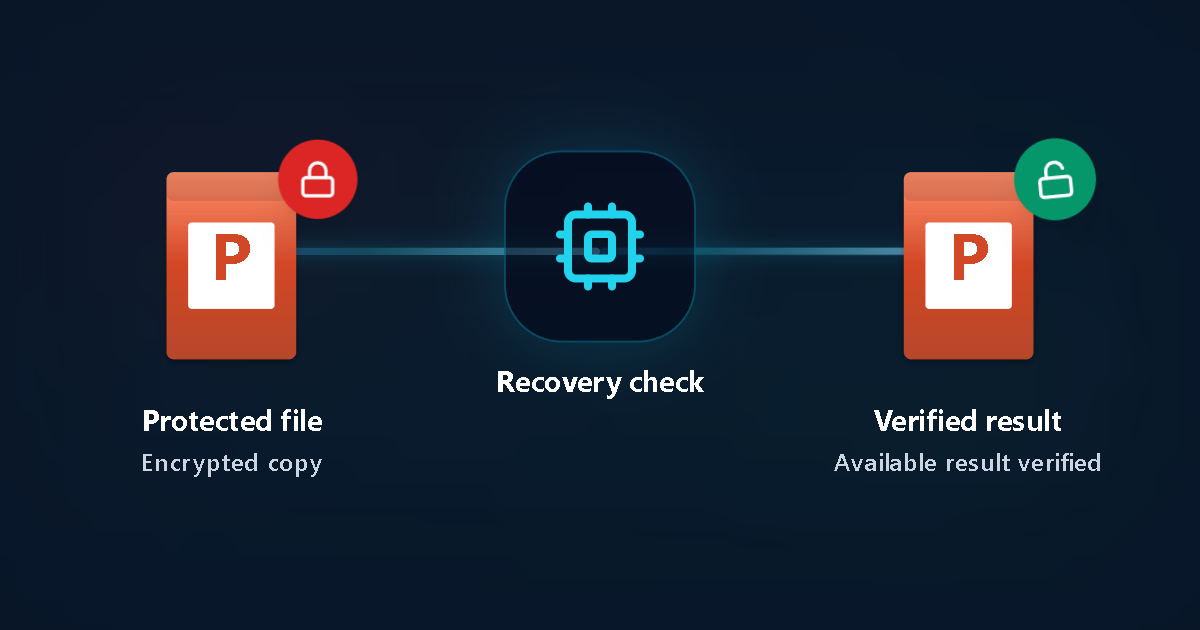
Protected file
Encrypted copy
Recovery check
Verified result
Available result verified
Sprawdź szczegóły techniczne, rodzaje szyfrowania i ograniczenia
Praktyczne kroki diagnozy i odzyskiwania dostępu
1. Sprawdź okno monitu o hasło
Brak opcji „Tylko do odczytu” potwierdza kryptograficzne hasło otwarcia.
2. Odróżnij starszy format .ppt od .pptx/.pptm
System automatycznie rozpoznaje nagłówki Office 97–2003 (40-bit) oraz nowoczesne AES-256.
3. Wyklucz komunikat „Oznaczono jako wersję ostateczną”
Żółty pasek informacyjny nie wymaga hasła — wystarczy kliknąć „Edytuj mimo to”.
4. Uruchom Password Recovery za 0 zł na start lub tryb lokalnego hasha
Prześlij uprawnioną kopię w przeglądarce albo wyślij sam hash Office bez wysyłania slajdów.
Kluczowe różnice techniczne i ograniczenia
Trzy rodzaje blokad w plikach PowerPoint
- Hasło otwarcia: pełne szyfrowanie kontenera (AES lub RC4) blokujące podgląd slajdów.
- Hasło modyfikacji: ograniczenie zapisu z zachowaniem dostępu Tylko do odczytu.
- Wersja ostateczna: znacznik organizacyjny chroniący wyłącznie przed przypadkowym kliknięciem.
Prywatność i automatyczne usuwanie w 24h
- Przesyłaj wyłącznie własne pliki lub materiały, do których masz prawo dostępu.
- Nie wpisuj haseł do kont, kodów BLIK ani jednorazowych kodów SMS.
- Automatyczne usunięcie przesłanych plików w ciągu 24 godzin.
Najczęstsze przypadki
Zablokowana prezentacja zarządowa lub ofertowa PPTX
Natychmiastowa diagnoza w przeglądarce bez instalowania nieznanego oprogramowania.
Archiwalny plik .ppt sprzed kilkunastu lat
Automatyczne wykrycie starszego profilu szyfrowania Office.
Najczęściej zadawane pytania
Czy zmiana rozszerzenia zaszyfrowanego .pptx na .zip odblokuje slajdy?
Nie. Przy haśle otwarcia prezentacja jest zamknięta w zaszyfrowanym strumieniu EncryptedPackage, a nie w zwykłym archiwum ZIP.
Czy usługa działa na komputerach Mac?
Tak, całość działa w przeglądarce na naszej dedykowanej infrastrukturze chmurowej.
Jak sprawdzić poufną prezentację bez wysyłania pliku?
Wyodrębnij lokalnie sam hash kryptograficzny Office na swoim komputerze.
Czy rozpoczęcie sprawdzenia Password Recovery coś kosztuje?
Nie. Password Recovery rozpoczyna się bez przedpłaty. Dopiero gdy pojawi się zweryfikowany wynik, prywatna strona statusu pokaże dostępne opcje oraz dokładną cenę. Tryby Deep Password Recovery i Brute Force są opcjonalne.
Powiązane poradniki
- Odzyskiwanie hasła PowerPoint (PPTX i PPT)
- Odblokowywanie starych plików Office
- Wyodrębnianie hasha bez wysyłania pliku
- Wszystkie poradniki po polsku
- Odzyskiwanie hasła PDF
- Odzyskiwanie hasła Excel
- Odzyskiwanie hasła ZIP
- Odzyskiwanie hasła RAR
Oficjalna dokumentacja formatów
LostMyPassPro vs PassFab for PowerPoint vs Zapisz jako / XML
Porównanie odzyskiwania w chmurze GPU, programów desktopowych i edycji XML.
| Kryterium | LostMyPassPro (GPU w chmurze) | Programy desktopowe (PassFab / Passper) | Tylko do odczytu / edycja XML |
|---|---|---|---|
| Rozwiązuje szyfrowanie otwarcia AES-256 | Tak — rozproszony klaster GPU w chmurze bez przedpłaty | Ograniczone szybkością lokalnego laptopa | Nie — działa wyłącznie na hasło modyfikacji |
| Bez instalacji na Windows i Mac | Tak — 100% w przeglądarce oraz opcja przesłania samego hasha | Wymaga instalacji programu lokalnego | Ręczna edycja plików |
| Przejrzystość przed płatnością | Start bez przedpłaty; cena i dowód przed zakupem | Wymagana płatna licencja z góry | Bezpłatne, ale nieskuteczne przy szyfrowaniu otwarcia |
Chcesz bezpiecznie sprawdzić swój plik?
Prześlij kopię pliku w przeglądarce i rozpocznij Password Recovery bez żadnych opłat wstępnych.