

Português · Empresarial & TI · Arquivos Office de Negócios
Recuperar acesso a arquivos Office empresariais: guia para TI, finanças e jurídico
Quando um contrato Word, planilha financeira Excel ou apresentação PowerPoint fica inacessível após desligamento de colaborador ou auditoria, a equipe de TI precisa separar a criptografia interna do arquivo das permissões de conta do Microsoft 365.
Redefinir a conta Microsoft 365 não remove a senha de abertura do arquivo
Se o Office solicita senha antes de exibir qualquer conteúdo, o documento está criptografado (e o recurso DocRecrypt da Microsoft só funciona se configurado antes da proteção). Verifique o histórico de versões no SharePoint/OneDrive, documente a autorização interna e utilize o Password Recovery sem custo inicial ou o modo hash local zero-upload.
Proteções do Excel: criptografia de abertura vs proteção de planilha XML
Uma planilha que abre normalmente mas bloqueia edição usa marcação XML, bem diferente de um arquivo Excel criptografado para abrir.
| Camada de proteção | Cifra / KDF | Solução local? | Realidade de recuperação |
|---|---|---|---|
| Proteção de planilha ou estrutura (.xlsx / .xlsm) | Tag XML <sheetProtection/> dentro de xl/worksheets/ | Sim — removível gratuitamente quando as células já aparecem | Não exige recuperação paga se o conteúdo já está visível |
| Excel 97–2003 Senha de abertura (.xls) | RC4 40 bits CryptoAPI (perfil 9700) | Não — todo o fluxo binário da pasta de trabalho está criptografado | Acesso 100% garantido ao confirmar o perfil 40-bit, sem pagamento antecipado |
| Excel 2007–2010 (.xlsx / .xlsm / .xlsb) | AES-128-CBC + SHA-1 (100.000 iterações) | Não — encapsulado no contêiner OLE2 EncryptedPackage | Busca em GPU na nuvem com dicionários, mutações e dicas |
| Excel 2013–2024 / Microsoft 365 | AES-256-CBC + SHA-512 (100.000+ iterações) | Não — muito lento em CPUs de notebooks comuns | Cluster GPU paralelo + busca aprofundada orientada por pistas |
Arquivos com macros (.xlsm) e binários (.xlsb) são verificados preservando os macros; guarde sempre o arquivo original.
Como verificar em 20 segundos se o Excel está realmente criptografado
Teste em uma cópia da planilha antes de contratar qualquer ferramenta.
- Abra a cópia no Excel ou LibreOffice Calc. Se as células aparecerem na tela mesmo bloqueadas para digitação, é proteção de planilha (XML) e não criptografia de abertura.
- Liste o arquivo .xlsx/.xlsm com o 7-Zip (7z l planilha.xlsx): um arquivo criptografado mostra EncryptionInfo e EncryptedPackage em vez de pastas xl/worksheets/.
- Em caso de bloqueio real de abertura, envie a cópia acima para detectar automaticamente o modo (9400/9500/9600/9700) sem pagar antes.
Para planilhas corporativas sigilosas, você pode enviar apenas o hash Office extraído localmente.
Do envio do arquivo ao resultado verificado em 3 passos
1. Envie uma cópia autorizada pelo navegador
Sem instalar programas no Windows, Mac ou celular. Mantenha sempre uma cópia intacta do arquivo original.
2. Identificação automática da criptografia
O sistema detecta o perfil real de proteção do arquivo e valida candidatos em ambiente isolado.
3. Confira o resultado e o preço antes de pagar
O Password Recovery começa sem pagamento antecipado. Você só paga se houver um resultado verificado e decidir desbloqueá-lo.
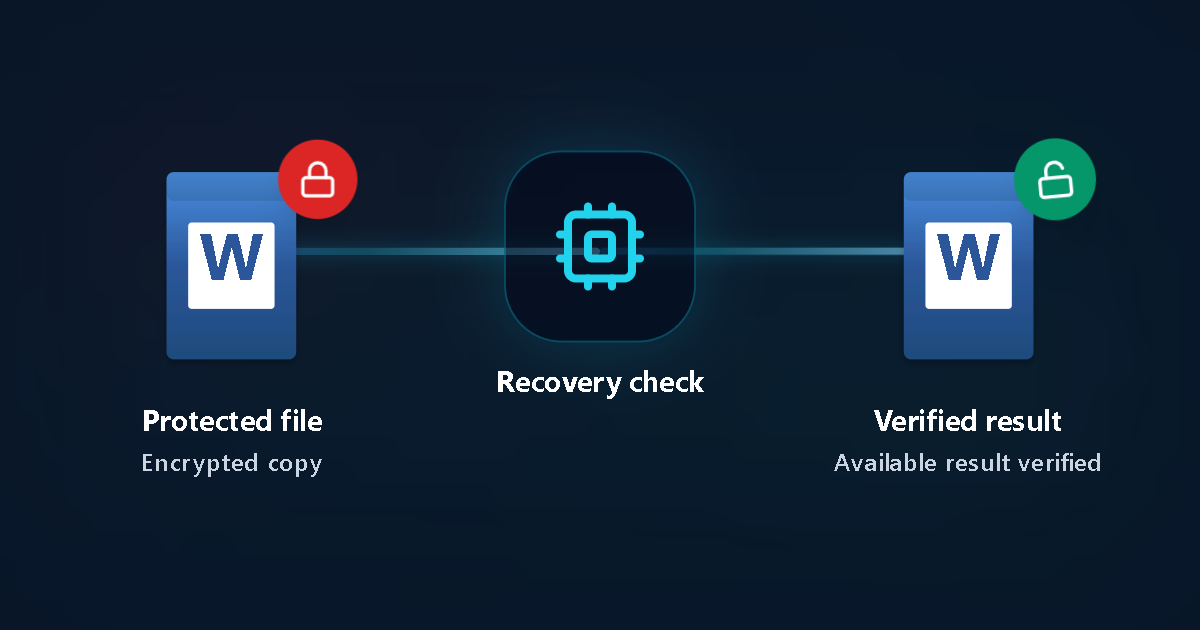
Arquivo protegido
Cópia criptografada
Verificação
Resultado verificado
Confira o resultado disponível
Ver detalhes técnicos, tipos de proteção e checklist
Passos práticos para identificar e recuperar o acesso
1. Identificar o bloqueio exato (abertura, planilha ou política M365)
A senha de abertura oculta todo o documento; rótulos corporativos dependem do administrador do locatário.
2. Checar backups e histórico de versões no SharePoint/servidor
Restaurar uma versão anterior à aplicação da senha costuma resolver o acesso imediatamente.
3. Formalizar autorização interna por chamado ou e-mail
Registre a aprovação da diretoria, RH ou departamento jurídico antes da análise.
4. Escolher hash local sem upload ou triagem isolada no navegador
Em arquivos sob NDA/LGPD, extraia localmente apenas o hash Office sem enviar o conteúdo.
Diferenças técnicas importantes e limites
Fatos essenciais para TI e governança (LGPD)
- O DocRecrypt não desbloqueia retroativamente arquivos criptografados sem chave administrativa prévia.
- Detecção automática entre Office legado 97–2003 (40 bits) e AES-256 Agile moderno.
- Zero instalação de executáveis externos em máquinas corporativas bloqueadas.
Privacidade e exclusão automática em 24h
- Envie apenas arquivos próprios ou com autorização expressa.
- Nunca informe senhas bancárias, tokens ou códigos SMS.
- Exclusão automática dos arquivos enviados em até 24 horas.
Situações comuns
Planilha orçamentária Excel deixada por ex-funcionário
Com aprovação formal registrada, valide via hash local mantendo os dados dentro da empresa.
Acervo antigo .doc/.xls exigido em fiscalização ou auditoria
Identificação automática do cabeçalho legado e pagamento único apenas após prova confirmada.
Perguntas frequentes
É possível testar um arquivo confidencial da empresa sem enviá-lo?
Sim. Pela extração local do hash Office, apenas a impressão criptográfica é transmitida.
Precisamos comprar licença anual antecipada?
Não. O Password Recovery começa sem pagamento adiantado e sem assinatura; paga-se apenas por caso confirmado.
O administrador do SharePoint consegue zerar a senha do arquivo?
Não. Permissões de pasta na nuvem não alteram a chave criptográfica gravada dentro do documento.
Preciso pagar adiantado para iniciar o Password Recovery?
Não. O Password Recovery inicia gratuitamente sem cobrança antecipada. Quando um resultado verificado é encontrado, a página privada de status exibe as opções reais e o valor exato antes da compra.
Guias relacionados
- Extrair hash local sem enviar o arquivo
- Processamento de dados e exclusão em 24h
- Comparativo LostMyPassPro vs. Elcomsoft
- Todos os guias em português
- Recuperação de senha PDF
- Recuperação de senha Excel
- Recuperação de senha ZIP
- Recuperação de senha RAR
Referências oficiais
LostMyPassPro vs PassFab / Passper para Excel vs métodos manuais
Compare GPUs dedicadas no navegador frente a programas pagos .exe e edição XML.
| Critério | LostMyPassPro (GPU na nuvem) | Programas desktop (PassFab / Passper) | Edição XML manual / CLI |
|---|---|---|---|
| Compatível com Mac, Windows, Linux e celular | 100% no navegador — zero instalações | Exige instalador local em Windows ou macOS | Truque XML não abre arquivos com criptografia de abertura |
| Desempenho em Excel 2013+ AES-256 (100k SHA-512) | Cluster multi-GPU dedicado sem sobrecarregar seu PC | Limitado pela CPU/GPU e aquecimento do notebook | Requer placa de vídeo local e regras manuais |
| Comprovação antes do pagamento | Teste inicial sem pagamento antecipado; pague só com resultado verificado | Licença paga antes de exibir a senha completa | Gratuito, mas com alto esforço técnico |
Pronto para analisar seu arquivo protegido?
Envie uma cópia autorizada no navegador e inicie o Password Recovery sem pagamento antecipado.