

Português · Comparativo vs Smallpdf
Comparativo LostMyPassPro vs. Smallpdf: qual resolve seu PDF protegido?
Smallpdf e LostMyPassPro aparecem juntos em buscas sobre “tirar senha de PDF”, mas atuam em lados opostos do problema: ter a senha em mãos ou tê-la perdido.
Resumo direto: você sabe a senha ou esqueceu?
O Smallpdf é um canivete suíço para editar, juntar e converter PDFs — para retirar uma senha de abertura, ele pede que você digite a senha atual primeiro. Se você esqueceu a senha e o PDF não abre, o LostMyPassPro faz a recuperação real começando com um Password Recovery gratuito.
Criptografia PDF: senha de proprietário vs senha de abertura
Um PDF pode usar dois tipos de proteção totalmente diferentes: restrições de impressão/cópia (o documento abre normalmente) ou senha de abertura que criptografa todas as páginas.
| Camada de proteção | Cifra / KDF | Solução local? | Realidade de recuperação |
|---|---|---|---|
| Apenas permissões de impressão / cópia (abre sem senha) | Senha de usuário vazia; sinalizadores /O e /P | Sim — as páginas já aparecem no Chrome, Edge ou Pré-Visualização do Mac | Não é preciso recuperar senha de abertura quando o conteúdo já abre |
| PDF 1.1–1.3 Senha de abertura (Acrobat 3–5) | RC4 de 40 bits (Modo 10400, espaço determinístico 2^40) | Não — todo o conteúdo do documento está criptografado | Desbloqueio 100% garantido em perfis RC4 40-bit verificados, sem pagamento antecipado |
| PDF 1.4–1.6 Senha de abertura (Acrobat 6–8) | RC4 de 128 bits ou AES-128 (laço MD5) | Não — sites gratuitos de desbloqueio falham sem a senha de abertura | Busca em GPU na nuvem com dicionários, regras e dicas sem pagamento antecipado |
| PDF 1.7 Ext. 3 / PDF 2.0 (R5 e R6) | AES-256 + laço iterativo SHA-256/384/512 | Não — CPUs locais testam apenas poucas centenas de senhas por segundo | Cluster GPU distribuído combinado com as pistas que você lembrar |
Observação: ferramentas gratuitas como Smallpdf ou iLovePDF removem apenas bloqueios de impressão/cópia em PDFs que já abrem sem senha.
Diagnóstico gratuito em 30 segundos antes de pagar qualquer serviço
Confirme em uma cópia do arquivo se o bloqueio é de abertura real ou apenas de permissões.
- Abra o PDF no Google Chrome, Edge ou Pré-Visualização no Mac. Se o conteúdo aparecer sem pedir senha e apenas bloquear impressão ou cópia, trata-se apenas de permissões.
- Teste opcional no terminal: execute pdfinfo arquivo.pdf e verifique a linha Encrypted (AES:yes, print:no).
- Em faturas de cartão, extratos bancários, boletos ou holerites, releia o e-mail ou SMS de envio: bancos costumam usar os primeiros dígitos do CPF ou data de nascimento.
- Se exigir senha antes de exibir qualquer página, envie a cópia autorizada acima para diagnóstico e busca sem pagamento antecipado.
Os arquivos são excluídos assim que deixam de ser necessários, no máximo em 24 horas.
Do envio do arquivo ao resultado verificado em 3 passos
1. Envie uma cópia autorizada pelo navegador
Sem instalar programas no Windows, Mac ou celular. Mantenha sempre uma cópia intacta do arquivo original.
2. Identificação automática da criptografia
O sistema detecta o perfil real de proteção do arquivo e valida candidatos em ambiente isolado.
3. Confira o resultado e o preço antes de pagar
O Password Recovery começa sem pagamento antecipado. Você só paga se houver um resultado verificado e decidir desbloqueá-lo.
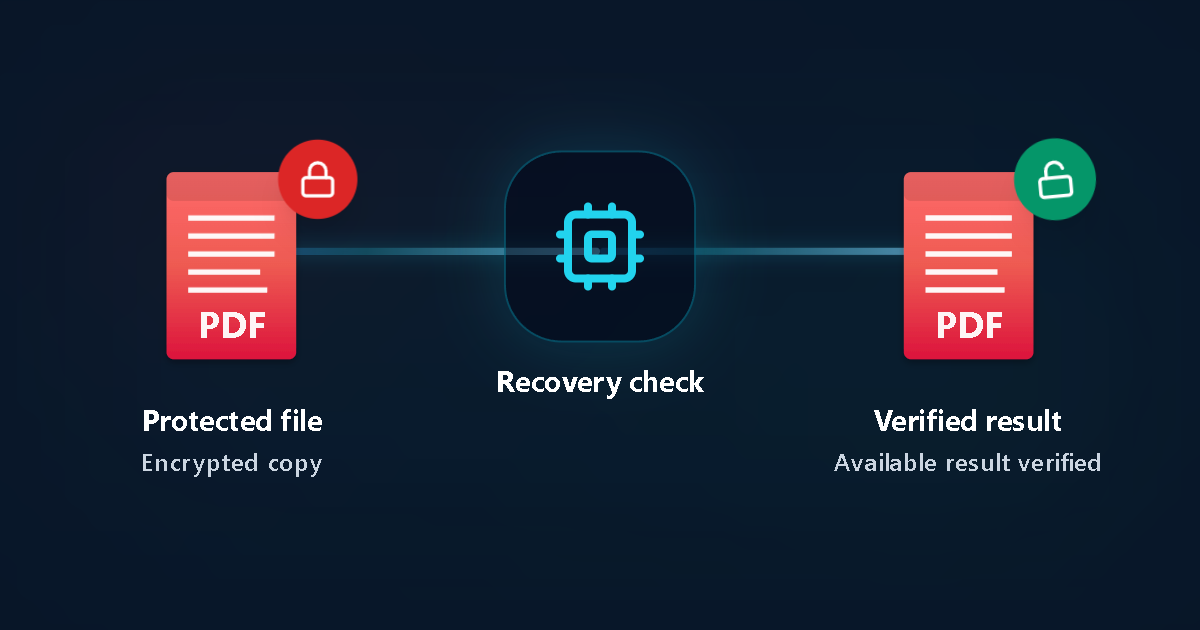
Arquivo protegido
Cópia criptografada
Verificação
Resultado verificado
Confira o resultado disponível
Ver detalhes técnicos, tipos de proteção e checklist
Passos práticos para identificar e recuperar o acesso
1. Veja como o PDF se comporta ao abrir
Se a tela trava pedindo senha antes de exibir o texto, há criptografia de abertura.
2. Se você sabe a senha atual
Basta digitá-la para salvar uma versão sem bloqueio para o dia a dia.
3. Se a senha foi perdida ou esquecida
Envie uma cópia ao LostMyPassPro para identificar RC4 40 bits ou AES e buscar a senha.
4. Resolva outros formatos no mesmo lugar
Também atendemos Word, Excel, PowerPoint, ZIP, RAR e 7z.
Diferenças técnicas importantes e limites
Diferenças essenciais
- Funciona sem saber a senha de abertura: Sim (LostMyPassPro) vs. Não (Smallpdf exige digitar).
- Edição, junção e compressão de PDFs: Sim (Smallpdf) vs. foco em recuperação (LostMyPassPro).
- Sem assinatura mensal desnecessária: Password Recovery começa a $0.
Privacidade e exclusão automática em 24h
- Envie apenas arquivos próprios ou com autorização expressa.
- Nunca informe senhas bancárias, tokens ou códigos SMS.
- Exclusão automática dos arquivos enviados em até 24 horas.
Situações comuns
PDF antigo ou documento importante cuja senha ninguém lembra
Análise criptográfica e recuperação no LostMyPassPro.
Fatura bancária cuja senha você conhece, mas quer salvar aberta
Remoção simples digitando a senha conhecida.
Perguntas frequentes
O Smallpdf descobre uma senha de abertura esquecida?
Não. Quando o PDF exige senha para abrir, o Smallpdf solicita que você informe essa senha para remover a proteção.
Assinar o Smallpdf Pro destrava PDF sem senha?
Não, o plano pago libera ferramentas de edição, mas não recupera senhas desconhecidas.
Pago algo para iniciar o Password Recovery no LostMyPassPro?
Não, o início do Password Recovery é gratuito e sem assinatura.
Preciso pagar adiantado para iniciar o Password Recovery?
Não. O Password Recovery inicia gratuitamente sem cobrança antecipada. Quando um resultado verificado é encontrado, a página privada de status exibe as opções reais e o valor exato antes da compra.
Guias relacionados
- Como abrir PDF protegido por senha
- Review LostMyPass & Status 2026
- Todos os guias em português
- Recuperação de senha PDF
- Recuperação de senha Excel
- Recuperação de senha ZIP
- Recuperação de senha RAR
Referências oficiais
LostMyPassPro vs Smallpdf / iLovePDF vs programas desktop (PassFab)
Compare a recuperação em GPU no navegador com desbloqueadores gratuitos e programas Windows.
| Critério | LostMyPassPro (GPU na nuvem) | Programas desktop (PassFab / Passper) | Desbloqueadores web (Smallpdf / iLovePDF) |
|---|---|---|---|
| Recupera senha de abertura desconhecida (AES-128/256 e RC4) | Sim — cluster GPU na nuvem para RC4-40, RC4-128, AES-128 e AES-256 | Sim, porém limitado à CPU/GPU do seu próprio computador | Não — exige digitar a senha de abertura atual |
| Sem instalar programas (Windows, Mac, iOS, Android) | Sim — 100% navegador + opção de hash local sem enviar o documento | Requer baixar e instalar software no Windows ou Mac | No navegador, mas apenas para remover restrições de impressão |
| Risco antes do pagamento | Teste sem pagamento antecipado; pague apenas após resultado verificado | Licença ou assinatura paga adiantada | Limites diários e não descriptografa senhas de abertura |
Pronto para analisar seu arquivo protegido?
Envie uma cópia autorizada no navegador e inicie o Password Recovery sem pagamento antecipado.