

Português · PowerPoint · Abertura vs. Modificação
Senha de abertura vs. modificação no PowerPoint: o que realmente bloqueia o arquivo
Quando o PowerPoint pede senha em um arquivo PPTX ou PPT, existem níveis bem diferentes de proteção. A senha de abertura criptografa todo o documento (AES-128/256 no PPTX moderno ou RC4 de 40 bits no PPT antigo), enquanto a senha de gravação permite abrir os slides em modo Somente leitura.
Diagnóstico rápido: aparece o botão «Somente leitura»?
Se a janela exibe «Somente leitura», a apresentação não está criptografada: abra nesse modo e salve uma nova cópia autorizada. Se o PowerPoint impede qualquer visualização sem digitar a senha, há criptografia de abertura — avalie gratuitamente no navegador com o nosso Password Recovery.
Camadas de proteção do PowerPoint: somente leitura vs. senha de abertura
Se o PowerPoint exibe o botão «Somente leitura» e abre os slides, não há necessidade de pagar por recuperação. Apenas a criptografia de abertura bloqueia todo o conteúdo.
| Camada de proteção | Cifra / KDF | Solução local? | Realidade de recuperação |
|---|---|---|---|
| Senha de modificação / Somente leitura (.pptx / .ppt) | Hash XML <p:modifyVerifier/> em ppt/presentation.xml | Sim — abra em Somente leitura e use Salvar como, ou remova a tag XML | Solução local gratuita imediata (veja os passos abaixo) |
| PowerPoint 97–2003 senha de abertura (.ppt) | RC4 40 bits CryptoAPI (fluxo binário legado) | Não — o fluxo completo da apresentação está criptografado | Verificação GPU sem adiantamento e avaliação do perfil legado |
| PowerPoint 2007–2024 senha de abertura (.pptx / .pptm) | AES-128 / AES-256 + SHA-1 / SHA-512 (100.000 rodadas) | Não — slides XML trancados dentro do contêiner EncryptedPackage | Busca GPU em nuvem com dicionários, regras e suas dicas sem pagamento inicial |
Mantenha sempre uma cópia de segurança do arquivo original. Os envios são excluídos automaticamente em até 24 horas.
Teste gratuito em 20 segundos: verifique se o PowerPoint está só em «Somente leitura»
Se o diálogo mostrar o botão «Somente leitura» e os slides aparecerem, remova a trava gratuitamente:
- Clique em «Somente leitura» ao abrir a apresentação. Se todos os slides abrirem, vá em Arquivo -> Salvar como para gravar uma nova cópia editável.
- Ou, em uma cópia do arquivo .pptx, renomeie para .zip, remova a tag <p:modifyVerifier ... /> em ppt/presentation.xml e renomeie de volta para .pptx.
- Se não existir botão «Somente leitura» e nenhum slide carregar, envie o arquivo original acima para verificação gratuita de criptografia.
Editar XML nunca remove criptografia real AES-128/256 de abertura.
Do envio do arquivo ao resultado verificado em 3 passos
1. Envie uma cópia autorizada pelo navegador
Sem instalar programas no Windows, Mac ou celular. Mantenha sempre uma cópia intacta do arquivo original.
2. Identificação automática da criptografia
O sistema detecta o perfil real de proteção do arquivo e valida candidatos em ambiente isolado.
3. Confira o resultado e o preço antes de pagar
O Password Recovery começa sem pagamento antecipado. Você só paga se houver um resultado verificado e decidir desbloqueá-lo.
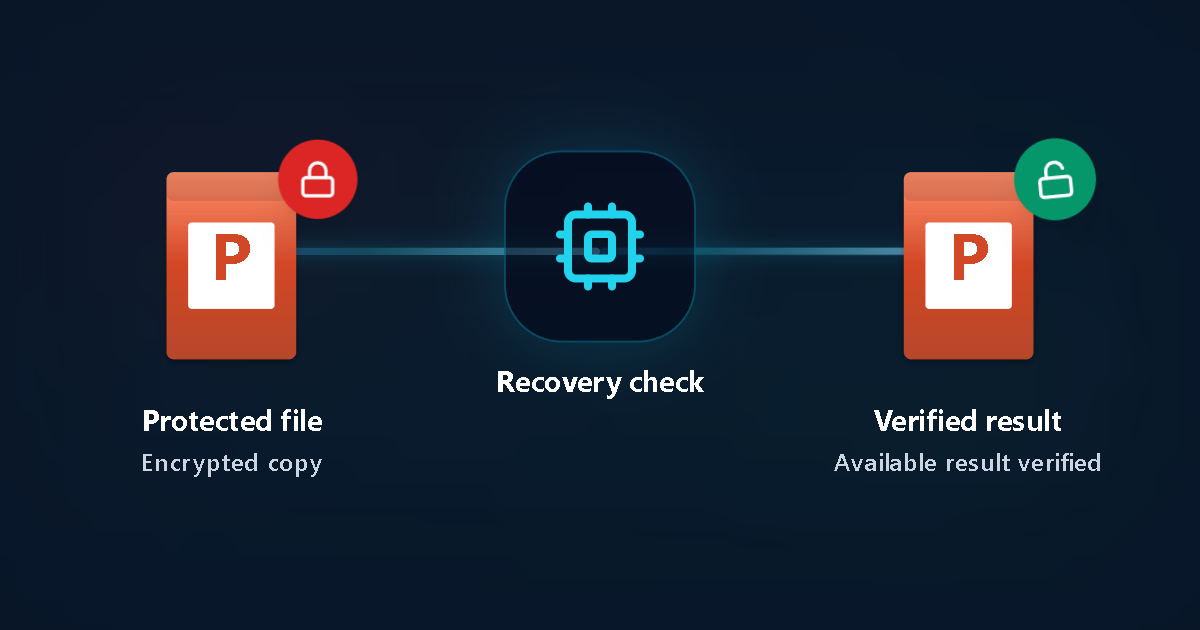
Arquivo protegido
Cópia criptografada
Verificação
Resultado verificado
Confira o resultado disponível
Ver detalhes técnicos, tipos de proteção e checklist
Passos práticos para identificar e recuperar o acesso
1. Conferir a caixa de diálogo inicial
Sem opção «Somente leitura», o arquivo possui criptografia real de abertura.
2. Diferenciar .ppt antigo (97–2003) de .pptx/.pptm moderno
Nossa triagem identifica automaticamente cabeçalhos antigos de 40 bits e AES-256 moderno.
3. Descartar o aviso «Marcado como final»
A faixa amarela não exige senha; basta clicar em «Editar assim mesmo».
4. Iniciar Password Recovery sem custo inicial ou enviar hash local
Envie uma cópia autorizada pelo navegador ou submeta apenas o hash Office sem transferir os slides.
Diferenças técnicas importantes e limites
Resumo técnico das proteções no PowerPoint
- Senha de abertura: contêiner criptografado (EncryptedPackage AES ou RC4) inacessível sem validação.
- Senha de modificação/gravação: restrição de edição com leitura liberada.
- Marcar como final: aviso de status sem proteção criptográfica.
Privacidade e exclusão automática em 24h
- Envie apenas arquivos próprios ou com autorização expressa.
- Nunca informe senhas bancárias, tokens ou códigos SMS.
- Exclusão automática dos arquivos enviados em até 24 horas.
Situações comuns
Apresentação corporativa PPTX travada antes de reunião
Teste imediato no navegador em Windows, Mac ou celular sem instalar programas.
Apresentação .ppt antiga de arquivo histórico
Reconhecimento automático do perfil Office legado.
Perguntas frequentes
Renomear um .pptx com senha de abertura para .zip funciona?
Não. Com senha de abertura ativa, o arquivo fica encapsulado em um fluxo OLE criptografado e não abre como ZIP comum.
Preciso ter o PowerPoint instalado no computador?
Não. Toda a verificação ocorre em nossa infraestrutura dedicada em nuvem.
Posso manter slides sigilosos fora do upload?
Sim, usando a extração local do hash criptográfico Office no seu próprio dispositivo.
Preciso pagar adiantado para iniciar o Password Recovery?
Não. O Password Recovery inicia gratuitamente sem cobrança antecipada. Quando um resultado verificado é encontrado, a página privada de status exibe as opções reais e o valor exato antes da compra.
Guias relacionados
- Recuperação de senha do PowerPoint (EN)
- Desbloquear arquivos Office antigos
- Extrair hash sem enviar o arquivo
- Todos os guias em português
- Recuperação de senha PDF
- Recuperação de senha Excel
- Recuperação de senha ZIP
- Recuperação de senha RAR
Referências oficiais
LostMyPassPro vs. PassFab for PowerPoint vs. Salvar como / XML
Compare verificação em navegador com GPU em nuvem, programas Windows locais (.exe) e ajuste XML manual.
| Critério | LostMyPassPro (GPU na nuvem) | Programas desktop (PassFab / Passper) | Somente leitura / Edição XML |
|---|---|---|---|
| Resolve criptografia de abertura AES-256 | Sim — cluster GPU distribuído em nuvem sem pagamento inicial | Limitado ao processador ou GPU do seu notebook Windows | Não — funciona apenas para bloqueio de edição / modificação |
| Sem instalação (Windows, Mac, Linux, celular) | Sim — direto no navegador + modo opcional só de hash local | Exige download e instalação local de software desktop | Edição manual local de arquivos |
| Transparência de custo | Início sem adiantamento; pague apenas após confirmação verificada | Compra de licença prévia antes de garantir o resultado | Gratuito, porém incapaz de abrir arquivos criptografados |
Pronto para analisar seu arquivo protegido?
Envie uma cópia autorizada no navegador e inicie o Password Recovery sem pagamento antecipado.