

Tiếng Việt · PDF
Quên mật khẩu PDF? Gửi tệp để chúng tôi kiểm tra
Chỉ cần gửi tệp PDF. Dịch vụ kiểm tra tệp, tìm mật khẩu và xác minh kết quả; bạn không cần tự thiết lập kỹ thuật.
Bắt đầu bằng tệp của bạn, không phải cài đặt kỹ thuật
Password Recovery bắt đầu mà không cần trả trước. Khi tìm thấy kết quả có thể sử dụng, chúng tôi xác minh và hiển thị lựa chọn cùng giá chính xác trên trang trạng thái riêng trước khi bạn quyết định mua.
So sánh mã hóa PDF: Mật khẩu quyền hạn vs Mật khẩu mở tệp
PDF có hai cơ chế hoàn toàn khác nhau: chỉ hạn chế in/chỉnh sửa (vẫn mở xem được) hoặc mã hóa toàn bộ trang bằng mật khẩu mở.
| Lớp bảo vệ | Mã hóa / KDF | Xử lý cục bộ được không? | Thực tế khôi phục |
|---|---|---|---|
| Chỉ khóa quyền hạn (mở xem bình thường, khóa in/sao chép) | Mật khẩu người dùng trống; chỉ đặt cờ quyền /O và /P | Có — nội dung trang hiển thị ngay trên Chrome, Edge hoặc macOS Preview | Không cần khôi phục mật khẩu mở nếu bạn đã đọc được văn bản |
| PDF 1.1–1.3 Mật khẩu mở tệp (Acrobat 3–5) | RC4 40-bit (chế độ 10400, không gian khóa xác định 2^40) | Không — toàn bộ nội dung tài liệu đã được mã hóa | Đảm bảo 100% quyền truy cập cho tệp RC4 40-bit đã xác minh, không trả trước |
| PDF 1.4–1.6 Mật khẩu mở tệp (Acrobat 6–8) | RC4 128-bit hoặc AES-128 (vòng lặp khóa MD5) | Không — các trang mở khóa miễn phí thất bại nếu thiếu mật khẩu mở | Tìm kiếm GPU đám mây theo từ điển, quy tắc & gợi ý không cần trả trước |
| PDF 1.7 Ext. 3 / PDF 2.0 (R5 & R6) | AES-256 + vòng lặp SHA-256/384/512 cường độ cao | Không — CPU laptop chỉ thử được vài trăm mật khẩu mỗi giây | Cụm GPU phân tán kết hợp các gợi ý mật khẩu bạn còn nhớ |
Lưu ý: Các công cụ miễn phí như Smallpdf và iLovePDF thường chỉ gỡ hạn chế in trên tệp PDF đã mở sẵn, không thể giải mã mật khẩu mở AES-256 chưa biết.
Kiểm tra miễn phí trong 30 giây trước khi mua phần mềm
Thử trên bản sao của tệp PDF để biết chính xác loại khóa đang gặp.
- Mở PDF bằng Chrome, Edge hoặc macOS Preview. Nếu trang hiển thị mà không hỏi mật khẩu nhưng không in/sao chép được, đó chỉ là khóa quyền hạn.
- Kiểm tra dòng lệnh (tùy chọn): chạy pdfinfo file.pdf và xem dòng Encrypted (ví dụ AES:yes, print:no).
- Với sao kê ngân hàng, phiếu lương hoặc hồ sơ thuế, hãy xem lại email/SMS gốc — nhiều ngân hàng dùng quy tắc ngày sinh, số CCCD hoặc số tài khoản.
- Nếu trình đọc yêu cầu mật khẩu trước khi hiển thị trang, hãy thả bản sao hợp pháp vào khung trên để nhận diện mã hóa miễn phí và bắt đầu không cần trả trước.
Tệp tải lên được xóa tự động sau khi xử lý và tối đa không quá 24 giờ.
Từ tải tệp lên đến nhận kết quả đã xác minh
1. Tải tệp lên
Chọn bản sao tệp thuộc quyền sở hữu của bạn hoặc bạn được phép khôi phục. Bạn không cần chọn kiểu mã hóa hay cài công cụ tìm kiếm.
2. Dịch vụ kiểm tra và tìm kiếm
Chúng tôi nhận diện tệp và kiểm tra cách xử lý phù hợp. Kết quả tìm được phải được xác minh với nội dung được bảo vệ, không chỉ là một chuỗi mật khẩu phỏng đoán.
3. Xem kết quả và giá rồi mới quyết định
Trang trạng thái riêng hiển thị kết quả có thể cung cấp và giá thực tế. Password Recovery không yêu cầu trả trước. Các tìm kiếm bổ sung có điều kiện riêng.
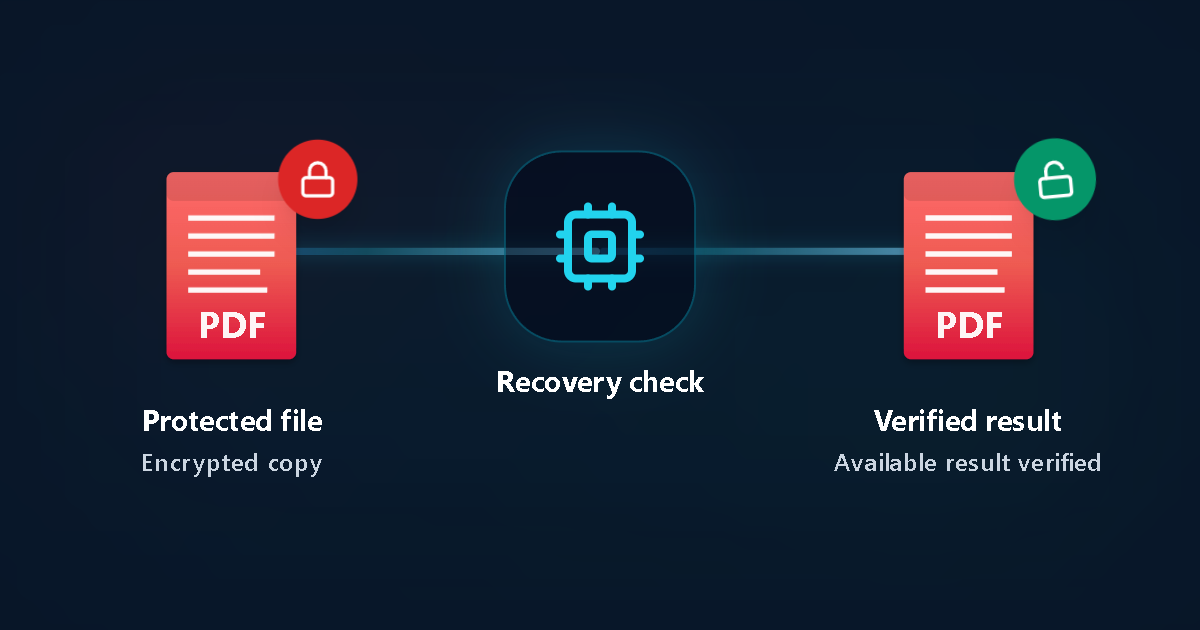
Tệp được bảo vệ
Bản sao mã hóa
Kiểm tra
Kết quả xác minh
Xem kết quả khả dụng
Đọc thêm nếu cần: mật khẩu, giới hạn và tình trạng tệp
Giải thích thêm nếu bạn muốn tìm hiểu
PDF hỏi mật khẩu trước khi hiển thị nội dung
Mật khẩu mở tệp khác với quyền in hoặc chỉnh sửa. Đổi tên hay phần mở rộng không tự bỏ mã hóa. Dịch vụ kiểm tra tệp để nhận diện cách xử lý phù hợp.
Tệp mở được nhưng không cho in hoặc sao chép
Nguyên nhân có thể là quyền của tài liệu. Với tài liệu bạn được phép chỉnh sửa, bản gốc trong ứng dụng tạo tệp hoặc một bản sao được cấp quyền có thể đã đáp ứng nhu cầu.
Nếu bạn đã biết mật khẩu
Mở bản sao bằng ứng dụng hỗ trợ tệp. Chỉ thay đổi bảo vệ khi bạn có quyền. Bỏ mật khẩu đã biết khác với tìm lại mật khẩu không còn nhớ.
Không phải lỗi nào cũng là sai mật khẩu
Tệp tải chưa đủ, bị hỏng hoặc không đúng định dạng cần được phân biệt với tệp mã hóa. Giữ nguyên bản gốc và thông báo lỗi để tránh làm mất thông tin hữu ích.
Bản sao và gợi ý có thể hữu ích
Bạn có thể kiểm tra bản sao cũ, hướng dẫn của người gửi và ghi chép của mình. Chỉ cung cấp gợi ý liên quan đến tệp này; không cần chia sẻ mật khẩu tài khoản khác.
Giữ kín liên kết trạng thái
Tải lên thông thường gửi bản sao tệp tới dịch vụ. Hãy bảo đảm bạn được phép cho xử lý bên ngoài. Liên kết trạng thái là đường truy cập riêng để xem tiến độ và kết quả.
Những điều cần biết về kết quả
Kết quả được xác minh trước khi cung cấp
- Bản sao truy cập được và mật khẩu gốc là hai loại kết quả khác nhau.
- Các lựa chọn thực sự có sẵn được hiển thị trước khi mua.
- Không thể bảo đảm tìm được mọi mật khẩu dài và ngẫu nhiên.
Bạn chủ động quyết định thanh toán
- Password Recovery bắt đầu mà không cần trả trước.
- Một mật khẩu phỏng đoán chưa xác minh không được coi là kết quả thành công.
- Deep Password Recovery và Brute Force là lựa chọn tìm kiếm bổ sung với điều kiện riêng.
Các tình huống thường gặp
Tệp đính kèm hỏi mật khẩu khi mở
Gửi tệp mà bạn có quyền truy cập để dịch vụ kiểm tra.
Nội dung đã hiện nhưng không in được
Hạn chế quyền có thể là vấn đề, không nhất thiết là mất mật khẩu mở.
Tệp báo lỗi sau khi tải xuống
Nếu có thể, lấy lại bản sao đầy đủ và giữ thông báo lỗi.
Câu hỏi thường gặp
Có cần biết kỹ thuật để mở PDF bị khóa không?
Không cần chọn thuật toán hay cài công cụ để bắt đầu kiểm tra. Bạn tải tệp có quyền khôi phục lên; dịch vụ xử lý việc nhận diện, tìm kiếm và xác minh kết quả.
Tệp có được xử lý hoàn toàn trên thiết bị của tôi không?
Tải lên thông thường gửi bản sao tệp tới dịch vụ. Hãy kiểm tra quyền xử lý dữ liệu trước khi gửi tài liệu bí mật.
Có thể bỏ ngay mật khẩu của mọi PDF không?
Không thể hứa như vậy. Mật khẩu mở, quyền tài liệu và tệp bị hỏng là các tình huống khác nhau. Lựa chọn phù hợp được kiểm tra từ tệp thực tế.
Password Recovery không tìm thấy thì sao?
Password Recovery không yêu cầu trả trước. Nếu muốn chọn tìm kiếm bổ sung, hãy xem điều kiện riêng của lựa chọn đó trước khi bắt đầu.
Kết quả là tệp hay mật khẩu?
Trang trạng thái hiển thị loại kết quả đã được xác minh và thực sự có thể cung cấp. Một bản sao mở được không đồng nghĩa mật khẩu gốc cũng đã được tìm thấy.
Hướng dẫn liên quan
Tài liệu chính thức
LostMyPassPro vs Smallpdf / iLovePDF vs Phần mềm máy tính (PassFab)
So sánh khôi phục GPU đám mây trên trình duyệt, công cụ web miễn phí và phần mềm cài đặt Windows.
| Tiêu chí | LostMyPassPro (GPU Đám mây) | Phần mềm máy tính (PassFab / Passper) | Công cụ web miễn phí (Smallpdf / iLovePDF) |
|---|---|---|---|
| Khôi phục mật khẩu mở chưa biết (AES-128/256 & RC4) | Có — cụm GPU đám mây cho RC4-40/128 và AES-128/256 | Có, nhưng bị giới hạn chặt bởi cấu hình máy tính cá nhân | Không — dừng lại và yêu cầu bạn nhập mật khẩu mở hiện tại |
| Không cần cài đặt (Windows / Mac / Điện thoại) | Có — 100% trên trình duyệt, hỗ trợ gửi mã băm (hash) nội bộ không cần gửi tệp | Cần tải xuống và cài đặt phần mềm trên Windows hoặc Mac | Chạy trên trình duyệt nhưng chỉ gỡ cờ quyền in/sao chép |
| Rủi ro trả trước | Bắt đầu kiểm tra không cần trả trước; chỉ thanh toán khi có kết quả xác minh | Phải mua bản quyền hoặc gói đăng ký trước khi nhận kết quả đầy đủ | Giới hạn lượt hàng ngày và không giải mã được mật khẩu mở |
Gửi tệp để bắt đầu kiểm tra
Bạn không cần chọn thuật toán hoặc cài công cụ khôi phục. Dịch vụ thực hiện việc kiểm tra và tìm kiếm.