

Tiếng Việt · PowerPoint
PowerPoint không mở được? Tải PPT hoặc PPTX lên
Gửi tệp PowerPoint thuộc quyền của bạn hoặc được phép khôi phục. Dịch vụ nhận diện bảo vệ, chuẩn bị tìm kiếm và xác minh kết quả; bạn không cần cài công cụ hay tự chọn thông số kỹ thuật.
Bắt đầu từ tệp của bạn
Password Recovery bắt đầu mà không cần trả trước. Khi có kết quả đã xác minh, trang trạng thái riêng hiển thị lựa chọn thực sự có thể cung cấp và giá chính xác trước khi bạn quyết định mua. Không bảo đảm tìm được mọi mật khẩu dài, ngẫu nhiên.
Các loại bảo vệ Word: Hạn chế chỉnh sửa vs Mật khẩu mở tệp
Việc có đọc được văn bản hay không sẽ phân biệt ngay thẻ khóa XML với mã hóa mật mã toàn tệp.
| Lớp bảo vệ | Mã hóa / KDF | Xử lý cục bộ được không? | Thực tế khôi phục |
|---|---|---|---|
| Hạn chế chỉnh sửa / Chỉ đọc (.docx) | Thẻ <w:documentProtection/> trong word/settings.xml | Có — gỡ được cục bộ trên bản sao nếu văn bản đã mở đọc được | Không cần khôi phục mật khẩu mở khi nội dung vẫn hiển thị |
| Word 97–2003 Mật khẩu mở tệp (.doc) | RC4 40-bit CryptoAPI (hồ sơ 9700) | Không — toàn bộ tệp nhị phân bị mã hóa | Đảm bảo 100% quyền truy cập cho hồ sơ RC4 40-bit đã xác minh |
| Word 2007–2010 Mật khẩu mở tệp (.docx) | AES-128-CBC + SHA-1 (100.000 vòng lặp) | Không — đổi đuôi sang .zip sẽ lỗi với tệp mã hóa | Tìm kiếm GPU đám mây theo từ điển, quy tắc & gợi ý |
| Word 2013–2024 / Microsoft 365 (.docx / .docm) | AES-256-CBC + SHA-512 (hơn 100.000 vòng lặp) | Không — CPU máy cá nhân cực kỳ chậm | Cụm GPU phân tán kết hợp gợi ý mật khẩu của bạn |
Chỉ sử dụng cho tài liệu thuộc quyền sở hữu hoặc được phép truy cập; tệp tự động xóa tối đa trong 24 giờ.
Kiểm tra miễn phí: Khóa chỉnh sửa hay mã hóa mở tệp Word?
Luôn thực hiện trên bản sao để bảo toàn tài liệu gốc.
- Mở bản sao bằng Word hoặc LibreOffice Writer: nếu đọc rõ nội dung nhưng không gõ được, đó chỉ là Restrict Editing.
- Đổi đuôi bản sao .docx thành .zip và mở bằng 7-Zip: thấy word/settings.xml nghĩa là không có mã hóa mở; báo lỗi nén nghĩa là tệp mã hóa OLE2.
- Nếu Word yêu cầu mật khẩu trước khi hiển thị trang, hãy tải bản sao lên khung trên để kiểm tra miễn phí không cần trả trước.
Với hợp đồng bảo mật cao, bạn có thể gửi chuỗi hash trích xuất cục bộ thay vì tệp gốc.
Từ tải tệp lên đến kết quả đã xác minh
1. Chọn tệp bạn được phép khôi phục
Gửi bản sao gốc và email nhận liên kết trạng thái riêng. Không cần chọn thuật toán, chuẩn bị danh sách mật khẩu hoặc cài công cụ tìm kiếm.
2. Dịch vụ kiểm tra và tìm kiếm
Chúng tôi nhận diện định dạng và cách xử lý được hỗ trợ. Kết quả tìm thấy phải được thử với dữ liệu được bảo vệ trước khi được đưa ra như kết quả sử dụng được.
3. Xem kết quả và giá trước khi mua
Password Recovery không yêu cầu trả trước. Hãy quyết định sau khi thấy kết quả đã xác minh. Deep Password Recovery và Brute Force là lựa chọn tìm kiếm thêm với điều kiện riêng trước khi bắt đầu.
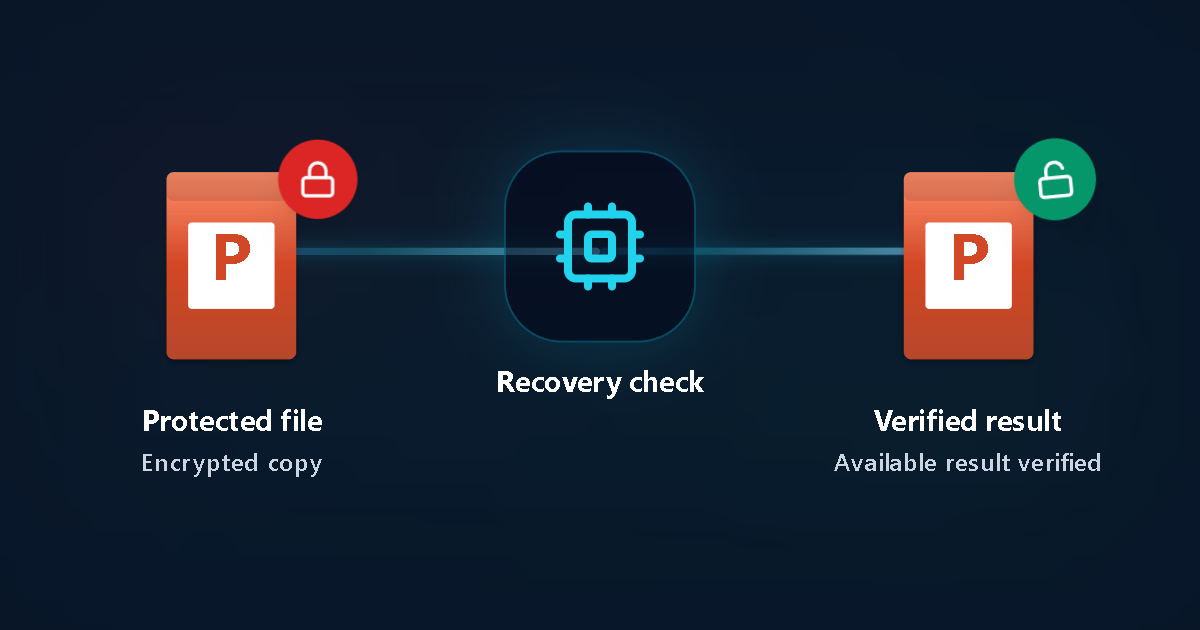
Tệp được bảo vệ
Bản sao mã hóa
Kiểm tra
Kết quả xác minh
Xem kết quả khả dụng
Đọc thêm nếu cần: bảo vệ và tình trạng tệp
Giải thích thêm
Mật khẩu mở khác với hạn chế chỉnh sửa
Nếu chưa thấy nội dung đã được hỏi mật khẩu, cần kiểm tra bảo vệ khi mở. Nếu đọc được nhưng không sửa được, có thể do mật khẩu chỉnh sửa, chế độ chỉ đọc hoặc quyền chia sẻ.
Không cần tự nhận diện kiểu bảo vệ
Gửi bản sao PPT hoặc PPTX được phép khôi phục. Dịch vụ kiểm tra bảo vệ thực tế; bạn không cần đoán phiên bản Office hay tự chuẩn bị phần cứng.
Giữ bản gốc đầy đủ
Đổi tên PPTX thành ZIP không xóa mã hóa khi mở. Không ghi đè bản duy nhất bằng kết quả chuyển đổi chưa kiểm tra.
Quyền tài khoản khác với mật khẩu tài liệu
Tệp do tổ chức quản lý có thể cần đúng tài khoản được cấp quyền. Dùng tài khoản hợp lệ hoặc hỏi chủ sở hữu và quản trị viên. Đặt lại tài khoản Microsoft không tự đổi mật khẩu bản trình bày.
Cam kết cho tệp cũ cần được xác nhận
Một số cấu hình cũ có thể thuộc diện bảo đảm quyền truy cập, nhưng phải xác định từ tệp chứ không chỉ từ đuôi PPT. Quyền truy cập và mật khẩu gốc vẫn là hai kết quả khác nhau.
Lỗi dữ liệu cần kiểm tra riêng
Nếu tải xuống thiếu hoặc tệp được báo hỏng, giữ nguyên thông báo và tìm bản sao đầy đủ. Tìm mật khẩu không tự sửa mọi nội dung trình chiếu bị mất.
Kết quả và giới hạn hỗ trợ
Bắt đầu dễ dàng
- Gửi tệp từ trình duyệt, không cài công cụ khôi phục.
- Password Recovery không yêu cầu trả trước.
- Xem lựa chọn và giá trên trạng thái riêng.
Kết quả được xác minh
- Bản sao mở được không tự chứng minh đã tìm ra mật khẩu gốc.
- Không hứa mở ngay mọi PPTX hiện đại.
- Tìm kiếm thêm có điều kiện riêng.
Tình huống thường gặp
Bản trình bày cũ hỏi mật khẩu
Gửi bản sao được phép để kiểm tra bảo vệ.
Xem được slide nhưng không chỉnh sửa được
Kiểm tra hạn chế chỉnh sửa, chế độ chỉ đọc và quyền chia sẻ.
Tệp chỉ có trên điện thoại
Bắt đầu từ trình duyệt chọn được tệp, không cần cài công cụ tìm kiếm.
Câu hỏi thường gặp
Mật khẩu Microsoft có giống mật khẩu PPT không?
Tài khoản và mật khẩu trong tệp là các lớp khác nhau. Bản trình bày có thể có mật khẩu mở hoặc sửa riêng; quyền tổ chức còn có thể cần đúng tài khoản.
Có tệp mở được là đã tìm ra mật khẩu gốc?
Không nhất thiết. Trang trạng thái chỉ đưa ra kết quả đã được xác minh. Bản sao có thể truy cập và mật khẩu gốc là những lựa chọn khác nhau.
Có cần trả tiền trước khi kiểm tra không?
Password Recovery bắt đầu không cần trả trước. Nếu không có kết quả đã xác minh thì không phát sinh phí thành công của Password Recovery. Tìm kiếm thêm do bạn chọn có điều kiện riêng.
Tệp có chỉ nằm trên thiết bị của tôi không?
Tải lên thông thường gửi bản sao tệp đến dịch vụ. Chỉ gửi tệp của bạn hoặc được phép khôi phục; với tài liệu mật, hãy xác nhận việc xử lý bên ngoài được cho phép và giữ kín liên kết trạng thái.
Có thể bắt đầu trên điện thoại hoặc Mac không?
Dùng trình duyệt cho phép chọn tệp. Lưu bản sao ở nơi bộ chọn tệp truy cập được và xem giới hạn kích thước đang hiển thị. Khả năng hỗ trợ dựa trên tệp thực tế.
Hướng dẫn liên quan
Tài liệu chính thức
LostMyPassPro vs PassFab for Word vs Sửa XML thủ công
So sánh hiệu năng GPU đám mây, phần mềm cài đặt máy tính và chỉnh sửa XML.
| Tiêu chí | LostMyPassPro (GPU Đám mây) | Phần mềm máy tính (PassFab / Passper) | Sửa settings.xml thủ công |
|---|---|---|---|
| Hỗ trợ đảm bảo Word 97–2003 (9700) | Có — đảm bảo 100% truy cập với hồ sơ RC4 40-bit đã xác minh | Tùy gói bản quyền và tốc độ CPU máy cá nhân | Không — không giải mã được khóa mở tệp |
| Tốc độ cho Word 2013–2024 AES-256 | Các nút GPU đám mây song song, không làm nóng máy bạn | Bị giới hạn bởi phần cứng laptop | Không áp dụng cho tài liệu mã hóa mở |
| Hình thức thanh toán | Không trả trước; hiện kết quả xác minh và giá trước khi trả | Mua bản quyền hoặc đăng ký trước | Miễn phí nhưng chỉ cho khóa chỉnh sửa |
Gửi tệp để bắt đầu kiểm tra
Dịch vụ thực hiện nhận diện, chuẩn bị tìm kiếm và xác minh kết quả.