

简体中文 · Excel密码恢复
Excel密码忘了?上传文件,开始恢复检查
把需要恢复的Excel文件交给服务检查。你不用先弄懂工作表密码、文件加密或搜索参数;我们根据实际文件识别问题,并验证是否存在可提供的结果。请保留原件,使用有权处理的副本开始。
上传Excel,先确认可用结果
Password Recovery 无需预付。文件访问与原始密码是不同结果;状态页只提供这份文件实际经过验证的选项和准确价格。对于符合已确认保证方案的旧版保护,适用条件会单独说明,不能只看扩展名就作保证。
Excel 保护层级对照:打开密码加密 vs 工作表保护(XML)
能看到单元格但不能修改是工作表保护,完全打不开工作簿才是打开密码加密。
| 保护层级 | 加密与 KDF 规格 | 能否本地解除? | 恢复实务 |
|---|---|---|---|
| 工作表保护 / 工作簿结构保护(.xlsx / .xlsm) | xl/worksheets/ 内的 XML 标签 <sheetProtection/> | 是 — 若工作簿能正常打开,可在副本本地解除 | 数据已可见时无需为打开密码破解付费 |
| Excel 97–2003 打开密码(.xls) | 40 位 RC4 CryptoAPI(模式 9700) | 否 — 整个二进制工作簿数据流已加密 | 经确认符合 40 位 RC4 规格提供 100% 保证恢复,免预付启动 |
| Excel 2007–2010(.xlsx / .xlsm / .xlsb) | AES-128-CBC + SHA-1(100,000 次迭代) | 否 — 封装在加密 OLE2 容器(EncryptedPackage)中 | 云端 GPU 字典、规则与提示搜索,无需预付 |
| Excel 2013–2024 / WPS / Microsoft 365 | AES-256-CBC + SHA-512(100,000 次以上迭代) | 否 — 普通笔记本 CPU 暴力尝试极慢 | 并行云端 GPU 集群配合你提供的密码提示深度搜索 |
支持含宏的 .xlsm 和二进制 .xlsb 文件检测,不破坏 VBA 代码;请始终保留原始备份。
20 秒本地判断:工作表保护还是整本 Excel 加密?
先用副本确认锁定方式,再决定是否上传。
- 用 Excel 或 WPS 打开副本:若能看到单元格内容(哪怕只读),仅是工作表保护。
- 用 7-Zip 查看 .xlsx/.xlsm 内部(7z l workbook.xlsx):出现 EncryptionInfo 和 EncryptedPackage 为整本加密;看到 xl/worksheets/ 则仅是 XML 保护。
- 若显示任何数据前即要求密码,拖到上方免费识别模式(9400/9500/9600/9700)并免预付启动检查。
机密财务表格支持本地提取哈希,仅上传哈希而不传表格内容。
从上传文件到查看验证结果
1. 选择文件并留下状态链接
上传你有权恢复的原始文件副本并填写邮箱。无需选择加密算法,也不必准备字典或安装恢复工具。私密状态链接用于查看进度和补充你记得的线索。
2. 检查、搜索并验证
服务根据实际文件识别保护和支持情况,再准备相应搜索。候选结果必须对原始受保护材料完成验证,不能只凭一个猜测的密码宣布成功。
3. 先看结果与价格,再决定购买
Password Recovery 启动不收预付款。出现经过验证的可用结果后,状态页显示实际选项和准确价格,你再决定是否购买。另选的 Deep Password Recovery 或 Brute Force 有独立的启动及付款条件。
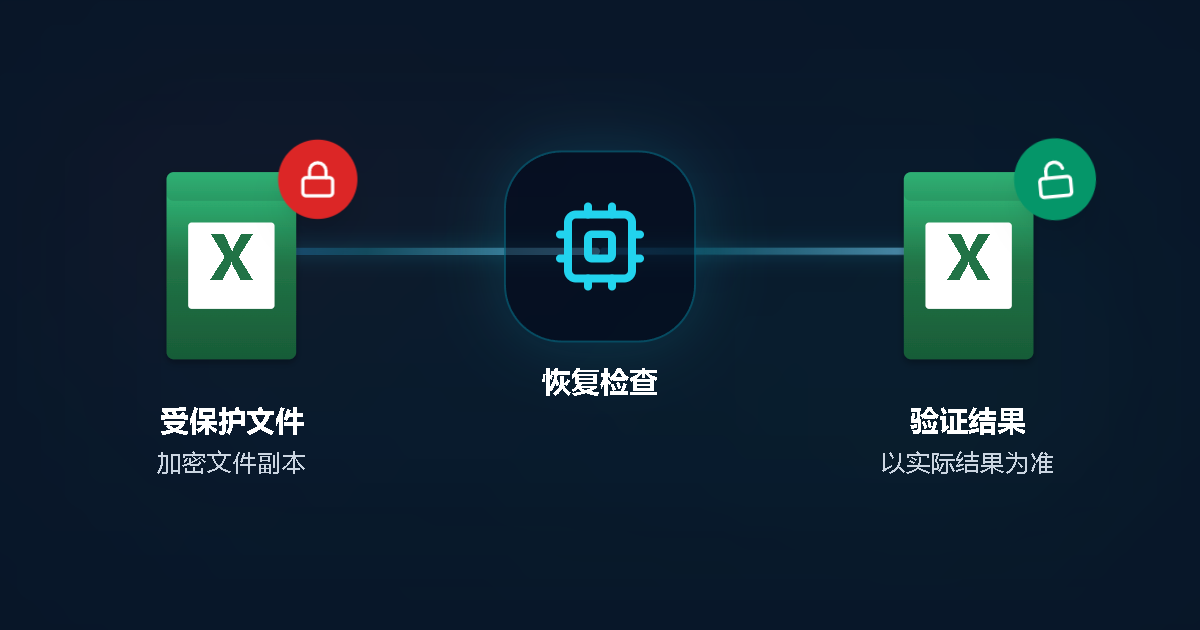
受保护文件
加密文件副本
恢复检查
验证结果
以实际结果为准
按需阅读:文件保护、限制与其他打不开的原因
想进一步了解时再阅读
打开前要密码,与单元格不能改是两回事
如果还没看到内容就要求密码,应检查文件打开保护。已经能看到数据但不能编辑时,可能是工作表或工作簿结构限制,处理方向不同。
工作表与工作簿结构限制
单元格编辑、添加或移动工作表的限制,不等于文件内容已经加密。已知密码且有权修改设置时,可在Excel提供的保护功能中调整相应限制。
保留原始XLS或XLSX
换扩展名不会消除打开保护,也可能让文件类型更难判断。提交原件的副本,不要把唯一文件覆盖成转换结果;大小限制以上传页当前说明为准。
账号权限不是文档密码
组织管理、共享权限与文件本身的打开密码是不同层面。对于单位账号或权限提示,应先使用正确的授权账号或联系管理员;重置微软账号密码不会自动重置文件密码。
旧版保证方案必须从实际文件确认
经分析确认符合适用9700旧版保证配置时,文件访问恢复保证100%。这不等于仅凭XLS后缀就能保证,也不等于原始密码一定已找到。原始密码必须独立验证。
损坏或下载不完整需要另一种检查
若提示格式无效、文件损坏或内容缺失,尽量取得完整副本,并保留完整错误信息。密码搜索不能自动补回丢失的工作簿数据。
结果与适用条件
你可以从浏览器直接开始
- 不要求在电脑上安装密码恢复程序。
- Password Recovery启动无需预付款。
- 保护类型与支持方式由实际文件检查决定。
购买的是经过验证的可用结果
- 解锁副本与原始密码是不同选项。
- 适用保证方案必须经过文件检查确认。
- 现代强保护下的长随机密码可能无法在现实时间内找到。
常见文件情形
预算表在显示内容前要求密码
可以上传获授权的原始文件副本,由服务检查打开保护。
表格可读,但单元格不能编辑
先区分工作表限制和文件打开加密;已知密码时可使用Excel自身的相应功能。
云端文件要求组织登录
先确认授权账号与共享权限,不要把账号权限问题当作普通文档密码。
常见问题
需要先知道Excel版本或加密类型吗?
不需要才能开始检查。选择有权恢复的文件,识别保护、准备搜索和验证结果由服务处理。现有上传界面提供中文说明。
旧XLS都能100%恢复吗?
不能仅凭扩展名判断。实际分析确认属于适用旧版保证配置时,文件访问恢复保证100%;原始密码是另一个必须独立验证的结果。
看得到表格但不能修改,也算忘记打开密码吗?
不一定。工作表、工作簿结构、只读或共享权限可能限制编辑,而内容仍可读取。文件打开加密与这些限制不同,应根据完整提示区分。
没找到结果会收费吗?
Password Recovery无需预付;没有经过验证的可用结果,就没有Password Recovery成功费。额外选择的Deep Password Recovery或Brute Force有独立条款,开始前会显示。
Excel文件会一直只留在我的设备上吗?
普通上传会把文件副本发送给服务。请只提交自己的或获授权的文件,并确认机密资料允许外部处理;私密状态链接也应妥善保管。
相关恢复说明
官方参考资料
LostMyPassPro 对比 PassFab for Excel 与手动改 XML
对比浏览器云端 GPU 方案、桌面软件和手动 XML 编辑。
| 比较项目 | LostMyPassPro(云端 GPU) | 桌面软件(PassFab / Passper) | 手动编辑 ZIP / XML |
|---|---|---|---|
| 解除打开密码(.xls / .xlsx / .xlsm) | 是 — 涵盖 RC4-40 保证恢复与 AES-128/256 云端 GPU 检索 | 可尝试,但受单机性能与发热限制 | 否 — 仅能移除已打开工作簿的 XML 保护标签 |
| 免安装跨平台 | 是 — Windows、Mac、Linux 与手机浏览器均可使用 | 需下载安装本地 .exe 软件 | 需手工改后缀和编辑 XML,操作失误易损坏文件 |
| 付费模式与数据保留 | 免预付启动;结果验证后再定价;最长 24 小时自动删除 | 试用版通常隐藏完整密码,需先购授权 | 免费但无法处理文件打开加密 |
把恢复准备交给我们
你只需选择有权恢复的文件。保护识别、搜索准备和结果验证由服务处理,不要求安装恢复程序或配置搜索参数。