

简体中文 · PDF密码恢复
PDF密码忘了?上传文件,恢复检查交给我们
上传PDF文件即可开始。格式识别、密码搜索和结果验证交给我们,无需研究加密设置。
上传文件,恢复准备由我们完成
Password Recovery无需预付。找到可用结果后,我们先验证,再在私密状态页显示选项和准确价格,由你决定是否购买。
PDF 加密层级对照:权限限制密码 vs 打开密码(AES-256 / RC4)
先区分「能打开但不能打印复制」的权限锁和「完全打不开」的打开密码,避免走弯路。
| 保护层级 | 加密与 KDF 规格 | 能否本地解除? | 恢复实务 |
|---|---|---|---|
| 仅限权限密码(可直接浏览,限制打印/复制/编辑) | 用户密码为空;仅设置 /O 与 /P 权限标志 | 是 — 在 Chrome、Edge 或 macOS 预览中可直接阅读页面 | 如果内容已经可见,无需为打开密码恢复付费 |
| PDF 1.1–1.3 打开密码(Acrobat 3–5) | 40 位 RC4(模式 10400,确定性 2^40 密钥空间) | 否 — 整个文档内容均已加密 | 经确认符合 40 位 RC4 规格可享 100% 保证恢复,无需预付 |
| PDF 1.4–1.6 打开密码(Acrobat 6–8) | 128 位 RC4 或 AES-128(MD5 密钥循环) | 否 — 免费在线解锁网站无法破解未知打开密码 | 云端 GPU 字典、规则与提示检索,无需预付即可启动 |
| PDF 1.7 Ext. 3 / PDF 2.0(R5 与 R6) | AES-256 + 多次迭代 SHA-256/384/512 | 否 — 普通电脑 CPU 每秒仅能尝试数百组密码 | 分布式云端 GPU 集群结合你记得的密码线索定向搜索 |
提示:Smallpdf、iLovePDF 等免费网页工具通常只能解除已打开 PDF 的打印限制,无法解密未知的 AES-256 打开密码。
上传前 30 秒免费自查:确认是否真的需要破解打开密码
先用文档副本完成以下三步检查。
- 用 Chrome、Edge 或 Mac 预览打开副本:如果不用输密码就能看到内容、仅无法打印或复制,那只是权限锁。
- 若是银行账单、信用卡对账单或工资条 PDF,先回查原邮件或短信:常见规则为身份证后六位、生日或手机号后几位。
- 如果在显示任何页面前就弹出密码框,直接把合法持有的 PDF 拖到上方免费检测加密版本,免预付开始。
上传文件在处理完成后自动删除,最长保留不超过 24 小时。
从上传文件到经过验证的结果
1. 选择并上传文件
发送你有权恢复的PDF文件。不需要选择算法、设置恢复工具或先了解加密类型。
2. 我们检查、搜索并验证
服务识别文件并确认适用处理。找到结果后,会验证它能否用于实际加密内容,而不只提供未验证的候选。
3. 先看结果选项与价格,再决定获取
可用结果出现后,在私密状态页查看准确选项和价格。Password Recovery启动无需预付;没有找到可用结果,不收取成功结果的费用。额外搜索有独立条件。
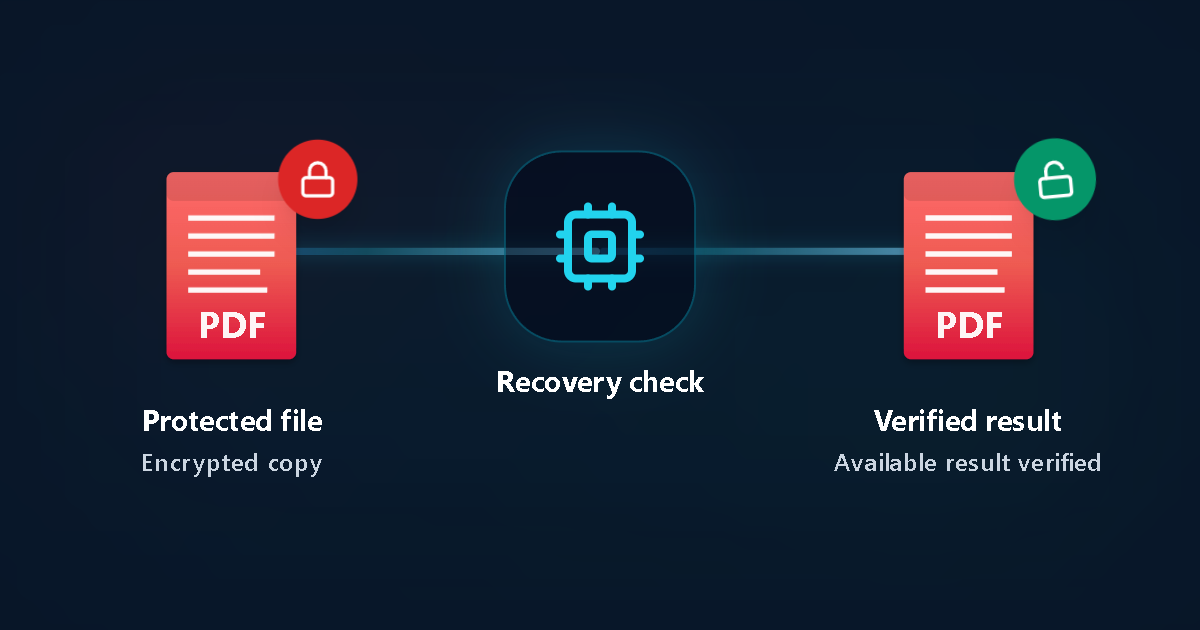
受保护文件
加密文件副本
恢复检查
验证结果
以实际结果为准
想了解更多:文件、密码和恢复原理
按情况选择恢复方法
保留原件并记录提示
另存一份副本,记录阅读器的完整提示,以及密码是在打开文件、打印还是修改设置时要求的。如果出现损坏或文件不完整提示,先从原始来源获取正常副本。
检查发送者和已有副本
查找原始邮件、已能打开的历史副本、备份和云存储提供的版本记录。可以向文件所有者索取授权副本。重新下载同一份加密文件,通常不会自动消除原有密码。
已知密码时,检查应用的安全设置
如果已能打开文件,也有权修改保护,请在支持相应功能的PDF应用中调整安全设置。打开密码和权限密码可能不同。保存副本后关闭并重新打开,确认页面和所需功能仍然正常。
忘记打开密码时,准备真实线索
整理这份文件可能使用过的单词、年份、大致长度、大小写或分隔符习惯。不需要提供其他网站的账户密码。提交机密文件前,确认自己拥有外部处理授权。
通过浏览器检查兼容文件
LostMyPassPro 的 Password Recovery 无需预付,也不要求安装本地恢复程序。上传会把文档副本发送给服务处理。使用私密状态链接查看进度,并按需要补充记得的线索。
先确认结果,再选择付款
可用结果可能是解锁后的文件,也可能是经过验证的原始密码,二者不是同一个选项。状态页只显示该文件实际可用的结果及价格。Deep Password Recovery 和 Brute Force 是另外选择的搜索服务,各自有启动前说明的条件。
先分清保护类型
打开密码
- 未取得访问权限前,页面内容不可见。
- 修改Adobe账户密码,不会自动改变PDF文件的密码。
- 普通打印或导出操作并不能重置所有未知的打开密码。
权限限制
- 文件可读,但打印、编辑或复制可能受限。
- 修改安全设置时,应用可能要求另一个权限密码。
- 重新输出或保存的副本可能改变表单、链接和数字签名信息,应保留原件。
你遇到的是哪一种情况?
合同只显示密码输入框
先检查打开密码、发送者和可访问副本,再评估兼容的恢复。
发票能阅读却不能打印
先查看打印权限和应用功能,而不是直接把它当成忘记打开密码。
PDF提示损坏或下载不完整
先获取完整副本;密码搜索并不修复缺失的文档内容。
常见问题
PDF密码忘了,可以直接删除吗?
已知密码且拥有相应权限时,可在支持安全设置的应用里修改保护。未知的打开密码不是普通“删除密码”按钮就能统一重置的,应先找可访问副本或兼容的恢复方案。
在线恢复需要下载软件吗?
LostMyPassPro 的浏览器上传流程不要求在本地安装恢复程序。文件是否兼容,取决于其实际保护配置;上传也意味着将文件副本交由服务处理。
没有找到密码也要付款吗?
Password Recovery 无需预付。只有出现可用、经过验证的结果时,你才根据显示的价格决定是否购买。另选的 Deep Password Recovery 或 Brute Force 有独立的付款条件,启动前会显示。
恢复一定成功吗?
不是所有PDF都能获得同样结果。符合特定旧版保护配置的文件会单独说明保证访问恢复的条件;其他配置中,长而随机的密码可能在现实时间内无法找到。
得到解锁文件是否等于拿到原密码?
不等于。解锁文件提供内容访问,原始密码是另一个需要独立验证的结果。付款前以私密状态页显示的实际选项为准。
继续阅读
官方说明
LostMyPassPro 对比 Smallpdf / iLovePDF 与桌面软件(PassFab)
对比浏览器云端 GPU 恢复、免费权限移除网站和本地安装软件。
| 比较项目 | LostMyPassPro(云端 GPU) | 桌面软件(PassFab / Passper) | 免费网页解锁(Smallpdf / iLovePDF) |
|---|---|---|---|
| 恢复未知打开密码(AES-128/256、RC4) | 支持 — 云端 GPU 处理 RC4-40/128 与 AES-128/256 | 支持,但受限于本地电脑显卡与 CPU 性能 | 不支持 — 会停下并要求输入原打开密码 |
| 免下载安装与本地哈希提交 | 是 — 手机和电脑浏览器直接用,也支持仅提交本地提取哈希 | 需要下载安装 Windows 或 Mac 客户端 | 浏览器运行,但仅限移除打印/复制权限 |
| 预付风险与自动删除 | 免预付启动;确认有效结果再决定付款;最长 24 小时自动删除 | 通常需先购买授权或订阅 | 无法解除打开密码加密 |
把文件交给我们,开始恢复检查
不需要研究加密方式或调试恢复软件。上传文件,后续检查、搜索和验证由服务完成。