

العربية · Excel قفل الفتح مقابل الورقة
كلمة مرور فتح ملف Excel أم حماية الخلايا والورقة؟ كيف تفرّق بينهما
يخلط الكثيرون في Excel بين نوعين مختلفين تماماً من القفل: كلمة مرور فتح الملف (تشفير كامل للمصنف) وحماية الورقة أو البنية (التي تعرض الجداول لكن تمنع تعديل الخلايا).
هل تظهر الأرقام والأوراق أمامك على الشاشة؟
إذا ظهرت نافذة كلمة المرور قبل تحميل أي ورقة، فالملف مشفر بالكامل عند الفتح. أما إذا فتح الجدول وظهر تنبيه عند محاولة الكتابة داخل خلية، فهذه حماية ورقة وليست تشفير فتح.
أنواع حماية Excel: تشفير فتح الملف مقابل حماية الورقة (XML)
المصنف الذي يعرض الخلايا ويمنع التعديل فقط يستخدم وسم XML، بينما كلمة مرور الفتح تشفّر الملف بالكامل.
| طبقة الحماية | التشفير / KDF | هل يُحل محلياً؟ | واقع الاستعادة |
|---|---|---|---|
| حماية ورقة العمل أو بنية المصنف (.xlsx / .xlsm) | وسم XML <sheetProtection/> داخل مجلد xl/worksheets/ | نعم — يمكن إزالتها مجاناً إذا كانت الخلايا تظهر بالفعل | لا تحتاج إلى استعادة مدفوعة ما دامت البيانات مرئية |
| Excel 97–2003 كلمة مرور الفتح (.xls) | RC4 40-bit CryptoAPI (ملف التعريف 9700) | لا — التدفق الثنائي للمصنف مشفّر بالكامل | وصول مضمون 100% بعد تأكيد ملف 40-bit ودون دفع مقدم |
| Excel 2007–2010 (.xlsx / .xlsm / .xlsb) | AES-128-CBC + SHA-1 (100,000 دورة) | لا — محفوظ داخل حاوية OLE2 ثنائية (EncryptedPackage) | بحث سحابي عبر GPU بالقواميس والقواعد والتلميحات |
| Excel 2013–2024 / Microsoft 365 | AES-256-CBC + SHA-512 (أكثر من 100,000 دورة) | لا — بطيء جداً على معالجات الحواسيب المحمولة | مجموعة GPU متوازية + بحث عميق موجّه بالتلميحات |
يتم فحص ملفات الماكرو (.xlsm) والملفات الثنائية (.xlsb) دون الإضرار بأكواد VBA؛ احتفظ دائماً بنسخة احتياطية من الأصل.
فحص محلي خلال 20 ثانية: هل ملف Excel مشفّر فعلاً؟
اختبر نسخة من المصنف قبل شراء أي برنامج استعادة.
- افتح النسخة في Excel أو LibreOffice Calc. إذا ظهرت الخلايا حتى لو كانت للقراءة فقط، فالحماية هي حماية ورقة XML وليست تشفير فتح.
- افحص .xlsx/.xlsm عبر 7-Zip (7z l workbook.xlsx): الملف المشفّر يظهر EncryptionInfo وEncryptedPackage بدلاً من مجلدات xl/worksheets/.
- إذا طلب Excel كلمة مرور قبل عرض أي خلية، ارفع النسخة أعلاه لتحديد الوضع تلقائياً (9400/9500/9600/9700) دون دفع مقدم.
للملفات المؤسسية السرية يمكنك إرسال هاش Office المستخرج محلياً فقط دون رفع المصنف.
من رفع الملف إلى النتيجة الموثقة في 3 خطوات
1. ارفع نسخة مصرحاً لك بها عبر المتصفح
لا حاجة لتثبيت أي برامج على ويندوز أو ماك أو الهاتف. احتفظ دائماً بنسخة احتياطية غير معدلة من الملف الأصلي.
2. التعرف التلقائي على نوع الحماية والتشفير
يكتشف النظام بروتوكول التشفير الفعلي تلقائياً ويختبر الاحتمالات المدعومة في بيئة معزولة وآمنة.
3. راجع النتيجة الموثقة والسعر قبل أي دفع
يبدأ فحص Password Recovery مجاناً بدون دفع مسبق، ولا تختار الشراء إلا بعد ظهور نتيجة موثقة ومعرفة السعر بوضوح.
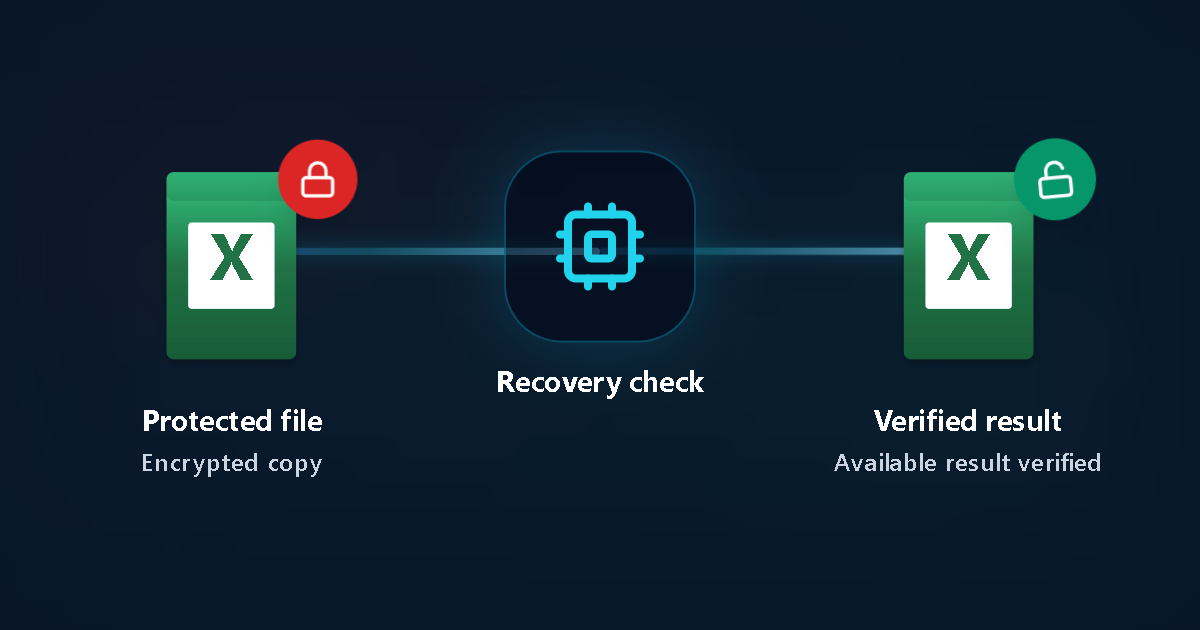
Protected file
Encrypted copy
Recovery check
Verified result
Available result verified
عرض التفاصيل التقنية وأنواع التشفير وقائمة التحقق
خطوات التشخيص واستعادة الوصول للملف
1. تحديد توقيت طلب كلمة المرور
قبل ظهور أي جدول = تشفير فتح الملف. بعد فتح الجدول وعند تحرير الخلايا = حماية ورقة العمل.
2. تجنب تحويل النسخة الوحيدة المشفرة إلى .zip
ملف .xlsx المشفر بكلمة سر فتح يُحفظ داخل حاوية مشفرة، والتعديل اليدوي قد يتلف النسخة الوحيدة.
3. التحقق من خيار «للقراءة فقط»
إذا كان القفل للتعديل فقط وليس للفتح، يمكنك اختيار الفتح للقراءة فقط والاطلاع على كافة البيانات فوراً.
4. بدء فحص Password Recovery عند نسيان كلمة مرور الفتح
ارفع نسخة عبر المتصفح للتعرف تلقائياً على تشفير XLS أو XLSX بدون دفع مسبق.
الفروق التقنية الأساسية والحدود العملية
تشفير المصنف مقابل قفل تحرير الخلايا
- خيار «التشفير باستخدام كلمة مرور» يحمي ملف .xlsx بالكامل بمعيار AES-128/256.
- خيار «حماية الورقة» يمنع تعديل المعادلات بالخطأ لكنه لا يمنع فتح الملف وقراءته.
- ملفات .xls القديمة (40-bit) تخضع لمسار فك تشفير مضمون عند مطابقة الشروط.
الخصوصية والحذف التلقائي خلال 24 ساعة
- مخصص حصرياً للملفات التي تملكها أو تملك تفويضاً صريحاً باستعادتها.
- لا تدخل أبداً رموز التحقق OTP أو كلمات مرور الحسابات البنكية.
- يتم حذف الملفات المرفوعة تلقائياً خلال 24 ساعة.
حالات شائعة
ملف محاسبة .xlsx لا يفتح أي صفحة بدون كلمة سر
تشفير فتح كامل — افحصه مجاناً عند البدء عبر Password Recovery مع إضافة التلميحات.
الملف يفتح والأرقام واضحة لكن التعديل مرفوض
حماية خلايا/ورقة عمل وليست كلمة مرور فتح مفقودة.
الأسئلة الشائعة
هل تمنع «حماية الورقة» الآخرين من فتح ملف Excel؟
لا، لمنع فتح الملف وقراءته يجب استخدام ميزة تشفير المصنف بكلمة مرور.
لماذا لا يفتح ملف .xlsx المشفر كأرشيف ZIP؟
لأن Excel يحفظ المصنفات المشفرة داخل حاوية ثنائية مشفرة وليس حزمة ZIP مفتوحة.
هل تدعمون صيغتي .xls و.xlsx معاً؟
نعم، يتعرف النظام على الصيغتين تلقائياً عبر المتصفح.
هل يتطلب بدء فحص Password Recovery أي رسوم مقدمة؟
لا. يبدأ فحص Password Recovery مجاناً بدون أي دفعة أولى. عند توفر نتيجة موثقة، تعرض صفحة الحالة الخاصة بك الخيارات المتاحة والسعر الدقيق قبل اتخاذ قرار الدفع.
أدلة ذات صلة
- جميع الأدلة باللغة العربية
- استعادة كلمة مرور PDF
- استعادة كلمة مرور Excel
- استعادة كلمة مرور ZIP
- استعادة كلمة مرور RAR
المراجع التقنية الرسمية
LostMyPassPro مقابل PassFab / Passper لبرنامج Excel والطرق اليدوية
قارن سرعة خوادم GPU السحابية مع برامج .exe المدفوعة وتعديل XML اليدوي.
| المعيار | LostMyPassPro (خوادم GPU سحابية) | برامج سطح المكتب (PassFab / Passper) | تعديل XML اليدوي / CLI |
|---|---|---|---|
| يعمل على Mac وWindows وLinux والهواتف | 100% عبر المتصفح — دون تثبيت أي برنامج | يتطلب تثبيت برنامج على Windows أو macOS | حيلة XML لا تنجح مع تشفير فتح الملف |
| الأداء مع Excel 2013+ AES-256 (100k SHA-512) | مجموعة GPU مخصصة دون إرهاق أو تسخين جهازك | مقيّد بقدرة معالج حاسوبك المحمول | يتطلب بطاقة رسوميات محلية قوية وإعداد قواعد يدوياً |
| إثبات النتيجة قبل الدفع | فحص مبدئي دون دفع مقدم؛ الدفع فقط بعد التحقق من النتيجة | يتطلب شراء رخصة قبل عرض كلمة المرور الكاملة | مجاني لكنه يتطلب خبرة تقنية عالية |
هل أنت مستعد لفحص ملفك المحمي الآن؟
ارفع نسخة مصرحاً بها عبر المتصفح وابدأ فحص Password Recovery بدون دفع مسبق.