

العربية · PowerPoint · الفتح مقابل التعديل
كلمة مرور الفتح مقابل التعديل في PowerPoint: ما الذي يقفل عرضك التقديمي فعلياً؟
عندما يطلب Microsoft PowerPoint كلمة مرور عند فتح ملف PPTX أو PPT، يجب أولاً التمييز بين التشفير الكامل وتقييد التحرير. كلمة مرور الفتح تُشفّر الملف بالكامل (AES-128/256 في الإصدارات الحديثة أو RC4 بـ 40 بت في ملفات PPT القديمة)، بينما تسمح كلمة مرور التعديل بعرض الشرائح في وضع القراءة فقط.
تشخيص فوري: هل يظهر زر «للقراءة فقط» (Read-Only)؟
إذا ظهرت نافذة تحتوي على زر «للقراءة فقط»، فالملف غير مشفّر ويمكنك فتح شرائحك المصرح بها وحفظ نسخة جديدة. أما إذا غاب هذا الزر ورفض البرنامج فتح العرض تماماً، فهناك تشفير فتح حقيقي يمكنك فحصه عبر Password Recovery بتكلفة 0$ مسبقاً.
طبقات حماية PowerPoint: القراءة فقط مقابل تشفير فتح العرض
إذا أظهر PowerPoint زر «للقراءة فقط» وعرض الشرائح فلا تحتاج استعادة مدفوعة. تشفير الفتح الكامل وحده يمنع عرض الشرائح.
| طبقة الحماية | التشفير / KDF | هل يُحل محلياً؟ | واقع الاستعادة |
|---|---|---|---|
| كلمة مرور التعديل / للقراءة فقط (.pptx / .ppt) | وسم <p:modifyVerifier/> داخل ppt/presentation.xml | نعم — افتح «للقراءة فقط» واحفظ نسخة جديدة أو احذف وسم XML | حل محلي مجاني فوري (الخطوات أدناه) |
| PowerPoint 97–2003 كلمة مرور الفتح (.ppt) | RC4 40-bit CryptoAPI (تدفق ثنائي مشفّر) | لا — كامل العرض التقديمي مشفّر | فحص GPU سريع وتقييم المسار القديم دون دفع مقدم |
| PowerPoint 2007–2024 كلمة مرور الفتح (.pptx / .pptm) | AES-128 / AES-256 + SHA-1 / SHA-512 (100,000 دورة) | لا — الشرائح محفوظة داخل حاوية EncryptedPackage المشفرة | بحث GPU سحابي بالقواميس والقواعد والتلميحات دون دفع مقدم |
احتفظ دائماً بنسخة احتياطية من الأصل. تُحذف الملفات المرفوعة تلقائياً خلال 24 ساعة كحد أقصى.
فحص مجاني: تجاوز قفل «كلمة مرور التعديل» (للقراءة فقط) في PowerPoint
إذا ظهرت نافذة تتضمن زر «للقراءة فقط» وتعرض الشرائح، أزل القفل مجاناً على جهازك.
- انقر «للقراءة فقط» عند طلب كلمة مرور التعديل. إذا ظهرت جميع الشرائح استخدم ملف -> حفظ باسم لإنشاء نسخة قابلة للتعديل.
- أو على نسخة .pptx غيّر الامتداد إلى .zip واحذف <p:modifyVerifier ... /> من ppt/presentation.xml ثم أعده إلى .pptx.
- إذا لم يظهر زر «للقراءة فقط» ولم تُعرض أي شريحة، ارفع الملف أعلاه للفحص المجاني دون دفع مقدم.
تعديل XML لا يفك أبداً تشفير الفتح الحقيقي AES-128/256.
من رفع الملف إلى النتيجة الموثقة في 3 خطوات
1. ارفع نسخة مصرحاً لك بها عبر المتصفح
لا حاجة لتثبيت أي برامج على ويندوز أو ماك أو الهاتف. احتفظ دائماً بنسخة احتياطية غير معدلة من الملف الأصلي.
2. التعرف التلقائي على نوع الحماية والتشفير
يكتشف النظام بروتوكول التشفير الفعلي تلقائياً ويختبر الاحتمالات المدعومة في بيئة معزولة وآمنة.
3. راجع النتيجة الموثقة والسعر قبل أي دفع
يبدأ فحص Password Recovery مجاناً بدون دفع مسبق، ولا تختار الشراء إلا بعد ظهور نتيجة موثقة ومعرفة السعر بوضوح.
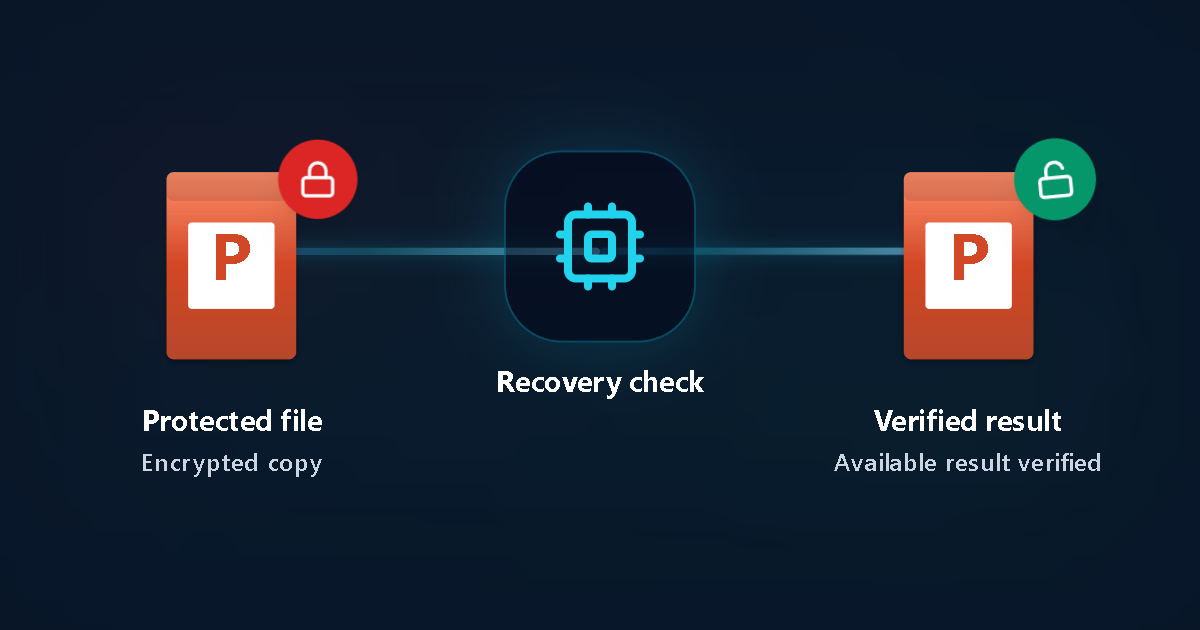
Protected file
Encrypted copy
Recovery check
Verified result
Available result verified
عرض التفاصيل التقنية وأنواع التشفير وقائمة التحقق
خطوات التشخيص واستعادة الوصول للملف
1. فحص نافذة المطالبة بكلمة المرور
عدم وجود خيار «للقراءة فقط» يعني تشفيراً كاملاً للملف عند الفتح.
2. التفرقة بين صيغة .ppt القديمة وصيغة .pptx/.pptm الحديثة
يتعرف نظامنا تلقائياً على ترويسات 40-bit القديمة وتشفير AES-256 الحديث.
3. استبعاد شريط «تم وضع علامة كنهـائي»
الشريط الأصفر العلوي لا يستخدم كلمة مرور ويُلغى بالضغط على «تحرير على أي حال».
4. بدء Password Recovery مجاناً في البداية أو إرسال البصمة المحلية
افحص نسخة مصرحاً بها في المتصفح أو أرسل بصمة الهاش فقط دون رفع الشرائح.
الفروق التقنية الأساسية والحدود العملية
مقارنة مستويات الحماية الثلاثة في PowerPoint
- كلمة مرور الفتح: تشفير كامل للحاوية (EncryptedPackage) يمنع أي معاينة.
- كلمة مرور التعديل: قيد على الحفظ يترك الشرائح مقروءة في وضع القراءة فقط.
- وضع علامة كملف نهائي: تنبيه تنظيمي لمنع التعديل غير المقصود بلا تشفير.
الخصوصية والحذف التلقائي خلال 24 ساعة
- مخصص حصرياً للملفات التي تملكها أو تملك تفويضاً صريحاً باستعادتها.
- لا تدخل أبداً رموز التحقق OTP أو كلمات مرور الحسابات البنكية.
- يتم حذف الملفات المرفوعة تلقائياً خلال 24 ساعة.
حالات شائعة
عرض تقديمي PPTX مقفل قبل اجتماع عمل
فحص مباشر عبر المتصفح على ويندوز أو ماك أو الهاتف دون تثبيت برامج.
ملف .ppt قديم محفوظ بإصدارات Office 97–2003
اكتشاف تلقائي لتشفير Office القديم منذ اللحظة الأولى.
الأسئلة الشائعة
هل ينجح تغيير امتداد .pptx المشفّر إلى .zip؟
لا. عند تفعيل كلمة مرور الفتح يُحفظ العرض داخل حاوية OLE مشفّرة لا يمكن فكها كملف ZIP عادي.
هل تعمل الخدمة على أجهزة Mac؟
نعم، تتم المعالجة بالكامل عبر المتصفح على بنيتنا السحابية المخصصة.
كيف أحافظ على سرية شرائح الشركة؟
استخدم استخراج البصمة (Hash) محلياً لإرسال البصمة التشفيرية فقط دون مغادرة الملف لجهازك.
هل يتطلب بدء فحص Password Recovery أي رسوم مقدمة؟
لا. يبدأ فحص Password Recovery مجاناً بدون أي دفعة أولى. عند توفر نتيجة موثقة، تعرض صفحة الحالة الخاصة بك الخيارات المتاحة والسعر الدقيق قبل اتخاذ قرار الدفع.
أدلة ذات صلة
- استعادة كلمة مرور PowerPoint
- فتح ملفات Office القديمة (.ppt و.doc و.xls)
- استخراج البصمة محلياً دون رفع الملف
- جميع الأدلة باللغة العربية
- استعادة كلمة مرور PDF
- استعادة كلمة مرور Excel
- استعادة كلمة مرور ZIP
- استعادة كلمة مرور RAR
المراجع التقنية الرسمية
LostMyPassPro مقابل PassFab for PowerPoint والحفظ اليدوي / XML
قارن الاستعادة السحابية عبر GPU ببرامج سطح المكتب والحلول اليدوية.
| المعيار | LostMyPassPro (خوادم GPU سحابية) | برامج سطح المكتب (PassFab / Passper) | حفظ للقراءة فقط / تعديل XML |
|---|---|---|---|
| يفك تشفير الفتح AES-256 | نعم — خوادم GPU سحابية موزعة دون دفع مقدم | مقيّد بسرعة حاسوبك الشخصي | لا — يعمل لقفل التعديل للقراءة فقط |
| دون تثبيت برامج | نعم — 100% عبر المتصفح مع خيار إرسال الهاش المحلي | يتطلب تنزيل وتثبيت برنامج محلي | عمليات يدوية على الملفات |
| الشفافية قبل الدفع | فحص دون دفع مقدم؛ السعر والإثبات قبل الشراء | شراء رخصة مسبقاً | مجاني لكنه غير فعال مع تشفير الفتح |
هل أنت مستعد لفحص ملفك المحمي الآن؟
ارفع نسخة مصرحاً بها عبر المتصفح وابدأ فحص Password Recovery بدون دفع مسبق.