

Deutsch · 7z Header-Schutz (-mhe=on)
7z-Archiv mit verschlüsselten Dateinamen öffnen & prüfen
Wenn ein .7z-Archiv nicht einmal die Dateiliste anzeigt, wurde beim Erstellen die Option „Dateinamen verschlüsseln“ (-mhe=on) aktiviert. Dabei schützt 7-Zip sowohl den Header als auch den Inhalt mit AES-256.
Warum 7-Zip vor der Dateiliste ein Passwort verlangt
Bei aktivierter Header-Verschlüsselung (-mhe=on) ist das Inhaltsverzeichnis selbst AES-256-verschlüsselt. Ein Sofort-Bypass existiert nicht — präzise Hinweise zu Wortstamm, Sprache oder Aufbau beschleunigen die Prüfung nach dem kostenlosen Password Recovery erheblich.
7-Zip (.7z) AES-256 Verschlüsselung & -mhe-Header-Schutz
7-Zip nutzt standardmäßig AES-256 mit über einer halben Million SHA-256-Runden pro Passwortversuch — das erklärt, warum einfache PC-Tools schnell stehen bleiben.
| Schutzschicht | Chiffre / KDF | Lokal lösbar? | Wiederherstellungspraxis |
|---|---|---|---|
| Standard 7z-Datenverschlüsselung | AES-256-CBC + SHA-256 (Standard 2^19 = 524.288 Runden, Modus 11600) | Nein — Dateinamen sichtbar, aber Inhalt vollständig verschlüsselt | Multi-GPU-Suche mit kuratierten Regeln & Hinweisen ohne Vorauszahlung |
| 7z mit verschlüsselten Dateinamen (-mhe=on) | AES-256 + SHA-256 für Daten und komplettes Inhaltsverzeichnis | Nein — selbst die Dateiliste verlangt das Passwort | Unterstützte Header-Prüfung plus GPU-Suche mit Hinweisen |
| Geteiltes 7z-Archiv (.7z.001 / .7z.002) | Fortlaufender 7z-Datenstrom über alle Einzelteile | Alle Teile im selben Ordner behalten und Größen prüfen | Vollständigkeit verifizieren, bevor eine Suche gestartet wird |
7z-Schutzprofil vor der Wiederherstellung mit 7z l -slt prüfen
Prüfen Sie in wenigen Sekunden die Rundenanzahl und stellen Sie sicher, dass das Archiv unbeschädigt ist.
- Öffnen Sie die Eingabeaufforderung oder das Terminal und starten Sie 7z l -slt archiv.7z.
- Prüfen Sie das Feld Method =: Werte wie LZMA2:24 7zAES:19 bedeuten 2^19 (524.288) SHA-256-Iterationen pro Versuch.
- Laden Sie die intakte .7z-Datei oben hoch und notieren Sie hilfreiche Hinweise (mögliche Wörter, Jahreszahlen, Groß-/Kleinschreibung oder ungefähre Länge).
Gerade bei 7zAES:19 steigern selbst grobe Erinnerungen an Länge oder Bestandteile die Erfolgschancen deutlich.
Vom Datei-Upload zum verifizierten Ergebnis in 3 Schritten
1. Berechtigte Kopie im Browser wählen
Laden Sie Ihre geschützte Datei ohne Softwareinstallation hoch und behalten Sie das unveränderte Original als Backup.
2. Automatische Schutz- & Profilanalyse
Der Dienst erkennt das tatsächliche Verschlüsselungsprofil automatisch und prüft Kandidaten isoliert gegen die Datei.
3. Ergebnis & Preis vor Zahlung prüfen
Der Password Recovery startet ohne Vorauszahlung. Sie sehen auf Ihrer privaten Statusseite nur verifizierte Optionen und den genauen Preis vor dem Kauf.
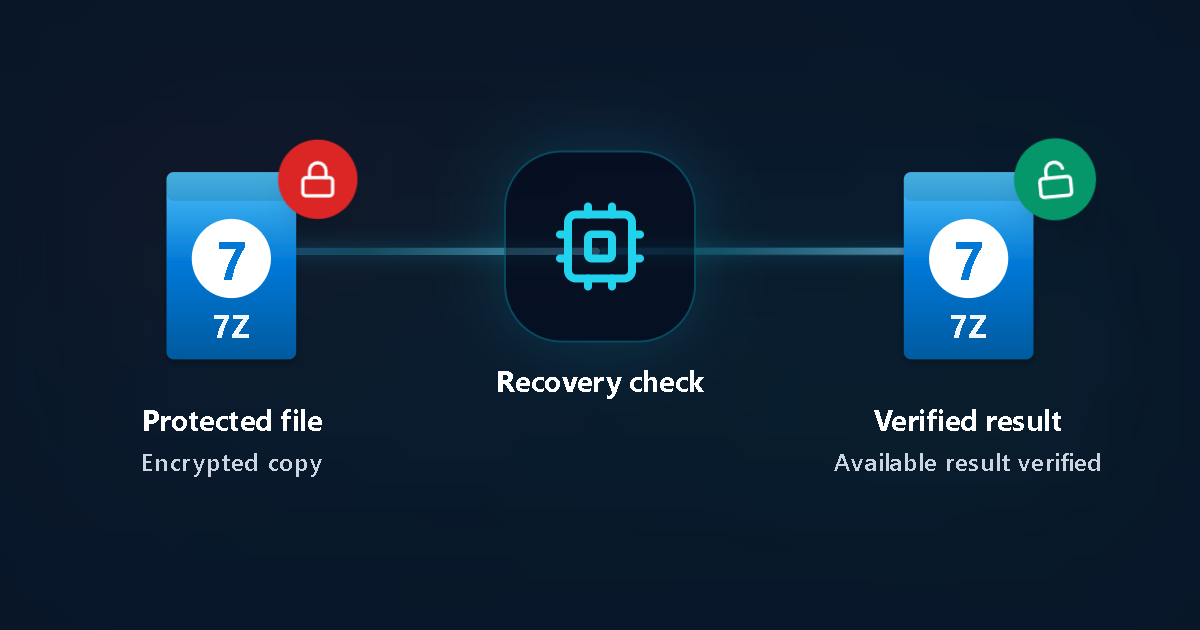
Protected file
Encrypted copy
Recovery check
Verified result
Available result verified
Technische Details, Schutztypen & Checkliste lesen
Praxisschritte zur Einordnung & Wiederherstellung
1. Header-Verschlüsselung von Dateidefekt unterscheiden
Ein direktes Passwortfenster beim Öffnen in 7-Zip ist normales Verhalten bei -mhe=on und kein Zeichen für ein kaputtes Archiv.
2. Dateiendung und Dateigröße unverändert prüfen
Stellen Sie sicher, dass bei mehrteiligen .7z.001/.7z.002-Archiven das vollständige Set vorliegt.
3. Konkrete Passworthinweise strukturieren
Da 7z-AES mit vielen SHA-256-Runden arbeitet, sind bekannte Wortteile, Jahreszahlen oder Tastaturmuster besonders wertvoll.
4. .7z-Kopie im Browser per Password Recovery einreichen
Das System liest die 7z-Signatur ohne Softwareinstallation aus und startet die Erstprüfung ohne Vorauszahlung.
Wichtige technische Unterschiede & Grenzen
Technik hinter 7z AES-256 & -mhe=on
- 7-Zip leitet Schlüssel über Hunderttausende SHA-256-Iterationen ab, was reine Zufallssuche bewusst verlangsamt.
- Mit -mhe=on bleiben Dateinamen, Größen und Ordnerstruktur bis zur Entschlüsselung verborgen.
- Gezielte Muster- und Hinweisangaben erhöhen die Erfolgschancen deutlich.
Sicherheit, Autorisierung & 24h-Löschung
- Nur eigene oder ausdrücklich zur Wiederherstellung freigegebene Dateien einreichen.
- Keine Kontopasswörter, TANs oder Einmalcodes eingeben.
- Automatische Löschung hochgeladener Arbeitsdateien innerhalb von 24 Stunden.
Typische Situationen aus der Praxis
Privates .7z-Backup zeigt beim Doppelklick nur das Passwortfeld
Typischer Fall von „Dateinamen verschlüsseln“ in 7-Zip — Prüfung über Browser-Upload ohne lokale Tools.
Verschlüsseltes Entwickler- oder Steuerarchiv im .7z-Format
Klare Kostenkontrolle: Start mit 0 € Vorauszahlung im Password Recovery.
Häufige Fragen
Kann man wenigstens die Dateinamen in einem -mhe=on 7z ohne Passwort sichtbar machen?
Nein. Bei aktivierter Header-Verschlüsselung sind die Metadaten kryptografisch genauso mit AES-256 geschützt wie der Dateiinhalt.
Warum dauert 7z-Passwortsuche länger als bei altem ZIP?
7z nutzt AES-256 mit intensiver SHA-256-Schlüsselableitung statt schnellem klassischem ZipCrypto.
Helfen Teil-Erinnerungen an das Passwort wirklich?
Ja, gerade bei 7z verkürzen bekannte Präfixe, Längen oder Jahreszahlen den Suchraum massiv.
Wann entstehen beim Password Recovery Kosten?
Der Password Recovery beginnt ohne Vorauszahlung (0 € Start). Erst wenn ein verifiziertes Ergebnis vorliegt, entscheiden Sie anhand des angezeigten Preises über die Freischaltung. Optionale Modi wie Deep Password Recovery und Brute Force haben eigene vorab ausgewiesene Bedingungen.
Weiterführende Anleitungen
- Alle deutschen Anleitungen
- PDF-Passwort wiederherstellen
- Excel-Passwort wiederherstellen
- ZIP-Passwort wiederherstellen
- RAR-Passwort wiederherstellen
Offizielle Format-Referenzen
LostMyPassPro vs. Desktop-7z-Tools vs. manuelles Hashcat (-m 11600)
524.288 SHA-256-Runden pro Kandidat überfordern Laptops — vergleichen Sie Aufwand und Leistung.
| Kriterium | LostMyPassPro (Cloud-GPU) | Desktop-Software (PassFab / Passper) | Manuelles CLI (7z2john + Hashcat -m 11600) |
|---|---|---|---|
| Keine lokale Hardware-Belastung | 100 % Browser-Upload — läuft auf Cloud-GPUs | Lastet Laptop-CPU/GPU stundenlang voll aus | Erfordert OpenCL/CUDA-Treiber und CLI-Konfiguration |
| Unterstützung für -mhe=on (verschlüsselte Header) | Ja — automatische Header- & Padding-Erkennung | Je nach älterer Desktop-Version eingeschränkt | Manuelles Auslesen und Verifizieren des Hashes nötig |
| Bezahlung erst nach verifiziertem Fund | Startprüfung ohne Vorauszahlung; klare Konditionen vor Kauf | Vorab-Lizenz ohne Erfolgsgarantie nötig | Kostenlose Software, aber komplett eigene Wörterbücher nötig |
Bereit, Ihre geschützte Datei zu prüfen?
Starten Sie den Password Recovery direkt im Browser ohne Softwareinstallation und ohne Vorauszahlung.