

Deutsch · Architekturvergleich · Cloud vs. Lokal
Cloud vs. lokale Passwort-Wiederherstellung: Wann lohnt sich welcher Weg?
Ob ein vergessenes Dateipasswort besser über einen browserbasierten Cloud-Dienst oder lokal auf der eigenen Maschine geprüft wird, hängt von drei Faktoren ab: Ihrer Datenschutzrichtlinie, der vorhandenen Hardware und dem tatsächlichen Verschlüsselungsprofil (z. B. 40-Bit-RC4 vs. modernes AES-256).
Entscheidungshilfe: Komfort & dedizierte Rechenleistung vs. reine Offline-Umgebung
Ein Cloud-Dienst wie LostMyPassPro nimmt Ihnen Installation, Modus-Erkennung und Hardware-Engpässe ab — mit kostenlosem Password Recovery (0 € Start) und optionalem lokalem Hash-Modus, bei dem das Originaldokument auf Ihrem Gerät bleibt. Rein lokale Tools sind dann richtig, wenn Sicherheitsvorgaben selbst die Übertragung eines kurzen kryptografischen Hashs verbieten (Air-Gap) und Sie eigene Rechenhardware betreiben.
PDF-Verschlüsselung im Detail: Besitzerpasswort vs. Öffnungspasswort
PDF-Dateien kennen zwei getrennte Schutzarten: ein Berechtigungspasswort (Drucken/Kopieren gesperrt, Dokument öffnet sich aber) und ein echtes Öffnungspasswort, das alle Seiten verschlüsselt.
| Schutzschicht | Chiffre / KDF | Lokal lösbar? | Wiederherstellungspraxis |
|---|---|---|---|
| Nur Besitzer-/Berechtigungsschutz (ohne Öffnungsabfrage) | Leeres Benutzerpasswort; /O- und /P-Berechtigungsflags | Ja — PDF lässt sich in Chrome, Edge oder macOS Vorschau direkt lesen | Keine Öffnungspasswort-Suche nötig, wenn die Seiten bereits sichtbar sind |
| PDF 1.1–1.3 Öffnungspasswort (Acrobat 3–5) | RC4 40-Bit (Modus 10400, deterministischer 2^40-Schlüsselraum) | Nein — vollständige Dokumentverschlüsselung | Für verifizierte 40-Bit-RC4-Profile 100 % garantierte Freischaltung ohne Vorauszahlung |
| PDF 1.4–1.6 Öffnungspasswort (Acrobat 6–8) | RC4 128-Bit oder AES-128 (MD5-Schlüsselableitung) | Nein — kostenlose Web-Entsperrer versagen ohne Öffnungspasswort | Cloud-GPU-Wörterbuch-, Regel- und Hinweissuche ohne Vorauszahlung |
| PDF 1.7 Ext. 3 / PDF 2.0 (R5 & R6) | AES-256 + mehrstufige SHA-256/384/512-Schleife | Nein — lokale CPUs prüfen nur wenige hundert Versuche pro Sekunde | Verteilte GPU-Cluster kombiniert mit Ihren Passwort-Hinweisen |
Hinweis: Kostenlose Online-Tools wie Smallpdf oder iLovePDF entfernen nur Berechtigungssperren, wenn das PDF bereits ohne Passwort geöffnet werden kann.
Kostenloser 30-Sekunden-Vorabcheck: Öffnungspasswort oder nur Drucksperre?
Prüfen Sie an einer Kopie Ihrer PDF-Datei zuerst, welche Schutzart vorliegt, bevor Sie ein Tool bezahlen.
- Öffnen Sie die PDF-Datei in Chrome, Edge oder macOS Vorschau. Werden die Seiten ohne Passwortabfrage angezeigt und nur Drucken oder Kopieren ist blockiert, handelt es sich lediglich um einen Berechtigungsschutz.
- Optional im Terminal: Führen Sie pdfinfo dokument.pdf (Poppler) aus und prüfen Sie die Zeile Encrypted (AES:yes, print:no, copy:no).
- Bei Kontoauszügen, Gehaltsabrechnungen oder Steuer-PDFs prüfen Sie zuerst die Zustell-E-Mail — viele Aussteller nutzen feste Muster aus Geburtsdatum oder Postleitzahl.
- Verlangt das PDF sofort ein Öffnungspasswort, laden Sie die autorisierte Datei oben zur kostenlosen Schutzanalyse ohne Vorauszahlung hoch.
Alle hochgeladenen Dateien werden nach Abschluss gelöscht, spätestens jedoch nach maximal 24 Stunden.
Vom Datei-Upload zum verifizierten Ergebnis in 3 Schritten
1. Berechtigte Kopie im Browser wählen
Laden Sie Ihre geschützte Datei ohne Softwareinstallation hoch und behalten Sie das unveränderte Original als Backup.
2. Automatische Schutz- & Profilanalyse
Der Dienst erkennt das tatsächliche Verschlüsselungsprofil automatisch und prüft Kandidaten isoliert gegen die Datei.
3. Ergebnis & Preis vor Zahlung prüfen
Der Password Recovery startet ohne Vorauszahlung. Sie sehen auf Ihrer privaten Statusseite nur verifizierte Optionen und den genauen Preis vor dem Kauf.
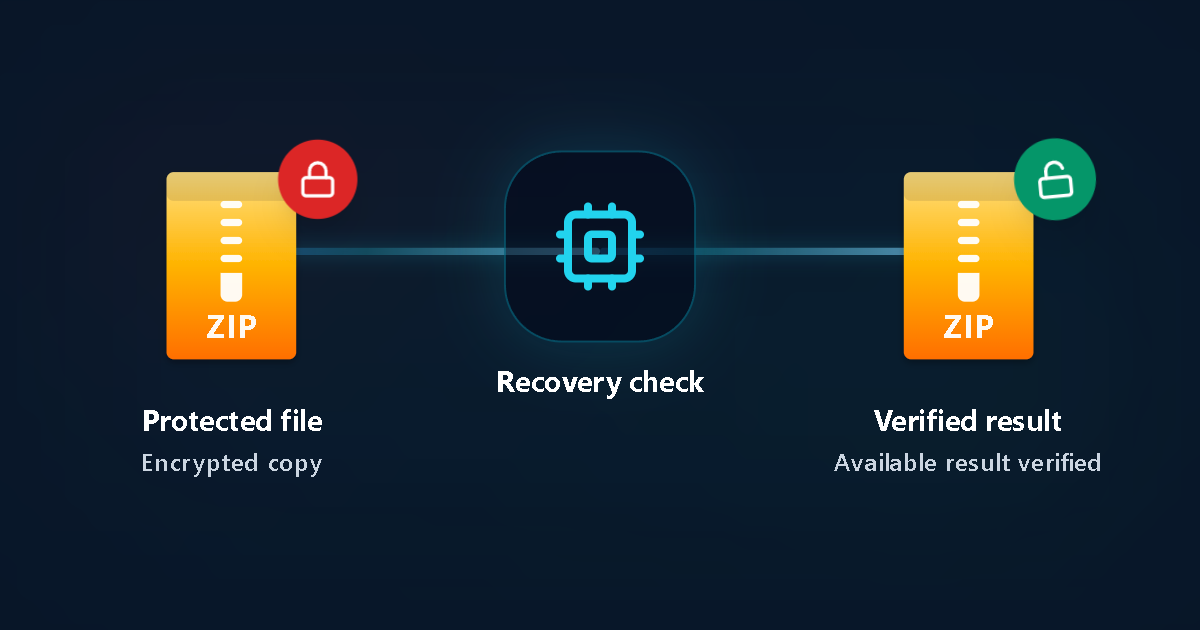
Protected file
Encrypted copy
Recovery check
Verified result
Available result verified
Technische Details, Schutztypen & Checkliste lesen
Praxisschritte zur Einordnung & Wiederherstellung
1. Datenschutz-Klassifizierung der Datei prüfen
Darf die Datei übermittelt werden (24h-Auto-Löschung), reicht ein lokaler Hash ohne Datei-Upload, oder gilt strikte Offline-Pflicht?
2. Verschlüsselungsprofil statt Dateiendung bestimmen
Office 97–2003 (40-Bit) verhält sich völlig anders als Office 2016+ AES-256, RAR5 oder 7z.
3. Lokale Laptop-Grenzen realistisch einschätzen
Auf dünnen Office-Notebooks oder Macs führen längere lokale Läufe schnell zu Hitze-Drosselung und tagelanger Blockade.
4. Ergebnisverifikation vor Kostenpflicht sichern
Beim Cloud-Fast-Check sehen Sie vor einer Zahlung, ob tatsächlich ein verifizierter Treffer vorliegt.
Wichtige technische Unterschiede & Grenzen
Architektur-Gegenüberstellung: Cloud vs. Lokal
- Einrichtung: Sofort im Browser ohne Treiber/CLI (Cloud) vs. Software-, Regel- und Treiberkonfiguration (Lokal).
- Hybrider Datenschutz: Lokale Hash-Extraktion verbindet 100 % lokalen Dateiverbleib mit dedizierter Cloud-Rechenleistung.
- Kostenkontrolle: 0 € Vorabprüfung im Password Recovery vs. Lizenzkauf, Strom- und Zeitaufwand vor ungewissem Ausgang.
Sicherheit, Autorisierung & 24h-Löschung
- Nur eigene oder ausdrücklich zur Wiederherstellung freigegebene Dateien einreichen.
- Keine Kontopasswörter, TANs oder Einmalcodes eingeben.
- Automatische Löschung hochgeladener Arbeitsdateien innerhalb von 24 Stunden.
Typische Situationen aus der Praxis
MacBook- oder Büro-Laptop-Nutzer mit gesperrtem XLSX, PDF oder RAR5
Cloud-Verarbeitung schont das eigene Gerät und startet sofort ohne Setup.
Reguliertes Dokument mit Verbot des Datei-Uploads, aber erlaubtem Hash-Test
Lokale Hash-Extraktion auf dem eigenen PC + Prüfung über LostMyPassPro.
Häufige Fragen
Bedeutet Cloud-Wiederherstellung immer, dass ich meine Originaldatei hochladen muss?
Nein. Für unterstützte PDF-, Office-, ZIP- und RAR-Profile können Sie lokal nur den Prüf-Hash extrahieren und einreichen.
Garantiert Cloud-Rechenleistung jedes Passwort?
Nein. Bei langen, rein zufälligen Passwörtern unter modernem AES-256 bleibt auch große Rechenkapazität an mathematische Grenzen gebunden — deshalb startet der Password Recovery kostenlos.
Wie lange speichert LostMyPassPro hochgeladene Dateien?
Arbeitskopien werden isoliert verarbeitet und innerhalb von 24 Stunden automatisch gelöscht.
Wann entstehen beim Password Recovery Kosten?
Der Password Recovery beginnt ohne Vorauszahlung (0 € Start). Erst wenn ein verifiziertes Ergebnis vorliegt, entscheiden Sie anhand des angezeigten Preises über die Freischaltung. Optionale Modi wie Deep Password Recovery und Brute Force haben eigene vorab ausgewiesene Bedingungen.
Weiterführende Anleitungen
- Hash lokal ohne Datei-Upload extrahieren
- Online vs. Desktop Passwort-Wiederherstellung
- Was passiert mit meiner Datei bei der Prüfung?
- Alle deutschen Anleitungen
- PDF-Passwort wiederherstellen
- Excel-Passwort wiederherstellen
- ZIP-Passwort wiederherstellen
- RAR-Passwort wiederherstellen
Offizielle Format-Referenzen
LostMyPassPro vs. Smallpdf / iLovePDF vs. Desktop-Software (PassFab)
Vergleichen Sie die browserbasierte Cloud-GPU-Wiederherstellung mit Web-Entsperrern und Windows-Programmen.
| Kriterium | LostMyPassPro (Cloud-GPU) | Desktop-Software (PassFab / Passper) | Web-Entsperrer (Smallpdf / iLovePDF) |
|---|---|---|---|
| Unbekanntes Öffnungspasswort (AES-128/256 & RC4) wiederherstellen | Ja — Cloud-GPU-Prüfung für RC4-40, RC4-128, AES-128 & AES-256 | Ja, aber begrenzt auf die CPU/GPU Ihres eigenen PCs | Nein — fragt beim Öffnungsschutz nach dem aktuellen Passwort |
| Ohne Software-Installation (Windows, Mac, iOS, Android) | Ja — 100 % im Browser plus optionale lokale Hash-Übermittlung | Installation einer lokalen .exe- oder .dmg-Datei erforderlich | Im Browser, aber nur für Druck-/Kopiersperren |
| Kostenrisiko & Nachweis vor Zahlung | Prüfung ohne Vorauszahlung — Zahlung erst nach verifiziertem Ergebnis | Kostenpflichtige Lizenz oder Abo im Voraus erforderlich | Tageslimits und keine Entschlüsselung unbekannter Öffnungspasswörter |
Bereit, Ihre geschützte Datei zu prüfen?
Starten Sie den Password Recovery direkt im Browser ohne Softwareinstallation und ohne Vorauszahlung.