

Deutsch · Excel Öffnungs- vs. Blattschutz
Excel Öffnungspasswort oder Blattschutz? So erkennen Sie den Unterschied
In Excel werden zwei völlig verschiedene Schutzfunktionen oft verwechselt: das Datei-Öffnungspasswort (echte Arbeitsmappen-Verschlüsselung) und der Blatt- bzw. Arbeitsmappenschutz gegen Zelländerungen.
10-Sekunden-Test: Wann erscheint die Passwortabfrage?
Erscheint das Eingabefeld sofort beim Öffnen, bevor irgendein Tabellenblatt sichtbar wird, ist die gesamte Datei verschlüsselt (Öffnungspasswort). Sehen Sie Zahlen und Tabellen, können aber keine Zellen bearbeiten, liegt lediglich ein Blatt- oder Strukturschutz vor.
Excel-Schutzarten: Dateiverschlüsselung vs. Blattschutz (XML)
Zwischen einem gesperrten Arbeitsblatt und einer komplett verschlüsselten Arbeitsmappe liegt ein grundlegender technischer Unterschied.
| Schutzschicht | Chiffre / KDF | Lokal lösbar? | Wiederherstellungspraxis |
|---|---|---|---|
| Blattschutz / Arbeitsmappenstruktur (.xlsx / .xlsm) | XML-Tag <sheetProtection/> innerhalb von xl/worksheets/ | Ja — kostenlos entfernbar, wenn die Datei sich normal öffnen lässt | Kein kostenpflichtiger Dienst nötig, solange alle Tabellen sichtbar sind |
| Excel 97–2003 Öffnungspasswort (.xls) | RC4 40-Bit CryptoAPI (Profil 9700) | Nein — binärer Arbeitsmappen-Stream ist verschlüsselt | 100 % garantierte Dateifreischaltung bei bestätigtem 40-Bit-Profil |
| Excel 2007–2010 (.xlsx / .xlsm / .xlsb) | AES-128-CBC + SHA-1 (100.000 Durchläufe) | Nein — vollständiger OLE2-Container (EncryptedPackage) | Cloud-GPU-Suche mit Regeln, Mutationen und Hinweisen ohne Vorauszahlung |
| Excel 2013–2024 / Microsoft 365 | AES-256-CBC + SHA-512 (100.000+ Durchläufe) | Nein — auf Notebook-CPUs extrem langsam | Paralleler Cloud-GPU-Cluster plus gezielte Deep-Hinweise |
Makros (.xlsm) und Binärformate (.xlsb) bleiben beim Prüfen unverändert; bewahren Sie dennoch stets eine lokale Sicherungskopie auf.
So prüfen Sie in 20 Sekunden lokal, ob Excel wirklich verschlüsselt ist
Testen Sie zuerst an einer Kopie der Arbeitsmappe, ob eine kostenlose XML-Korrektur genügt.
- Öffnen Sie die Kopie in Excel oder LibreOffice Calc. Wenn Zellen sichtbar sind und nur Änderungen gesperrt sind, liegt reiner Blattschutz vor.
- Prüfen Sie bei .xlsx/.xlsm mit 7-Zip (7z l datei.xlsx): Zeigt 7-Zip Ordner wie xl/worksheets/sheet1.xml, ist die Datei nicht komplett verschlüsselt; ein verschlüsseltes Excel zeigt EncryptionInfo und EncryptedPackage im OLE2-Container.
- Bei echtem Öffnungspasswort laden Sie die Kopie oben hoch — wir erkennen automatisch Modus 9400/9500/9600/9700 ohne Vorauszahlung.
Bei vertraulichen Unternehmensdaten können Sie alternativ nur den lokal extrahierten Office-Hash einsenden.
Vom Datei-Upload zum verifizierten Ergebnis in 3 Schritten
1. Berechtigte Kopie im Browser wählen
Laden Sie Ihre geschützte Datei ohne Softwareinstallation hoch und behalten Sie das unveränderte Original als Backup.
2. Automatische Schutz- & Profilanalyse
Der Dienst erkennt das tatsächliche Verschlüsselungsprofil automatisch und prüft Kandidaten isoliert gegen die Datei.
3. Ergebnis & Preis vor Zahlung prüfen
Der Password Recovery startet ohne Vorauszahlung. Sie sehen auf Ihrer privaten Statusseite nur verifizierte Optionen und den genauen Preis vor dem Kauf.
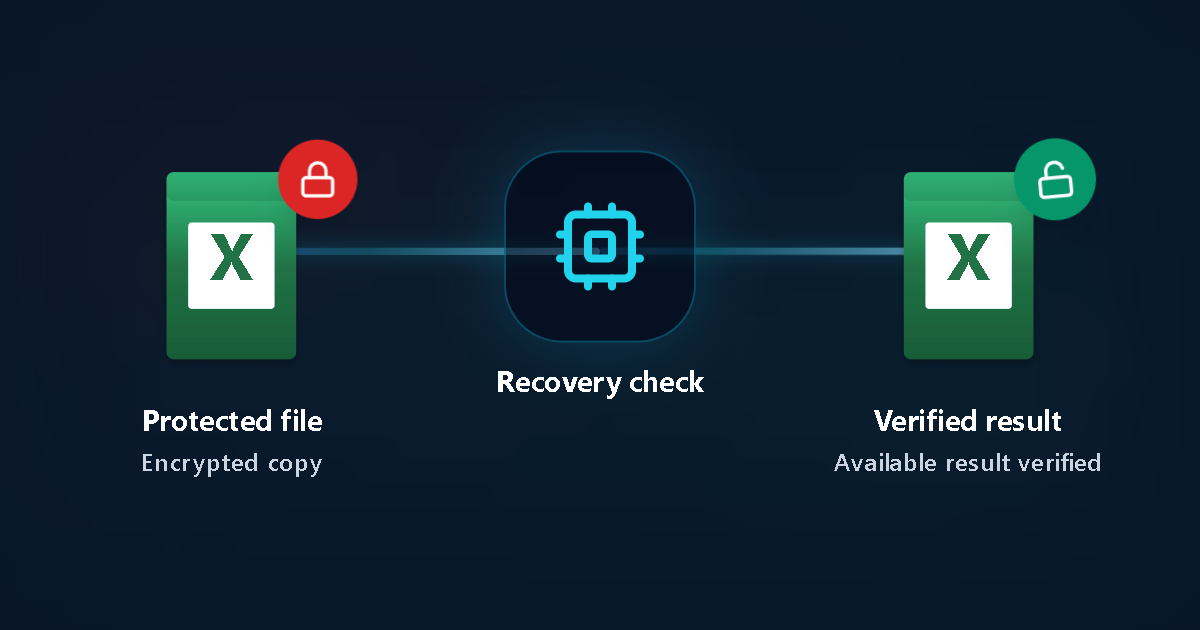
Protected file
Encrypted copy
Recovery check
Verified result
Available result verified
Technische Details, Schutztypen & Checkliste lesen
Praxisschritte zur Einordnung & Wiederherstellung
1. Exakten Zeitpunkt der Meldung prüfen
Kein Blatt sichtbar = Dateiverschlüsselung (XLS RC4 oder XLSX AES). Sichtbare Werte mit Schreibsperre = Blattschutz unter „Überprüfen“.
2. Keine riskanten XML-Tricks am einzigen Original testen
Manuelles Umbenennen einer XLSX-Datei in ZIP zerstört bei echter Öffnungsverschlüsselung oft die Datei, da sie im verschlüsselten OLE-Container liegt.
3. Bei Leseschutz („Schreibgeschützt öffnen“) zuerst Werte sichern
Verlangt Excel nur ein Kennwort zum Ändern, öffnen Sie die Mappe schreibgeschützt und speichern Sie die Daten legitim in einer neuen Kopie.
4. Bei vergessenem Öffnungspasswort Password Recovery starten
Laden Sie eine Kopie im Browser hoch — unser System erkennt XLS/XLSX-Verschlüsselung automatisch ohne Vorauszahlung.
Wichtige technische Unterschiede & Grenzen
Kryptografische Verschlüsselung vs. Editiersperre
- Ein Öffnungspasswort in modernem Excel (.xlsx) verschlüsselt den gesamten Inhalt mit AES-128/256.
- Blattschutz soll versehentliches Überschreiben von Formeln verhindern, verschlüsselt das Dokument aber nicht beim Öffnen.
- Ältere .xls-Dateien mit 40-Bit-RC4 folgen einem eigenen garantierten Entschlüsselungspfad.
Sicherheit, Autorisierung & 24h-Löschung
- Nur eigene oder ausdrücklich zur Wiederherstellung freigegebene Dateien einreichen.
- Keine Kontopasswörter, TANs oder Einmalcodes eingeben.
- Automatische Löschung hochgeladener Arbeitsdateien innerhalb von 24 Stunden.
Typische Situationen aus der Praxis
Budget.xlsx zeigt vor dem Laden ein Passwortfenster
Echte Öffnungsverschlüsselung — mit Hinweisen im kostenlosen Password Recovery prüfen.
Tabelle öffnet sich, meldet aber „Geschütztes Blatt“ beim Tippen
Blattschutz statt Dateiverschlüsselung — kein Öffnungspasswort-Problem.
Häufige Fragen
Verschlüsselt „Blatt schützen“ in Excel meine gesamte Datei?
Nein. „Blatt schützen“ sperrt nur Bearbeitungen in Zellen; erst „Mit Kennwort verschlüsseln“ schützt das Öffnen der Datei.
Warum lässt sich meine verschlüsselte .xlsx nicht als .zip entpacken?
Weil Excel verschlüsselte .xlsx-Dateien in einem geschützten Compound-Container speichert und nicht als offenes ZIP-Paket.
Hilft LostMyPassPro bei vergessenem Excel-Öffnungspasswort?
Ja, laden Sie eine Kopie für den kostenlosen Password Recovery hoch, um das genaue XLS/XLSX-Profil zu prüfen.
Wann entstehen beim Password Recovery Kosten?
Der Password Recovery beginnt ohne Vorauszahlung (0 € Start). Erst wenn ein verifiziertes Ergebnis vorliegt, entscheiden Sie anhand des angezeigten Preises über die Freischaltung. Optionale Modi wie Deep Password Recovery und Brute Force haben eigene vorab ausgewiesene Bedingungen.
Weiterführende Anleitungen
- Alle deutschen Anleitungen
- PDF-Passwort wiederherstellen
- Excel-Passwort wiederherstellen
- ZIP-Passwort wiederherstellen
- RAR-Passwort wiederherstellen
Offizielle Format-Referenzen
LostMyPassPro vs. PassFab / Passper für Excel vs. lokale Skripte
Warum ein Cloud-GPU-Check ohne Installation gegenüber Desktop-Programmen Zeit und Risiko spart.
| Kriterium | LostMyPassPro (Cloud-GPU) | Desktop-Software (PassFab / Passper) | Manuelle XML-Bearbeitung / CLI |
|---|---|---|---|
| Kompatibilität (Mac, Windows, Linux, Mobilgeräte) | 100 % im Browser — keine Installation auf macOS oder Windows | Windows- oder macOS-Installation (.exe/.dmg) erforderlich | XML-Trick wirkt nur bei Blattschutz, nicht bei Öffnungspasswörtern |
| Leistung bei Excel 2013+ AES-256 (100k SHA-512) | Dedizierte Multi-GPU-Cluster ohne lokale CPU-Überhitzung | Begrenzt durch Notebook-CPU/GPU und thermische Drosselung | Erfordert eigene GPU-Hardware und manuelle Regel-Sets |
| Transparente Kosten vor Zahlung | Startprüfung ohne Vorauszahlung; Bezahlung nur bei verifiziertem Fund | Vollpreis-Lizenz oder Abo vor der vollständigen Passwortanzeige | Kostenlos, aber hoher technischer Aufwand |
Bereit, Ihre geschützte Datei zu prüfen?
Starten Sie den Password Recovery direkt im Browser ohne Softwareinstallation und ohne Vorauszahlung.