

Deutsch · Vergleich vs. Smallpdf
LostMyPassPro vs. Smallpdf: Welches Tool hilft bei gesperrten PDF-Dateien?
Smallpdf und LostMyPassPro tauchen bei ähnlichen Google-Suchen rund um „PDF Passwort“ auf, lösen aber zwei völlig verschiedene Aufgaben: Kennen Sie das Passwort noch, oder haben Sie es vergessen?
Der entscheidende Unterschied in einem Satz
Smallpdf ist ein allgemeiner PDF-Editor: Um ein Öffnungspasswort dauerhaft zu entfernen, müssen Sie das aktuelle Passwort dort selbst eintippen. LostMyPassPro ist ein spezialisierter Wiederherstellungsdienst für den Fall, dass Sie das Passwort nicht mehr wissen — mit 0 € Password Recovery im Browser.
PDF-Verschlüsselung im Detail: Besitzerpasswort vs. Öffnungspasswort
PDF-Dateien kennen zwei getrennte Schutzarten: ein Berechtigungspasswort (Drucken/Kopieren gesperrt, Dokument öffnet sich aber) und ein echtes Öffnungspasswort, das alle Seiten verschlüsselt.
| Schutzschicht | Chiffre / KDF | Lokal lösbar? | Wiederherstellungspraxis |
|---|---|---|---|
| Nur Besitzer-/Berechtigungsschutz (ohne Öffnungsabfrage) | Leeres Benutzerpasswort; /O- und /P-Berechtigungsflags | Ja — PDF lässt sich in Chrome, Edge oder macOS Vorschau direkt lesen | Keine Öffnungspasswort-Suche nötig, wenn die Seiten bereits sichtbar sind |
| PDF 1.1–1.3 Öffnungspasswort (Acrobat 3–5) | RC4 40-Bit (Modus 10400, deterministischer 2^40-Schlüsselraum) | Nein — vollständige Dokumentverschlüsselung | Für verifizierte 40-Bit-RC4-Profile 100 % garantierte Freischaltung ohne Vorauszahlung |
| PDF 1.4–1.6 Öffnungspasswort (Acrobat 6–8) | RC4 128-Bit oder AES-128 (MD5-Schlüsselableitung) | Nein — kostenlose Web-Entsperrer versagen ohne Öffnungspasswort | Cloud-GPU-Wörterbuch-, Regel- und Hinweissuche ohne Vorauszahlung |
| PDF 1.7 Ext. 3 / PDF 2.0 (R5 & R6) | AES-256 + mehrstufige SHA-256/384/512-Schleife | Nein — lokale CPUs prüfen nur wenige hundert Versuche pro Sekunde | Verteilte GPU-Cluster kombiniert mit Ihren Passwort-Hinweisen |
Hinweis: Kostenlose Online-Tools wie Smallpdf oder iLovePDF entfernen nur Berechtigungssperren, wenn das PDF bereits ohne Passwort geöffnet werden kann.
Kostenloser 30-Sekunden-Vorabcheck: Öffnungspasswort oder nur Drucksperre?
Prüfen Sie an einer Kopie Ihrer PDF-Datei zuerst, welche Schutzart vorliegt, bevor Sie ein Tool bezahlen.
- Öffnen Sie die PDF-Datei in Chrome, Edge oder macOS Vorschau. Werden die Seiten ohne Passwortabfrage angezeigt und nur Drucken oder Kopieren ist blockiert, handelt es sich lediglich um einen Berechtigungsschutz.
- Optional im Terminal: Führen Sie pdfinfo dokument.pdf (Poppler) aus und prüfen Sie die Zeile Encrypted (AES:yes, print:no, copy:no).
- Bei Kontoauszügen, Gehaltsabrechnungen oder Steuer-PDFs prüfen Sie zuerst die Zustell-E-Mail — viele Aussteller nutzen feste Muster aus Geburtsdatum oder Postleitzahl.
- Verlangt das PDF sofort ein Öffnungspasswort, laden Sie die autorisierte Datei oben zur kostenlosen Schutzanalyse ohne Vorauszahlung hoch.
Alle hochgeladenen Dateien werden nach Abschluss gelöscht, spätestens jedoch nach maximal 24 Stunden.
Vom Datei-Upload zum verifizierten Ergebnis in 3 Schritten
1. Berechtigte Kopie im Browser wählen
Laden Sie Ihre geschützte Datei ohne Softwareinstallation hoch und behalten Sie das unveränderte Original als Backup.
2. Automatische Schutz- & Profilanalyse
Der Dienst erkennt das tatsächliche Verschlüsselungsprofil automatisch und prüft Kandidaten isoliert gegen die Datei.
3. Ergebnis & Preis vor Zahlung prüfen
Der Password Recovery startet ohne Vorauszahlung. Sie sehen auf Ihrer privaten Statusseite nur verifizierte Optionen und den genauen Preis vor dem Kauf.
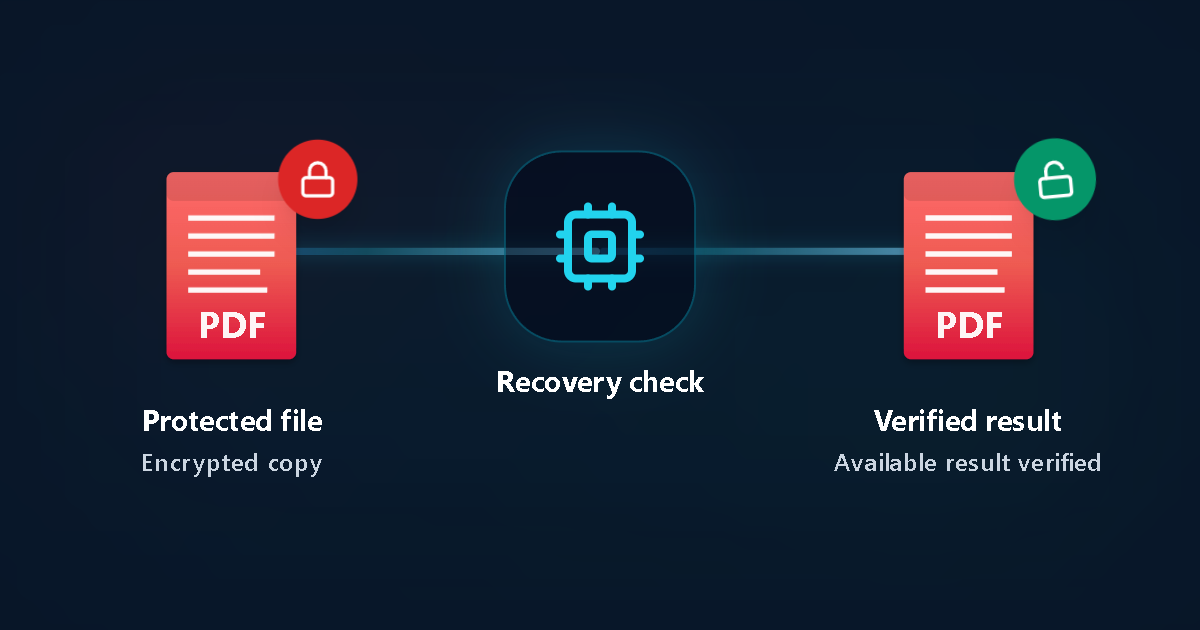
Protected file
Encrypted copy
Recovery check
Verified result
Available result verified
Technische Details, Schutztypen & Checkliste lesen
Praxisschritte zur Einordnung & Wiederherstellung
1. Prüfen, ob sich die PDF ohne Eingabe öffnen lässt
Öffnet sich das Dokument bereits und sperrt nur Drucken/Kopieren, liegt lediglich ein Berechtigungsschutz vor.
2. Wenn Sie das Öffnungspasswort kennen
Geben Sie es beim Öffnen ein und speichern Sie eine ungeschützte Kopie (dafür reichen Standard-PDF-Tools wie Smallpdf oder der Browser-Druck).
3. Wenn das Öffnungspasswort vergessen oder unbekannt ist
Starten Sie bei LostMyPassPro den kostenlosen Password Recovery zur echten Passwort-Wiederherstellung.
4. Auch andere Formate im selben Workflow prüfen
Anders als reine PDF-Editoren unterstützt LostMyPassPro zusätzlich Word, Excel, PowerPoint, ZIP, RAR und 7z.
Wichtige technische Unterschiede & Grenzen
Funktionsvergleich bei geschützten PDFs
- Vergessenes Öffnungspasswort finden: Ja bei LostMyPassPro — Nein bei Smallpdf (verlangt Passworteingabe).
- PDF zusammenfügen, komprimieren, konvertieren: Fokus von Smallpdf — nicht Zweck von LostMyPassPro.
- Kostenmodell bei Passwortverlust: 0 € Password Recovery vorab statt unnötigem PDF-Editor-Abo.
Sicherheit, Autorisierung & 24h-Löschung
- Nur eigene oder ausdrücklich zur Wiederherstellung freigegebene Dateien einreichen.
- Keine Kontopasswörter, TANs oder Einmalcodes eingeben.
- Automatische Löschung hochgeladener Arbeitsdateien innerhalb von 24 Stunden.
Typische Situationen aus der Praxis
PDF verlangt beim Klick sofort ein unbekanntes Kennwort
Fall für LostMyPassPro: Header-Erkennung (40-Bit-RC4 vs. AES) und gezielte Kandidatenprüfung.
Sie kennen das Passwort Ihrer Bankabrechnung und wollen es nur dauerhaft abstellen
Einfaches Entsperren über vorhandenes Passwort ohne Wiederherstellungslauf.
Häufige Fragen
Kann Smallpdf ein unbekanntes starkes PDF-Öffnungspasswort knacken?
Nein. Bei echtem Dokument-Öffnungsschutz fragt Smallpdf Sie nach dem korrekten Passwort, bevor es den Schutz aufheben kann.
Hilft ein Smallpdf-Pro-Abo, wenn ich mein Passwort vergessen habe?
Nein, auch die bezahlte Editor-Version ersetzt keine Passwort-Wiederherstellung bei unbekanntem Öffnungskennwort.
Was kostet der Test bei LostMyPassPro?
Der Password Recovery startet ohne Vorauszahlung; Sie entscheiden erst nach einem verifizierten Treffer.
Wann entstehen beim Password Recovery Kosten?
Der Password Recovery beginnt ohne Vorauszahlung (0 € Start). Erst wenn ein verifiziertes Ergebnis vorliegt, entscheiden Sie anhand des angezeigten Preises über die Freischaltung. Optionale Modi wie Deep Password Recovery und Brute Force haben eigene vorab ausgewiesene Bedingungen.
Weiterführende Anleitungen
- PDF Öffnungspasswort vs. Berechtigungspasswort
- LostMyPass Erfahrungen & Status 2026
- Alle deutschen Anleitungen
- PDF-Passwort wiederherstellen
- Excel-Passwort wiederherstellen
- ZIP-Passwort wiederherstellen
- RAR-Passwort wiederherstellen
Offizielle Format-Referenzen
LostMyPassPro vs. Smallpdf / iLovePDF vs. Desktop-Software (PassFab)
Vergleichen Sie die browserbasierte Cloud-GPU-Wiederherstellung mit Web-Entsperrern und Windows-Programmen.
| Kriterium | LostMyPassPro (Cloud-GPU) | Desktop-Software (PassFab / Passper) | Web-Entsperrer (Smallpdf / iLovePDF) |
|---|---|---|---|
| Unbekanntes Öffnungspasswort (AES-128/256 & RC4) wiederherstellen | Ja — Cloud-GPU-Prüfung für RC4-40, RC4-128, AES-128 & AES-256 | Ja, aber begrenzt auf die CPU/GPU Ihres eigenen PCs | Nein — fragt beim Öffnungsschutz nach dem aktuellen Passwort |
| Ohne Software-Installation (Windows, Mac, iOS, Android) | Ja — 100 % im Browser plus optionale lokale Hash-Übermittlung | Installation einer lokalen .exe- oder .dmg-Datei erforderlich | Im Browser, aber nur für Druck-/Kopiersperren |
| Kostenrisiko & Nachweis vor Zahlung | Prüfung ohne Vorauszahlung — Zahlung erst nach verifiziertem Ergebnis | Kostenpflichtige Lizenz oder Abo im Voraus erforderlich | Tageslimits und keine Entschlüsselung unbekannter Öffnungspasswörter |
Bereit, Ihre geschützte Datei zu prüfen?
Starten Sie den Password Recovery direkt im Browser ohne Softwareinstallation und ohne Vorauszahlung.