

Deutsch · Multi-Part RAR (.part1.rar)
Passwort für geteilte Multi-Volume-RAR-Archive (.part1.rar) prüfen
Große Backups werden mit WinRAR häufig in mehrere Teilarchive (.part1.rar, .part2.rar oder .rar/.r00/.r01) aufgeteilt. Fehlt das Passwort oder ein Teilarchiv, müssen Strukturfehler und Verschlüsselung sauber getrennt werden.
Braucht man alle Teilarchive und welches lädt man hoch?
Zum späteren vollständigen Entpacken auf Ihrem Gerät müssen alle Teile im selben Ordner liegen. Für die Passwort- und Header-Diagnose beginnen Sie immer mit dem ersten Volume (.part1.rar bzw. .rar bei .r00-Sets) und prüfen vorab, ob das Set komplett ist.
RAR3 vs. RAR5 und verschlüsselte Dateilisten (-p vs. -hp)
WinRAR unterscheidet zwischen RAR3/RAR4 und dem deutlich rechenintensiveren RAR5 sowie optional verschlüsselten Dateinamen (-hp).
| Schutzschicht | Chiffre / KDF | Lokal lösbar? | Wiederherstellungspraxis |
|---|---|---|---|
| RAR3 / RAR4 Datenverschlüsselung (-p) | AES-128-CBC + modifiziertes SHA-1 (Modus 12500/23700) | Nein — Dateinamen sichtbar, Inhalt verschlüsselt | Hoher Multi-GPU-Durchsatz mit Wörterbüchern, Regeln & Hinweisen |
| RAR3 / RAR4 Header-Verschlüsselung (-hp) | AES-128 für Inhalt und komplette Dateiliste | Nein — Dateinamen bleiben bis zur Entschlüsselung verborgen | Kompakter 64-KiB-Header-Check bei großen Archiven ohne Komplett-Upload |
| RAR5 (aktueller WinRAR-Standard) | AES-256-CBC + PBKDF2-HMAC-SHA256 (32.768+ Runden, Modus 13000) | Nein — lokale CPUs schaffen nur sehr wenige Versuche/Sekunde | Cloud-GPU-Cluster kombiniert mit Ihren Passwort-Hinweisen |
| Mehrteiliges RAR (.part1.rar, .part2.rar) | Übergreifende Volumen-Header und CRC-Prüfsummen | Alle Teile lokal zusammenführen und mit unrar t prüfen | Fehlende Volumen verhindern das Entpacken trotz richtigem Passwort |
RAR-Version und Archiv-Integrität vor dem Start lokal prüfen
Viele angebliche Passwortfehler stammen von unvollständigen Downloads oder fehlenden Teilarchiven.
- Führen Sie unrar l archiv.rar oder 7z l -slt archiv.rar aus, um Type = Rar (RAR3) von Rar5 zu unterscheiden und zu sehen, ob Dateinamen verschlüsselt sind (-hp).
- Prüfen Sie bei geteilten Archiven (.part1.rar, .part2.rar), dass alle Volumen im selben Ordner liegen und identische Teilgrößen aufweisen.
- Ist das Archiv vollständig, ziehen Sie es oben in das Upload-Feld — große RAR5-Archive übermitteln im Browser automatisch nur den kompakten Header-Ausschnitt.
Das Umbenennen von .rar in .zip entfernt keine Verschlüsselung.
Vom Datei-Upload zum verifizierten Ergebnis in 3 Schritten
1. Berechtigte Kopie im Browser wählen
Laden Sie Ihre geschützte Datei ohne Softwareinstallation hoch und behalten Sie das unveränderte Original als Backup.
2. Automatische Schutz- & Profilanalyse
Der Dienst erkennt das tatsächliche Verschlüsselungsprofil automatisch und prüft Kandidaten isoliert gegen die Datei.
3. Ergebnis & Preis vor Zahlung prüfen
Der Password Recovery startet ohne Vorauszahlung. Sie sehen auf Ihrer privaten Statusseite nur verifizierte Optionen und den genauen Preis vor dem Kauf.
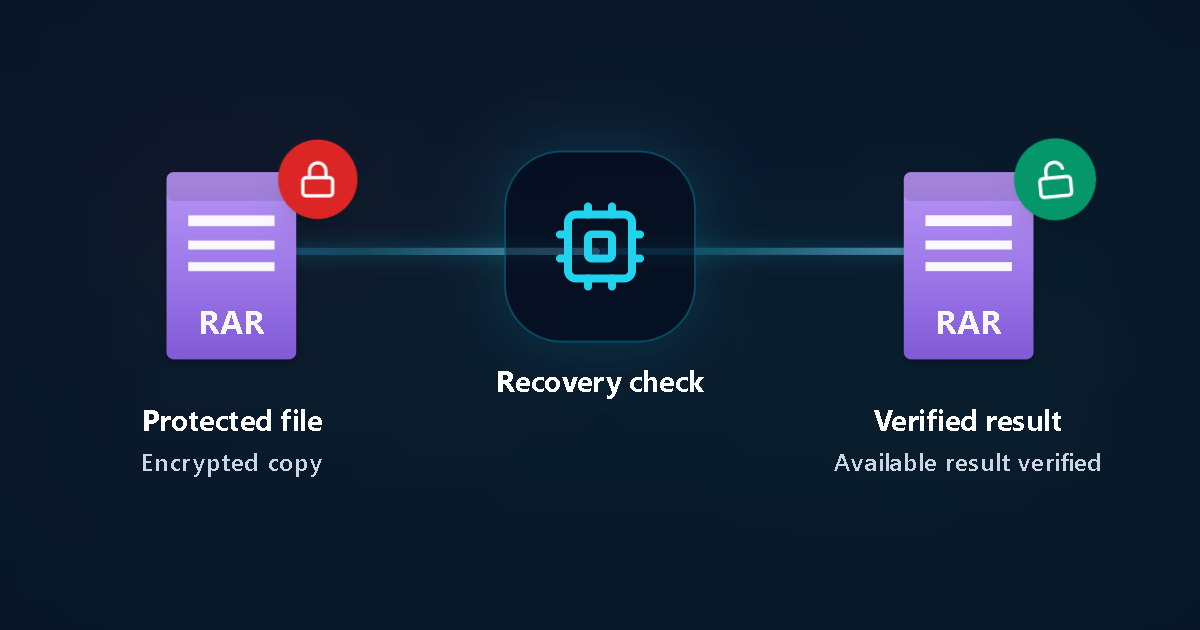
Protected file
Encrypted copy
Recovery check
Verified result
Available result verified
Technische Details, Schutztypen & Checkliste lesen
Praxisschritte zur Einordnung & Wiederherstellung
1. Vollständigkeit aller RAR-Volumes im Ordner prüfen
Kontrollieren Sie eine lückenlose Nummerierung (.part1.rar bis .partN.rar oder .rar, .r00, .r01 …) ohne 0-Byte-Abbrüche.
2. Fehlermeldung genau lesen: Passwort vs. fehlendes Volume
Fragt WinRAR/7-Zip sofort nach einem Passwort, sind Header oder Daten verschlüsselt; „Nächstes Volume erforderlich“ deutet auf einen fehlenden Teil hin.
3. Erstes Volume (.part1.rar) unverändert kopieren
Benennen Sie Teilarchive niemals um, da WinRAR die exakte Namensfolge beim Zusammensetzen erwartet.
4. Start-Volume im Browser mit Password Recovery prüfen
Die Analyse erkennt RAR3- oder RAR5-AES sowie verschlüsselte Dateinamen ohne lokale Softwareinstallation.
Wichtige technische Unterschiede & Grenzen
Besonderheiten geteilter RAR-Sets
- Alle Volumes eines Sets teilen in der Regel dasselbe Archivpasswort.
- Passwortwiederherstellung ersetzt kein fehlendes .part3.rar- oder .r02-Fragment.
- RAR3 (AES-128) und RAR5 (AES-256) werden automatisch unterschieden.
Sicherheit, Autorisierung & 24h-Löschung
- Nur eigene oder ausdrücklich zur Wiederherstellung freigegebene Dateien einreichen.
- Keine Kontopasswörter, TANs oder Einmalcodes eingeben.
- Automatische Löschung hochgeladener Arbeitsdateien innerhalb von 24 Stunden.
Typische Situationen aus der Praxis
Aufgeteiltes Foto- oder Projekt-Backup (.part01.rar bis .part10.rar)
Passwortprüfung über das Start-Volume, danach lokales Entpacken des kompletten Archivsatzes.
Altes Split-Archiv mit .rar, .r00, .r01 Endungen
Klassisches WinRAR-Namensschema — .rar ist hier das erste Volume, nicht .r00.
Häufige Fragen
Kann ich ein Multi-Part-RAR entpacken, wenn ein Teilarchiv fehlt?
Dateien, die über ein fehlendes Volume verteilt sind, lassen sich auch mit korrektem Passwort nicht vollständig rekonstruieren. Sichern Sie zuerst alle Teile.
Welches Teilarchiv ist der Einstiegspunkt?
Bei neuem Schema immer .part1.rar (bzw. .part01.rar); beim alten Schema die .rar-Datei vor .r00.
Haben alle Teile dasselbe Passwort?
Ja, ein mit WinRAR erstelltes Multi-Volume-Set verwendet ein gemeinsames Passwort für das gesamte Archiv.
Wann entstehen beim Password Recovery Kosten?
Der Password Recovery beginnt ohne Vorauszahlung (0 € Start). Erst wenn ein verifiziertes Ergebnis vorliegt, entscheiden Sie anhand des angezeigten Preises über die Freischaltung. Optionale Modi wie Deep Password Recovery und Brute Force haben eigene vorab ausgewiesene Bedingungen.
Weiterführende Anleitungen
- Alle deutschen Anleitungen
- PDF-Passwort wiederherstellen
- Excel-Passwort wiederherstellen
- ZIP-Passwort wiederherstellen
- RAR-Passwort wiederherstellen
Offizielle Format-Referenzen
LostMyPassPro vs. PassFab für RAR vs. CLI-Tools (cRARk / John)
PBKDF2-HMAC-SHA256 in RAR5 bremst Laptops stark aus — vergleichen Sie die Optionen.
| Kriterium | LostMyPassPro (Cloud-GPU) | Desktop-Software (PassFab / Passper) | CLI-Tools (cRARk / John the Ripper) |
|---|---|---|---|
| Große RAR5-Archive (>100 MB) ohne GB-Upload | Automatischer ~64-KiB-Header-Slice direkt im Browser | Läuft lokal, blockiert aber den PC über Stunden | Manuelle Hash-Extraktion und CLI-Parameter erforderlich |
| RAR5 AES-256 Geschwindigkeit | Parallele Cloud-GPU-Worker ohne lokale Hitzeentwicklung | Begrenzt auf CPU/GPU des eigenen Rechners | Abhängig von eigener GPU-Hardware und Treibern |
| Risiko vor Zahlung | Prüfung ohne Vorauszahlung; Ergebnisnachweis vor Kauf | Lizenzkauf im Voraus erforderlich | Kostenlos, aber steile technische Lernkurve |
Bereit, Ihre geschützte Datei zu prüfen?
Starten Sie den Password Recovery direkt im Browser ohne Softwareinstallation und ohne Vorauszahlung.