

Deutsch · ZIP online öffnen
Passwortgeschützte ZIP-Datei im Browser öffnen & prüfen
Gewöhnliche Online-Entpacker benötigen das korrekte Passwort bereits beim Öffnen. Ist das ZIP-Passwort vergessen, erkennt LostMyPassPro im Browser automatisch ZipCrypto- oder AES-Schutz und startet eine kompatible Passwortprüfung ohne Installation.
Online-Entpacker vs. echte ZIP-Passwortprüfung
Wenn Sie das Passwort kennen, genügt jedes kompatible ZIP-Programm. Bei vergessenem Passwort umgeht kein seriöses Tool die Verschlüsselung pauschal — unsere Browser-Analyse identifiziert ZipCrypto bzw. WinZip-AES und prüft Kandidaten ohne Vorauszahlung.
ZIP-Verschlüsselung: Klassisches ZipCrypto vs. WinZip AES-256
Zwei Dateien mit der Endung .zip können sich in der Prüfgeschwindigkeit um mehr als den Faktor 1.000 unterscheiden.
| Schutzschicht | Chiffre / KDF | Lokal lösbar? | Wiederherstellungspraxis |
|---|---|---|---|
| Klassisches ZipCrypto (PKZIP-Stream) | 96-Bit-Stromchiffre + CRC-32-Prüfbyte | Nein — Entpacken erfordert Schlüssel oder unverschlüsseltes Backup | Extrem hohe GPU-Geschwindigkeit bei der Startprüfung ohne Vorauszahlung |
| WinZip AES-128 / AES-256 (.zip / .zipx) | AES-CTR + PBKDF2-HMAC-SHA1 (1.000 Runden) | Achtung: Windows Explorer scheitert teils selbst mit bekanntem Passwort | Multi-GPU-Regelwerke plus gezielte Passwort-Hinweise |
| Geteiltes / beschädigtes ZIP (.z01, .z02, .zip) | Unvollständiges Zentralverzeichnis oder CRC-Fehler | Zuerst lokal mit 7z t archiv.zip auf Vollständigkeit prüfen | Vollständiges Archiv sicherstellen, bevor eine Suche startet |
Vorabcheck: ZipCrypto vs. AES erkennen und Fehler 0x80004005 ausschließen
Nicht jede Ablehnung im Windows Explorer bedeutet ein falsches Passwort.
- Prüfen Sie das Archiv mit 7z l -slt archiv.zip (7-Zip) und achten Sie auf Method = ZipCrypto Deflate oder Method = AES-256 Deflate.
- Meldet der Windows Explorer bei bekanntem Passwort den Fehler 0x80004005, entpacken Sie die Datei testweise kostenlos mit 7-Zip, WinRAR oder Keka (Mac) — diese unterstützen WinZip AES-256 sauber.
- Fehlt das Passwort tatsächlich, laden Sie das ZIP oben hoch. Bei großen Archiven wird automatisch nur ein kompakter Header-Ausschnitt geprüft.
Dateinamen bleiben im ZIP-Verzeichnis meist sichtbar — prüfen Sie vorab, ob die gesuchten Dokumente wirklich enthalten sind.
Vom Datei-Upload zum verifizierten Ergebnis in 3 Schritten
1. Berechtigte Kopie im Browser wählen
Laden Sie Ihre geschützte Datei ohne Softwareinstallation hoch und behalten Sie das unveränderte Original als Backup.
2. Automatische Schutz- & Profilanalyse
Der Dienst erkennt das tatsächliche Verschlüsselungsprofil automatisch und prüft Kandidaten isoliert gegen die Datei.
3. Ergebnis & Preis vor Zahlung prüfen
Der Password Recovery startet ohne Vorauszahlung. Sie sehen auf Ihrer privaten Statusseite nur verifizierte Optionen und den genauen Preis vor dem Kauf.
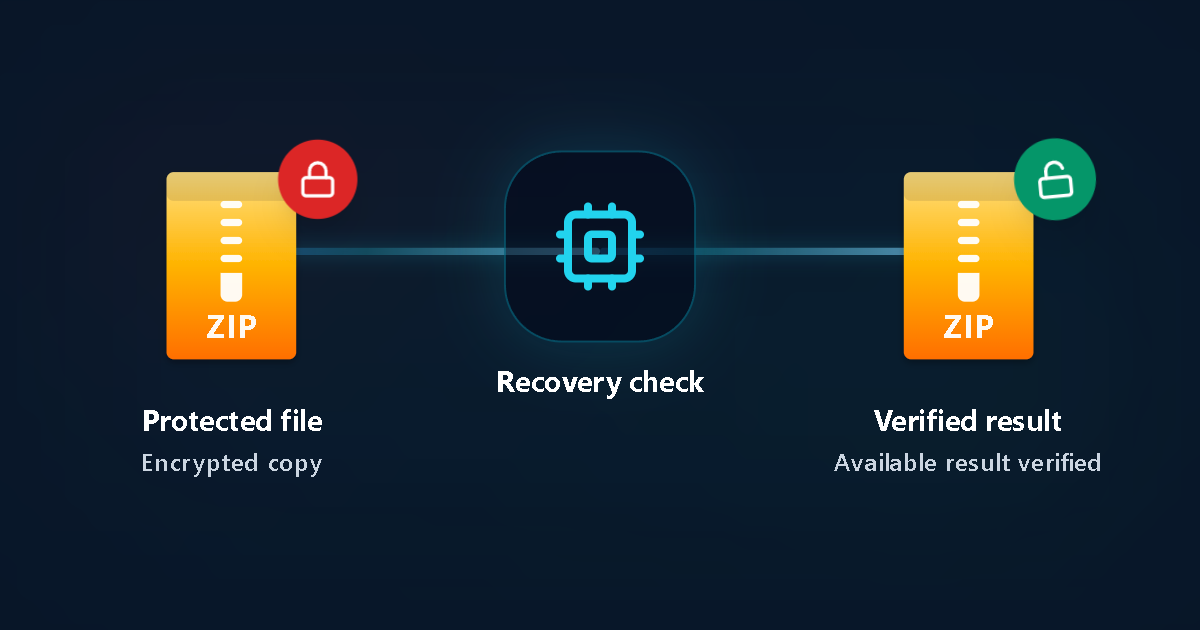
Protected file
Encrypted copy
Recovery check
Verified result
Available result verified
Technische Details, Schutztypen & Checkliste lesen
Praxisschritte zur Einordnung & Wiederherstellung
1. Vollständigkeit des ZIP-Archivs prüfen
Stellen Sie sicher, dass der Download vollständig ist und keine Teilarchive (.z01/.zip) fehlen, da Passwortsuche keine defekten Archive repariert.
2. Dateiliste im ZIP beobachten
Bei Standard-ZIP bleiben Dateinamen oft sichtbar, während die Dateidaten verschlüsselt sind. Sichtbare Namen bedeuten noch keinen entsperrten Inhalt.
3. Hinweise zu Wortstamm, Jahr oder Länge notieren
Schon grobe Erinnerungen an Muster, Jahreszahlen oder Sonderzeichen grenzen AES-128/AES-256-Suchen deutlich ein.
4. ZIP-Kopie im Browser zum Password Recovery hochladen
Ohne Windows- oder Mac-Zusatzsoftware erkennt die Annahme automatisch das exakte ZIP-Verschlüsselungsprofil.
Wichtige technische Unterschiede & Grenzen
ZipCrypto vs. WinZip-AES im Vergleich
- Klassisches ZipCrypto lässt sich meist deutlich schneller prüfen als modernes AES-128 oder AES-256.
- Das Umbenennen der Dateiendung entfernt keinen Passwortschutz.
- Selbstextrahierende Archive (.exe) werden nur unterstützt, wenn ein gültiger ZIP-Container enthalten ist.
Sicherheit, Autorisierung & 24h-Löschung
- Nur eigene oder ausdrücklich zur Wiederherstellung freigegebene Dateien einreichen.
- Keine Kontopasswörter, TANs oder Einmalcodes eingeben.
- Automatische Löschung hochgeladener Arbeitsdateien innerhalb von 24 Stunden.
Typische Situationen aus der Praxis
Altes Backup-ZIP vom früheren PC
Häufig mit klassischem ZipCrypto oder vertrautem Passwortstamm erstellt — ideal für den kostenlosen Password Recovery.
Verschlüsseltes Kunden- oder Projektarchiv
Ist der Absender nicht mehr erreichbar, zeigt die Statusseite nach Prüfung verifizierte Optionen vor einer Zahlung.
Häufige Fragen
Kann ich ein geschütztes ZIP online ohne Passwort sofort entpacken?
Ohne bekanntes Passwort muss das Passwort bzw. ein kompatibler Schlüssel ermittelt werden. Einen universellen Sofort-Bypass für AES-ZIP gibt es nicht.
Werden sowohl ZipCrypto als auch AES-256 unterstützt?
Ja. Die Analyse unterscheidet klassische PKZIP/ZipCrypto-Profile und moderne WinZip-AES-Archive automatisch.
Repariert die Passwortsuche ein beschädigtes ZIP-Archiv?
Nein. Fehlende Bytes oder abgebrochene Downloads müssen zuerst aus der Originalquelle vollständig geladen werden.
Wann entstehen beim Password Recovery Kosten?
Der Password Recovery beginnt ohne Vorauszahlung (0 € Start). Erst wenn ein verifiziertes Ergebnis vorliegt, entscheiden Sie anhand des angezeigten Preises über die Freischaltung. Optionale Modi wie Deep Password Recovery und Brute Force haben eigene vorab ausgewiesene Bedingungen.
Weiterführende Anleitungen
- Alle deutschen Anleitungen
- PDF-Passwort wiederherstellen
- Excel-Passwort wiederherstellen
- ZIP-Passwort wiederherstellen
- RAR-Passwort wiederherstellen
Offizielle Format-Referenzen
LostMyPassPro vs. PassFab für ZIP vs. kostenlose Entpacker
Warum Browser-Entpacker bei vergessenen Passwörtern versagen und lokale Tools Notebooks auslasten.
| Kriterium | LostMyPassPro (Cloud-GPU) | Desktop-Software (PassFab / Passper) | Web-Entpacker (ezyZip) / CLI fcrackzip |
|---|---|---|---|
| Unterstützt unbekannte ZipCrypto- & AES-256-Passwörter | Ja — automatische Chiffre-Erkennung auf Cloud-GPUs | Ja, jedoch gebremst durch lokale PC-Leistung | ezyZip braucht bekanntes Passwort; altes fcrackzip unterstützt kein AES |
| Ohne Download auf Windows, Mac, iOS & Android | Ja — komplett im Browser, keine .exe-Installation | Lokale Software-Installation erforderlich | Kommandozeile und eigene Wortlisten nötig |
| Kostentransparenz | Startprüfung ohne Vorauszahlung; Preis vor Kauf sichtbar | Kostenpflichtige Lizenz vor vollständiger Ausgabe | Kostenlos, aber ohne verwaltete GPU-Regelsätze |
Bereit, Ihre geschützte Datei zu prüfen?
Starten Sie den Password Recovery direkt im Browser ohne Softwareinstallation und ohne Vorauszahlung.