

Deutsch · PowerPoint · Öffnen vs. Ändern
PowerPoint Öffnungskennwort vs. Schreibschutz: Was Ihre Präsentation wirklich sperrt
Wenn Microsoft PowerPoint beim Öffnen einer PPTX- oder PPT-Präsentation nach einem Kennwort fragt, liegen technisch völlig unterschiedliche Schutzebenen vor. Ein echtes Öffnungskennwort verschlüsselt die gesamte Datei (AES-128/256 ab PowerPoint 2007 bzw. 40-Bit-RC4 bei älteren PPT-Dateien), während ein Änderungskennwort die Folien im Schreibschutz-Modus sichtbar lässt.
Sofort-Diagnose: Sehen Sie eine Schaltfläche „Schreibgeschützt“?
Erscheint im Dialog eine Schaltfläche „Schreibgeschützt“, ist die Datei nicht verschlüsselt — Sie können alle Folien sofort öffnen und unter neuem Namen speichern. Fehlt diese Option und PowerPoint verweigert die Vorschau komplett, liegt ein echtes Öffnungskennwort vor, das unseren kostenlosen Online-Fast-Check erfordert.
PowerPoint-Schutzebenen: Schreibschutz vs. Öffnungsverschlüsselung
Zeigt PowerPoint eine Schaltfläche „Schreibgeschützt“ und öffnet die Folien, ist keine kostenpflichtige Wiederherstellung nötig. Nur echte Öffnungsverschlüsselung sperrt alle Folien.
| Schutzschicht | Chiffre / KDF | Lokal lösbar? | Wiederherstellungspraxis |
|---|---|---|---|
| Änderungsschutz / Schreibschutz (.pptx / .ppt) | <p:modifyVerifier/> in ppt/presentation.xml | Ja — „Schreibgeschützt“ öffnen und neu speichern oder XML-Tag entfernen | Kostenlose lokale Lösung sofort möglich (Anleitung unten) |
| PowerPoint 97–2003 Öffnungskennwort (.ppt) | 40-Bit RC4 CryptoAPI (Legacy-Dateistream) | Nein — der gesamte Präsentations-Stream ist verschlüsselt | Schnelle GPU-Prüfung & Bewertung der Legacy-Wiederherstellung ohne Vorkasse |
| PowerPoint 2007–2024 Öffnungskennwort (.pptx / .pptm) | AES-128 / AES-256 + SHA-1 / SHA-512 (100.000 Iterationen) | Nein — XML-Folien sind im verschlüsselten EncryptedPackage gesperrt | Multi-GPU Cloud-Suche mit Wörterbüchern, Regeln & Hinweisen ohne Vorkasse |
Bewahren Sie immer eine Kopie der Originalpräsentation auf. Hochgeladene Dateien werden spätestens nach 24 Stunden automatisch gelöscht.
Kostenloser DIY-Check: PowerPoint „Kennwort zum Ändern“ (Schreibschutz) prüfen
Wenn die Abfrage „Schreibgeschützt“ anbietet und Folien anzeigt, lösen Sie die Sperre kostenlos lokal.
- Klicken Sie bei der Passwortabfrage auf „Schreibgeschützt“. Erscheinen alle Folien, speichern Sie per Datei -> Speichern unter eine neue bearbeitbare Kopie.
- Alternativ bei einer .pptx-Kopie: in .zip umbenennen, in ppt/presentation.xml das Tag <p:modifyVerifier ... /> entfernen und zurück in .pptx umbenennen.
- Gibt es keinen Button „Schreibgeschützt“ und erscheint keine einzige Folie, legen Sie die Original-.ppt/.pptx oben für die kostenlose Verschlüsselungserkennung ab.
XML-Bearbeitung entfernt niemals echte AES-128/256-Öffnungsverschlüsselung.
Vom Datei-Upload zum verifizierten Ergebnis in 3 Schritten
1. Berechtigte Kopie im Browser wählen
Laden Sie Ihre geschützte Datei ohne Softwareinstallation hoch und behalten Sie das unveränderte Original als Backup.
2. Automatische Schutz- & Profilanalyse
Der Dienst erkennt das tatsächliche Verschlüsselungsprofil automatisch und prüft Kandidaten isoliert gegen die Datei.
3. Ergebnis & Preis vor Zahlung prüfen
Der Password Recovery startet ohne Vorauszahlung. Sie sehen auf Ihrer privaten Statusseite nur verifizierte Optionen und den genauen Preis vor dem Kauf.
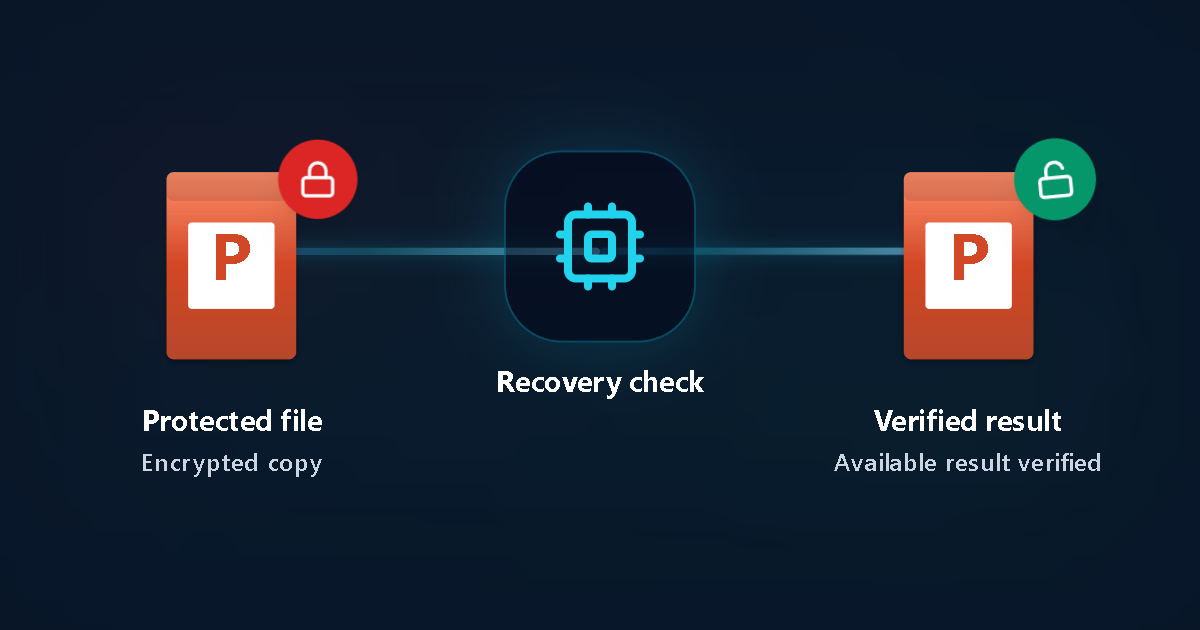
Protected file
Encrypted copy
Recovery check
Verified result
Available result verified
Technische Details, Schutztypen & Checkliste lesen
Praxisschritte zur Einordnung & Wiederherstellung
1. Dialog beim Öffnen prüfen
Kein „Schreibgeschützt“-Button bedeutet echte Dateiverschlüsselung (Password to Open).
2. PPT (97–2003) vs. PPTX/PPTM (2007–2024) unterscheiden
Ältere 40-Bit-PPT-Dateien folgen einem deterministischen Pfad; moderne PPTX-Dateien nutzen AES mit 100.000 SHA-512-Runden.
3. Als abgeschlossen markiert ausschließen
Ein gelbes Banner „Als abgeschlossen markiert“ ist nur ein Hinweis ohne Passwort und lässt sich per Klick auf „Trotzdem bearbeiten“ aufheben.
4. 0 € Password Recovery oder lokalen Hash starten
Laden Sie Ihre berechtigte Kopie im Browser hoch oder übermitteln Sie nur den lokalen Office-Hash ohne Datei-Upload.
Wichtige technische Unterschiede & Grenzen
Drei PowerPoint-Schutzarten im Überblick
- Kennwort zum Öffnen: Vollständige AES-128/256- oder 40-Bit-RC4-Verschlüsselung — ohne Treffer kein Zugriff auf Folien.
- Kennwort zum Ändern: Kein kryptografischer Leseschutz; Folien lassen sich schreibgeschützt öffnen und kopieren.
- Präsentation als abgeschlossen kennzeichnen: Reine Bearbeitungsbremse gegen versehentliches Überschreiben.
Sicherheit, Autorisierung & 24h-Löschung
- Nur eigene oder ausdrücklich zur Wiederherstellung freigegebene Dateien einreichen.
- Keine Kontopasswörter, TANs oder Einmalcodes eingeben.
- Automatische Löschung hochgeladener Arbeitsdateien innerhalb von 24 Stunden.
Typische Situationen aus der Praxis
Kunden- oder Vorstandspräsentation vor Termin komplett gesperrt
Echtes Öffnungskennwort — sofort per Password Recovery im Browser ohne Softwareinstallation testen.
Alte .ppt-Vertriebsunterlage aus den 2000er-Jahren
Unsere Header-Prüfung erkennt Legacy-Office-Verschlüsselung automatisch.
Häufige Fragen
Kann ich eine verschlüsselte PPTX einfach in .zip umbenennen?
Nein. Bei einem echten Öffnungskennwort steckt die PPTX in einem verschlüsselten OLE-Container (EncryptedPackage), nicht in einem offenen ZIP-Archiv.
Ändert das Umbenennen von .ppt in .pptx den Schutz?
Nein, dadurch schlägt lediglich das Öffnen fehl. Arbeiten Sie immer mit einer unveränderten Kopie.
Geht die Prüfung auch auf dem Mac oder iPad?
Ja, der gesamte Ablauf läuft im Browser auf unserer dedizierten Cloud-Infrastruktur.
Wann entstehen beim Password Recovery Kosten?
Der Password Recovery beginnt ohne Vorauszahlung (0 € Start). Erst wenn ein verifiziertes Ergebnis vorliegt, entscheiden Sie anhand des angezeigten Preises über die Freischaltung. Optionale Modi wie Deep Password Recovery und Brute Force haben eigene vorab ausgewiesene Bedingungen.
Weiterführende Anleitungen
- PowerPoint-Passwort wiederherstellen (PPTX & PPT)
- Alte Office-Dateien (DOC, XLS, PPT) entsperren
- Lokalen Office-Hash ohne Datei-Upload extrahieren
- Alle deutschen Anleitungen
- PDF-Passwort wiederherstellen
- Excel-Passwort wiederherstellen
- ZIP-Passwort wiederherstellen
- RAR-Passwort wiederherstellen
Offizielle Format-Referenzen
LostMyPassPro vs. PassFab for PowerPoint vs. manuelles Speichern
Vergleich für passwortgeschützte PPT- und PPTX-Präsentationen.
| Kriterium | LostMyPassPro (Cloud-GPU) | Desktop-Software (PassFab / Passper) | Schreibgeschützt speichern / XML-Edit |
|---|---|---|---|
| Löst AES-256-Öffnungsverschlüsselung | Ja — verteiltes Cloud-GPU-Cluster ohne Vorkasse | Durch einzelne Laptop-CPU/GPU stark gebremst | Nein — funktioniert nur bei Schreibschutz/Änderungssperre |
| Keine Installation (Windows / Mac / Mobil) | Ja — 100 % im Browser, plus lokale Hash-Option | Download und Installation lokaler Software nötig | Manuelle Dateibearbeitung |
| Kostentransparenz | Start ohne Vorkasse; Zahlung nur nach verifiziertem Ergebnis | Vorab-Lizenzkauf erforderlich | Kostenlos, aber bei Öffnungsverschlüsselung wirkungslos |
Bereit, Ihre geschützte Datei zu prüfen?
Starten Sie den Password Recovery direkt im Browser ohne Softwareinstallation und ohne Vorauszahlung.