PDF · PASSWORT ENTFERNEN

    PDF-Passwort entfernen: die passenden Schritte

    Geschützte Datei hier ablegen
    Meine Datei prüfen
    Ihre Datei bleibt bis zum Absenden auf Ihrem Gerät.

    Wenn Sie das PDF mit einem bekannten Passwort bereits öffnen können, benötigen Sie dafür keine Passwortsuche. Eine bearbeitbare Kopie, eine Druckberechtigung und ein vergessenes Öffnungspasswort sind jedoch unterschiedliche Fälle.

    Öffnungs- und Bearbeitungsschutz unterscheiden
    Password Recovery ohne Vorauszahlung
    Nur eigene oder autorisierte Dateien
    Kurze Antwort

    Kennen Sie das Passwort zum Öffnen des PDFs?

    Falls ja, ändern Sie die Sicherheitseinstellungen in einer berechtigten Arbeitskopie. Falls die Seiten sichtbar sind und nur Drucken oder Bearbeiten gesperrt ist, prüfen Sie die Berechtigungen. Wenn das Öffnungspasswort unbekannt ist, suchen Sie nach einer zugänglichen Kopie oder einer kompatiblen Wiederherstellung.

    Wiederherstellungsprozess

    Schritt für Schritt zum passenden Lösungsweg

    1. 1

      Original und Berechtigung prüfen

      Behalten Sie die Originaldatei unverändert und arbeiten Sie mit einer Kopie. Bei unterschriebenen Dokumenten und Geschäftsdaten müssen die zulässigen Änderungen geklärt sein. Eine geänderte Kopie kann das signierte Original nicht ohne Weiteres ersetzen.

    2. 2

      PDF mit dem bekannten Passwort öffnen

      Öffnen Sie die Arbeitskopie in Acrobat mit den nötigen Sicherheitsfunktionen. Wählen Sie Alle Werkzeuge → Eine PDF-Datei schützen. Öffnen Sie Sicherheitseigenschaften festlegen und dort die Registerkarte Sicherheit → Einstellungen ändern. Bezeichnungen können je nach Version abweichen.

    3. 3

      Die betreffende Schutzart ändern

      Soll die Abfrage beim Öffnen entfallen, deaktivieren Sie die entsprechende Kennwortanforderung. Für Druck- und Bearbeitungssperren prüfen Sie die Berechtigungseinstellungen. Acrobat kann zum Ändern zusätzlich das Berechtigungskennwort verlangen.

    4. 4

      Unter neuem Namen speichern und überprüfen

      Speichern Sie eine Kopie, schließen Sie sie und öffnen Sie sie erneut. Prüfen Sie, ob die gewünschte Aktion verfügbar ist und wichtige Inhalte erhalten geblieben sind. Bewahren Sie das Original auf.

    5. 5

      Bei unbekanntem Öffnungspasswort den anderen Weg wählen

      Eine Einstellung zum Entfernen eines bekannten Passworts setzt kein unbekanntes Passwort universell zurück. Prüfen Sie Absender, erlaubte Sicherungen und frühere zugängliche Versionen. Für eine autorisierte kompatible Datei können Sie anschließend einen Password Recovery ohne Vorauszahlung erwägen.

    Bekanntes Passwort

    Die Datei lässt sich bereits anzeigen.

    • Eine Suche ist nicht nötig, um ein bekanntes Passwort in einer erlaubten Kopie zu entfernen.
    • Ein Berechtigungskennwort kann zusätzlich erforderlich sein.
    • Prüfen Sie die gespeicherte Kopie nach erneutem Öffnen.

    Unbekanntes Passwort

    Der Inhalt ist ohne das Passwort nicht zugänglich.

    • Eine Umbenennung der Dateiendung entfernt keine Verschlüsselung.
    • Drucken setzt voraus, dass das Programm Inhalt und Druckvorgang zulässt.
    • Erfolg einer Wiederherstellung hängt vom tatsächlichen Schutzprofil und Passwort ab.

    PDF-Verschlüsselung im Detail: Besitzerpasswort vs. Öffnungspasswort

    PDF-Dateien kennen zwei getrennte Schutzarten: ein Berechtigungspasswort (Drucken/Kopieren gesperrt, Dokument öffnet sich aber) und ein echtes Öffnungspasswort, das alle Seiten verschlüsselt.

    SchutzschichtChiffre / KDFLokal lösbar?Wiederherstellungspraxis
    Nur Besitzer-/Berechtigungsschutz (ohne Öffnungsabfrage)Leeres Benutzerpasswort; /O- und /P-BerechtigungsflagsJa — PDF lässt sich in Chrome, Edge oder macOS Vorschau direkt lesenKeine Öffnungspasswort-Suche nötig, wenn die Seiten bereits sichtbar sind
    PDF 1.1–1.3 Öffnungspasswort (Acrobat 3–5)RC4 40-Bit (Modus 10400, deterministischer 2^40-Schlüsselraum)Nein — vollständige DokumentverschlüsselungFür verifizierte 40-Bit-RC4-Profile 100 % garantierte Freischaltung ohne Vorauszahlung
    PDF 1.4–1.6 Öffnungspasswort (Acrobat 6–8)RC4 128-Bit oder AES-128 (MD5-Schlüsselableitung)Nein — kostenlose Web-Entsperrer versagen ohne ÖffnungspasswortCloud-GPU-Wörterbuch-, Regel- und Hinweissuche ohne Vorauszahlung
    PDF 1.7 Ext. 3 / PDF 2.0 (R5 & R6)AES-256 + mehrstufige SHA-256/384/512-SchleifeNein — lokale CPUs prüfen nur wenige hundert Versuche pro SekundeVerteilte GPU-Cluster kombiniert mit Ihren Passwort-Hinweisen

    Hinweis: Kostenlose Online-Tools wie Smallpdf oder iLovePDF entfernen nur Berechtigungssperren, wenn das PDF bereits ohne Passwort geöffnet werden kann.

    Kostenloser 30-Sekunden-Vorabcheck: Öffnungspasswort oder nur Drucksperre?

    Prüfen Sie an einer Kopie Ihrer PDF-Datei zuerst, welche Schutzart vorliegt, bevor Sie ein Tool bezahlen.

    1. Öffnen Sie die PDF-Datei in Chrome, Edge oder macOS Vorschau. Werden die Seiten ohne Passwortabfrage angezeigt und nur Drucken oder Kopieren ist blockiert, handelt es sich lediglich um einen Berechtigungsschutz.
    2. Optional im Terminal: Führen Sie pdfinfo dokument.pdf (Poppler) aus und prüfen Sie die Zeile Encrypted (AES:yes, print:no, copy:no).
    3. Bei Kontoauszügen, Gehaltsabrechnungen oder Steuer-PDFs prüfen Sie zuerst die Zustell-E-Mail — viele Aussteller nutzen feste Muster aus Geburtsdatum oder Postleitzahl.
    4. Verlangt das PDF sofort ein Öffnungspasswort, laden Sie die autorisierte Datei oben zur kostenlosen Schutzanalyse ohne Vorauszahlung hoch.

    Alle hochgeladenen Dateien werden nach Abschluss gelöscht, spätestens jedoch nach maximal 24 Stunden.

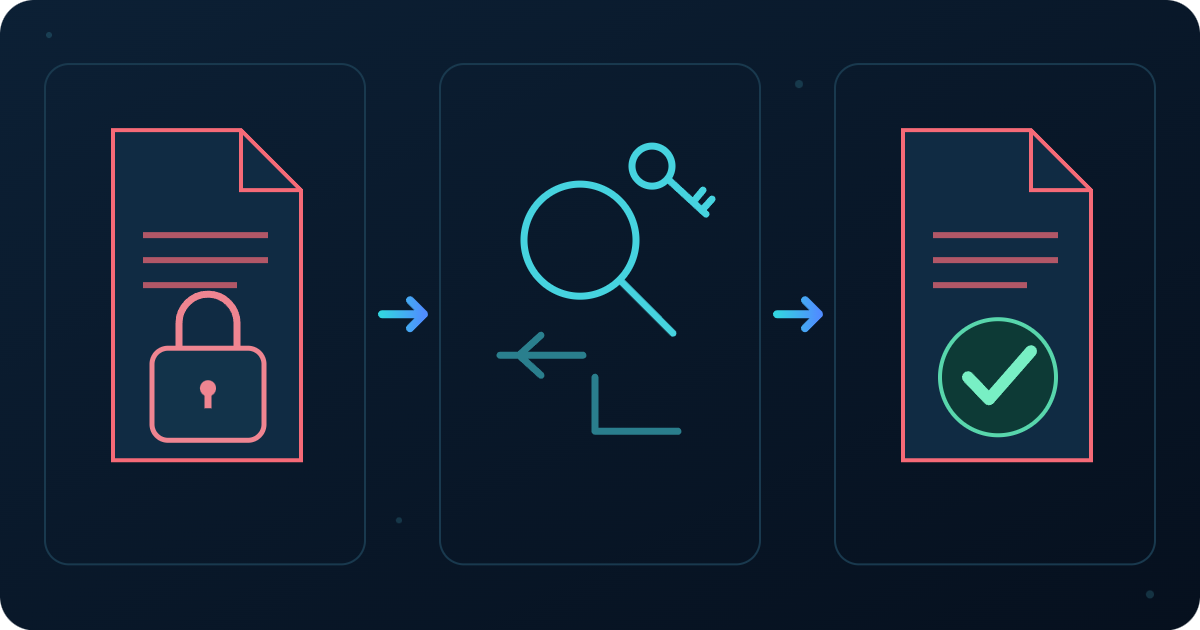
    Geschütztes Dokument, Prüfung des Schutzes und verifizierter Zugriff
    Illustration: Schutz erkennen, passenden Weg wählen und Zugriff überprüfen. Die verfügbaren Ergebnisse hängen von der Datei ab.

    Welcher Fall passt zu Ihrer Datei?

    Beispiele zur Einordnung, keine Erfolgsgarantie für eine bestimmte Datei.

    Das PDF öffnet sich, aber Drucken ist deaktiviert

    Prüfen Sie Berechtigungen und die Funktionen des Readers. Fordern Sie gegebenenfalls eine freigegebene Kopie oder die passende Berechtigung an.

    Die Datei verlangt ein Passwort, bevor die erste Seite sichtbar ist

    Klären Sie das Öffnungspasswort. Ist es vergessen, prüfen Sie zugängliche Sicherungen oder eine geeignete Wiederherstellung.

    Nach dem Entfernen einer bekannten Abfrage sind Formulare verändert

    Vergleichen Sie die Kopie mit dem Original. Drucken oder Exportieren kann Dokumentfunktionen verändern und ist kein allgemeiner Ersatz für eine unveränderte Datei.

    Offizielle Dokumentation

    Häufige Situationen

    Vor dem Upload prüfen

    Diese Punkte helfen, unnötige Versuche zu vermeiden.

    • Eine unveränderte Originalkopie ist gesichert.
    • Die Meldung und die gewünschte Zugriffsart sind bekannt.
    • Vorhandene zugängliche Versionen wurden geprüft.
    • Die Weitergabe der Datei oder unterstützter Prüfdaten ist erlaubt.

    Häufige Fragen

    LostMyPassPro vs. Smallpdf / iLovePDF vs. Desktop-Software (PassFab)

    Vergleichen Sie die browserbasierte Cloud-GPU-Wiederherstellung mit Web-Entsperrern und Windows-Programmen.

    KriteriumLostMyPassPro (Cloud-GPU)Desktop-Software (PassFab / Passper)Web-Entsperrer (Smallpdf / iLovePDF)
    Unbekanntes Öffnungspasswort (AES-128/256 & RC4) wiederherstellenJa — Cloud-GPU-Prüfung für RC4-40, RC4-128, AES-128 & AES-256Ja, aber begrenzt auf die CPU/GPU Ihres eigenen PCsNein — fragt beim Öffnungsschutz nach dem aktuellen Passwort
    Ohne Software-Installation (Windows, Mac, iOS, Android)Ja — 100 % im Browser plus optionale lokale Hash-ÜbermittlungInstallation einer lokalen .exe- oder .dmg-Datei erforderlichIm Browser, aber nur für Druck-/Kopiersperren
    Kostenrisiko & Nachweis vor ZahlungPrüfung ohne Vorauszahlung — Zahlung erst nach verifiziertem ErgebnisKostenpflichtige Lizenz oder Abo im Voraus erforderlichTageslimits und keine Entschlüsselung unbekannter Öffnungspasswörter

    Next step

    Öffnungspasswort vergessen?

    Keine Vorauszahlung für Password Recovery. Wir verifizieren ein verfügbares Ergebnis zuerst; danach entscheiden Sie, ob Sie den Zugang kaufen möchten.