

Español · Excel Apertura vs Hoja
Contraseña de apertura en Excel frente a hoja protegida: diferencias
En Microsoft Excel existen dos bloqueos muy distintos: la contraseña de apertura (que cifra todo el archivo) y la protección de hoja o libro (que deja ver los datos pero impide editar celdas).
¿Puedes ver las hojas y números antes de escribir la clave?
Si Excel pide contraseña antes de mostrar cualquier celda, tiene cifrado de apertura. Si el archivo abre y ves las tablas pero salta un aviso al intentar escribir, es protección de hoja.
Protecciones en Excel: cifrado de apertura vs protección de hoja XML
Un libro que deja ver las celdas pero bloquea la edición usa XML, mientras que una contraseña de apertura cifra todo el archivo.
| Capa de protección | Cifrado / KDF | ¿Solución local? | Realidad de recuperación |
|---|---|---|---|
| Protección de hoja o estructura (.xlsx / .xlsm) | Etiqueta XML <sheetProtection/> dentro de xl/worksheets/ | Sí — se puede quitar gratis si el libro ya abre y muestra datos | No necesitas servicio de pago para un bloqueo solo de edición |
| Excel 97–2003 Contraseña de apertura (.xls) | RC4 40 bits CryptoAPI (perfil 9700) | No — todo el flujo binario del libro está cifrado | Acceso garantizado al 100 % al confirmar perfil 40-bit, sin anticipo |
| Excel 2007–2010 (.xlsx / .xlsm / .xlsb) | AES-128-CBC + SHA-1 (100.000 rondas) | No — empaquetado dentro del contenedor OLE2 EncryptedPackage | Búsqueda GPU en la nube con reglas, mutaciones y pistas |
| Excel 2013–2024 / Microsoft 365 | AES-256-CBC + SHA-512 (100.000+ rondas) | No — muy lento en CPUs de portátiles domésticos | Clúster GPU paralelo + búsqueda profunda guiada por pistas |
Los archivos con macros (.xlsm) y binarios (.xlsb) se verifican sin perder macros; guarda siempre una copia del original.
Cómo comprobar en 20 segundos si tu Excel tiene cifrado real
Haz esta prueba en una copia del libro antes de pagar cualquier programa.
- Abre la copia en Excel o LibreOffice Calc. Si puedes ver las celdas aunque no puedas editarlas, es protección de hoja y no cifrado de apertura.
- Lista el archivo .xlsx/.xlsm con 7-Zip (7z l libro.xlsx): si ves EncryptionInfo y EncryptedPackage en lugar de carpetas xl/worksheets/, el libro está cifrado por completo.
- Para un bloqueo real de apertura, sube la copia arriba y detectaremos automáticamente el modo (9400/9500/9600/9700) sin anticipo.
Para libros corporativos confidenciales, puedes enviar solo el hash Office extraído en local.
De subir el archivo al resultado verificado en 3 pasos
1. Sube una copia autorizada en el navegador
Sin instalar programas en Windows, Mac, Android o iPhone. Conserva siempre el archivo original sin modificar.
2. Identificación automática de la protección
El servicio detecta el perfil exacto de cifrado y valida candidatos sobre el material protegido.
3. Revisa la prueba verificada antes de pagar
Password Recovery comienza sin pago por adelantado ($0 al iniciar). Solo decides pagar si hay un resultado verificado disponible.
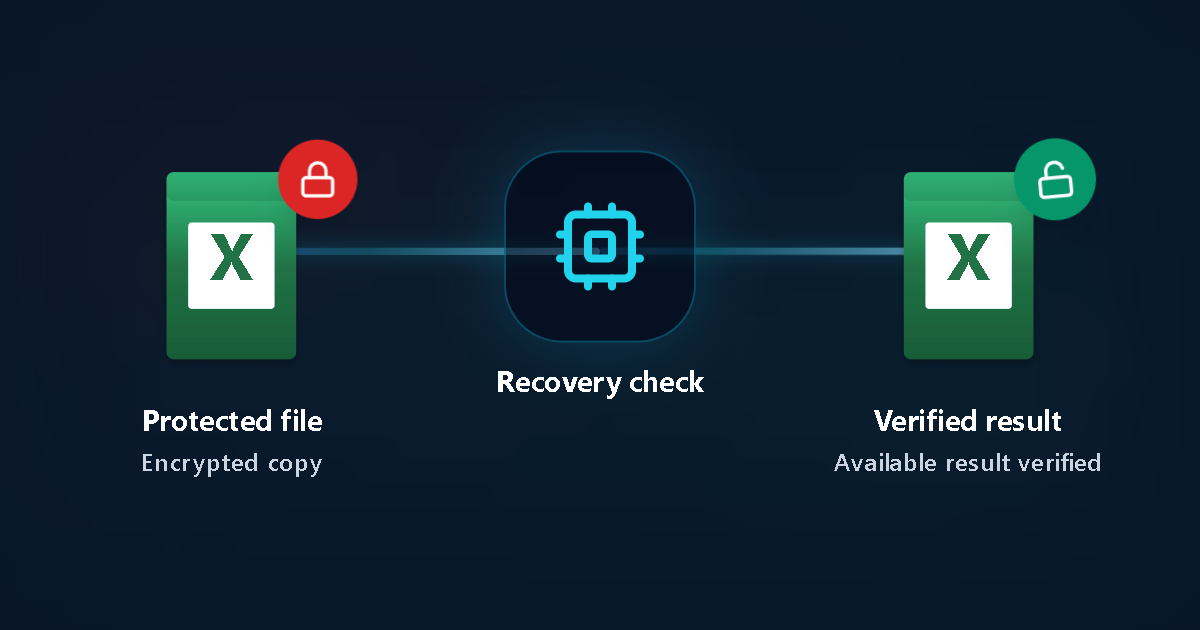
Protected file
Encrypted copy
Recovery check
Verified result
Available result verified
Ver detalles técnicos, tipos de cifrado y lista de control
Pasos prácticos para diagnosticar y recuperar el acceso
1. Identificar el mensaje exacto de Excel
Pantalla en gris pidiendo contraseña = cifrado de apertura. Archivo visible con celdas bloqueadas = protección de hoja/estructura.
2. Evitar renombrar a .zip tu única copia cifrada
Un .xlsx con contraseña de apertura usa un contenedor cifrado; manipularlo manualmente puede dañar el documento.
3. Comprobar si permite abrir en «Solo lectura»
Cuando existe contraseña de escritura pero no de apertura, puedes abrir en solo lectura y consultar todos los datos.
4. Usar Password Recovery si olvidaste la clave de apertura
Sube una copia en el navegador para detectar XLS o XLSX AES sin pago por adelantado.
Diferencias técnicas clave y límites reales
Cifrado criptográfico frente a restricción de celdas
- «Cifrar con contraseña» aplica AES-128/256 en archivos .xlsx modernos.
- «Proteger hoja» evita cambios accidentales en fórmulas pero no cifra la lectura del archivo.
- Los libros antiguos .xls (Office 97-2003 de 40 bits) tienen ruta de desencriptado verificada.
Privacidad y borrado automático en 24 h
- Envía únicamente archivos propios o con autorización expresa.
- Nunca compartas claves bancarias ni códigos OTP de un solo uso.
- Eliminación automática de archivos en un plazo máximo de 24 horas.
Situaciones habituales
Contabilidad.xlsx no muestra ninguna hoja sin clave
Cifrado de apertura: analízalo con Password Recovery añadiendo pistas de palabras o años.
El reporte abre pero no permite modificar celdas
Protección de hoja configurada por el autor del modelo.
Preguntas frecuentes
¿Proteger una hoja impide que otros abran mi Excel?
No. Para impedir que se abra y lea el libro es necesario usar «Cifrar con contraseña».
¿Por qué un .xlsx con clave de apertura no se abre como archivo ZIP?
Porque al cifrarse se guarda dentro de un contenedor cifrado OLE en lugar de un paquete ZIP estándar.
¿Puedo comprobar archivos .xls y .xlsx desde el navegador?
Sí, sin instalar programas adicionales y sin coste inicial en Password Recovery.
¿Cuándo se paga al usar Password Recovery?
Iniciar Password Recovery no tiene coste por adelantado. Si se encuentra un resultado verificado, tu enlace privado muestra las opciones reales y el precio exacto antes de comprar. Deep Password Recovery y Brute Force tienen condiciones independientes.
Guías relacionadas
- Todas las guías en español
- Recuperar contraseña de PDF
- Recuperar contraseña de Excel
- Recuperar contraseña de ZIP
- Recuperar contraseña de RAR
Referencias oficiales
LostMyPassPro vs PassFab / Passper para Excel vs trucos XML
Compara la potencia de GPU en la nube frente a licencias .exe y métodos manuales.
| Criterio | LostMyPassPro (GPU en la nube) | Programas de escritorio (PassFab / Passper) | Truco XML manual / CLI |
|---|---|---|---|
| Compatibilidad total (Mac, Windows, Linux, móvil) | 100 % en el navegador — sin instalar ningún programa | Exige instalador de escritorio en Windows o Mac | El truco XML falla cuando Excel exige contraseña antes de abrir |
| Velocidad en Excel 2013+ AES-256 (100k SHA-512) | Clúster multi-GPU dedicado sin calentar tu ordenador | Limitado por la CPU/GPU de tu portátil | Requiere GPU local propia y diccionarios configurados |
| Prueba antes de pagar | Comprobación sin anticipo; pagas solo con resultado verificado | Pide licencia de pago antes de mostrar la clave completa | Gratis, pero sin reglas ni aceleración gestionada |
¿Listo para comprobar tu archivo protegido?
Sube una copia autorizada desde tu navegador e inicia Password Recovery sin pago anticipado.