

Español · Privacidad · Procesamiento y Retención
Cómo procesa tus archivos LostMyPassPro: aislamiento, modo hash y borrado en 24 h
Subir un archivo PDF, Office, ZIP, RAR o 7z protegido exige conocer con exactitud qué ocurre con el documento, dónde se procesa y cuánto tiempo permanece almacenado. Explicamos de forma directa cómo funciona el flujo en nuestra infraestructura dedicada.
Dos vías claras: subida temporal aislada o hash local sin transferencia
Con la subida desde el navegador, tu copia viaja cifrada por TLS, se analiza automáticamente en un entorno aislado para detectar el cifrado y validar el resultado, y se elimina en un plazo de 24 horas. Si la política de tu empresa impide transferir el documento, extrae el hash localmente para que el contenido nunca salga de tu equipo.
Cifrado PDF: contraseña de propietario vs contraseña de apertura
Un PDF puede tener dos bloqueos distintos: restricciones de impresión/copia (el archivo ya se abre) o una contraseña de apertura que cifra todas las páginas.
| Capa de protección | Cifrado / KDF | ¿Solución local? | Realidad de recuperación |
|---|---|---|---|
| Solo permisos de impresión / copia (abre sin clave) | Contraseña de usuario vacía; banderas /O y /P | Sí — las páginas ya se ven en Chrome, Edge o Vista Previa de Mac | No hace falta buscar contraseña de apertura si el contenido ya se muestra |
| PDF 1.1–1.3 Contraseña de apertura (Acrobat 3–5) | RC4 de 40 bits (Modo 10400, espacio determinista 2^40) | No — todo el contenido del archivo está cifrado | Desbloqueo garantizado al 100 % en perfiles RC4 40-bit verificados, sin anticipo |
| PDF 1.4–1.6 Contraseña de apertura (Acrobat 6–8) | RC4 de 128 bits o AES-128 (bucle MD5) | No — los desbloqueadores web gratuitos fallan sin la clave de apertura | Búsqueda GPU en la nube con diccionarios, reglas y pistas sin anticipo |
| PDF 1.7 Ext. 3 / PDF 2.0 (R5 y R6) | AES-256 + bucle iterativo SHA-256/384/512 | No — una CPU local prueba apenas unos cientos de claves por segundo | Clúster GPU distribuido combinado con las pistas que recuerdes |
Nota: herramientas gratuitas como Smallpdf o iLovePDF solo quitan permisos de impresión/copia en PDFs que ya abren sin contraseña.
Diagnóstico gratuito en 30 segundos antes de pagar nada
Confirma en una copia del PDF si el bloqueo es de apertura real o solo de permisos.
- Abre el PDF en Google Chrome, Edge o Vista Previa en Mac. Si ves las páginas sin introducir clave y solo bloquea imprimir o copiar, es únicamente contraseña de permisos.
- Comprobación opcional por consola: ejecuta pdfinfo archivo.pdf y revisa la línea Encrypted (AES:yes, print:no).
- Si es un extracto bancario, nómina o PDF fiscal, revisa el correo o SMS original: muchos bancos usan fórmulas fijas (DNI, fecha de nacimiento o código postal).
- Si pide contraseña antes de mostrar ninguna página, sube tu archivo autorizado arriba para iniciar el diagnóstico y la búsqueda sin anticipo.
Los archivos se eliminan al terminar el proceso y como máximo en 24 horas.
De subir el archivo al resultado verificado en 3 pasos
1. Sube una copia autorizada en el navegador
Sin instalar programas en Windows, Mac, Android o iPhone. Conserva siempre el archivo original sin modificar.
2. Identificación automática de la protección
El servicio detecta el perfil exacto de cifrado y valida candidatos sobre el material protegido.
3. Revisa la prueba verificada antes de pagar
Password Recovery comienza sin pago por adelantado ($0 al iniciar). Solo decides pagar si hay un resultado verificado disponible.
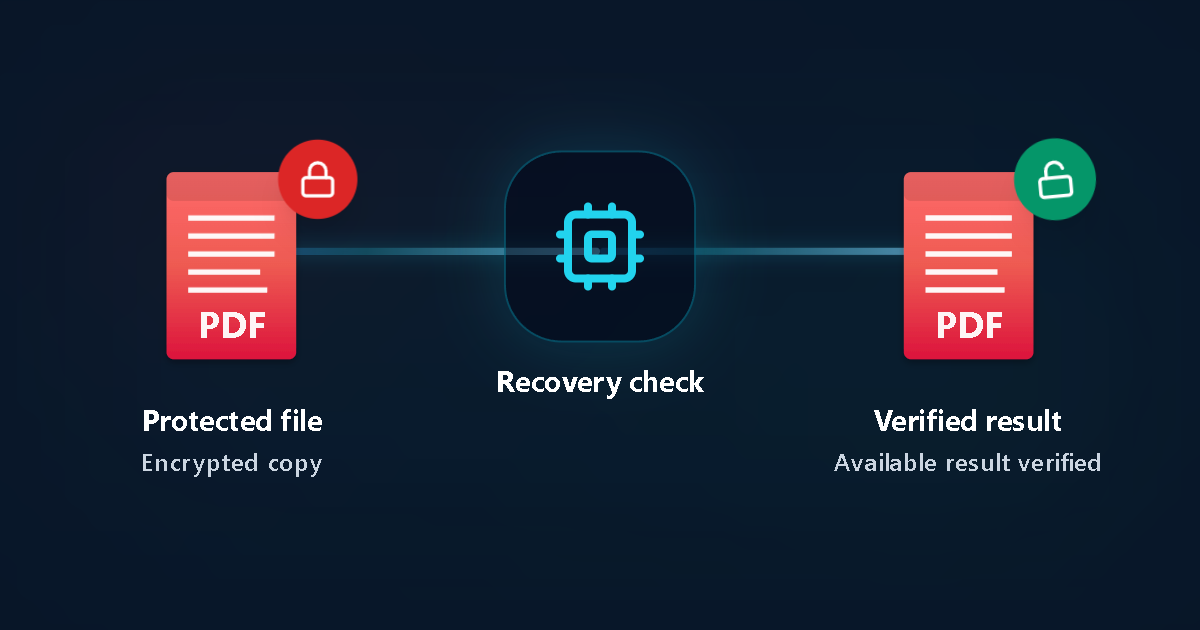
Protected file
Encrypted copy
Recovery check
Verified result
Available result verified
Ver detalles técnicos, tipos de cifrado y lista de control
Pasos prácticos para diagnosticar y recuperar el acceso
1. Elegir la vía adecuada según la sensibilidad del archivo
Subida guiada en navegador para máxima comodidad o extracción local de hash para confidencialidad estricta.
2. Lectura automática de cabeceras de cifrado
El sistema identifica RC4 de 40 bits, ZipCrypto o AES-256 sin intervención manual.
3. Verificación criptográfica automatizada
Cada candidato se comprueba automáticamente contra el archivo o hash antes de mostrar un estado positivo.
4. Eliminación programada de archivos temporales
Las copias de trabajo subidas se purgan automáticamente bajo ventana corta de 24 horas.
Diferencias técnicas clave y límites reales
Principios técnicos de seguridad de datos
- Infraestructura propia: operado directamente por LostMyPassPro (lostmypasspro.com, enlace corto lostmypass.pro).
- Modo cero subida: envío exclusivo del hash criptográfico para PDF, Office, ZIP y RAR compatibles.
- Minimización de datos: nunca introduzcas claves bancarias activas, códigos 2FA ni documentos de identidad completos en las pistas.
Privacidad y borrado automático en 24 h
- Envía únicamente archivos propios o con autorización expresa.
- Nunca compartas claves bancarias ni códigos OTP de un solo uso.
- Eliminación automática de archivos en un plazo máximo de 24 horas.
Situaciones habituales
Contabilidad, escrituras o contratos sujetos a secreto profesional
Utiliza la extracción local de hash para mantener el documento íntegro dentro de tu ordenador.
Archivo antiguo de 40 bits donde necesitas el documento desbloqueado
La subida temporal permite generar y comprobar el archivo desbloqueado antes del borrado automático.
Preguntas frecuentes
¿Alguien del equipo revisa manualmente el contenido de mis archivos?
No. Todo el flujo de inspección, cálculo y validación se ejecuta mediante procesos automatizados aislados.
¿Se utilizan los archivos subidos para entrenar modelos de IA?
Nunca. Los archivos se procesan únicamente para ejecutar tu solicitud autorizada de recuperación.
¿Qué ocurre si cierro la pestaña durante el análisis?
El trabajo continúa de forma segura y puedes consultar el estado desde tu enlace privado sin volver a subir el archivo.
¿Cuándo se paga al usar Password Recovery?
Iniciar Password Recovery no tiene coste por adelantado. Si se encuentra un resultado verificado, tu enlace privado muestra las opciones reales y el precio exacto antes de comprar. Deep Password Recovery y Brute Force tienen condiciones independientes.
Guías relacionadas
- Extraer hash local sin subir el documento
- Comparativa: recuperación en la nube vs local
- Sobre LostMyPassPro y nuestra infraestructura
- Todas las guías en español
- Recuperar contraseña de PDF
- Recuperar contraseña de Excel
- Recuperar contraseña de ZIP
- Recuperar contraseña de RAR
Referencias oficiales
LostMyPassPro vs Smallpdf / iLovePDF vs programas de escritorio (PassFab)
Compara la recuperación GPU en la nube con desbloqueadores web y programas .exe de escritorio.
| Criterio | LostMyPassPro (GPU en la nube) | Programas de escritorio (PassFab / Passper) | Herramientas web (Smallpdf / iLovePDF) |
|---|---|---|---|
| Recupera contraseñas de apertura desconocidas (AES-128/256 y RC4) | Sí — clúster GPU en la nube para RC4-40, RC4-128, AES-128 y AES-256 | Sí, pero limitado a la velocidad CPU/GPU de tu propio equipo | No — te pide escribir la contraseña de apertura actual |
| Sin descargas (Windows, Mac, iOS, Android) | Sí — 100 % navegador + opción de hash local sin subir el documento | Requiere instalar software local en Windows o Mac | En navegador, pero solo para quitar permisos de impresión |
| Riesgo antes de pagar | Comprobación sin anticipo; pagas solo tras ver resultado verificado | Licencia o suscripción de pago por adelantado | Límites diarios y no descifra contraseñas de apertura |
¿Listo para comprobar tu archivo protegido?
Sube una copia autorizada desde tu navegador e inicia Password Recovery sin pago anticipado.