

Español · PowerPoint · Apertura vs Escritura
Contraseña de apertura vs modificación en PowerPoint: qué bloquea tus diapositivas
Cuando PowerPoint solicita una clave al abrir un archivo PPTX o PPT, conviene distinguir entre un bloqueo real de lectura y una restricción de edición. La contraseña de apertura cifra todo el documento (AES-128/256 en PPTX moderno o RC4 de 40 bits en PPT antiguo), mientras que la clave de escritura permite ver la presentación en modo Solo lectura.
Comprobación en 5 segundos: ¿aparece el botón «Solo lectura»?
Si ves la opción «Solo lectura», el archivo no está cifrado: ábrelo así y guárdalo con otro nombre para editar tus propias diapositivas. Si PowerPoint bloquea totalmente la apertura sin botón alternativo, tienes un cifrado de apertura real que puedes evaluar con nuestro Password Recovery a $0 inicial.
Capas de protección en PowerPoint: Solo lectura vs Cifrado de apertura
Si PowerPoint muestra el botón «Solo lectura» y ves las diapositivas, no necesitas recuperación de pago. Solo el cifrado de apertura bloquea la presentación completa.
| Capa de protección | Cifrado / KDF | ¿Solución local? | Realidad de recuperación |
|---|---|---|---|
| Contraseña de escritura / Solo lectura (.pptx / .ppt) | Etiqueta <p:modifyVerifier/> en ppt/presentation.xml | Sí — pulsa «Solo lectura» y guarda una copia o edita el XML | Solución local gratuita inmediata (pasos abajo) |
| PowerPoint 97–2003 contraseña de apertura (.ppt) | RC4 40-bit CryptoAPI (flujo binario cifrado) | No — el flujo completo de diapositivas está cifrado | Evaluación GPU rápida sin pago adelantado |
| PowerPoint 2007–2024 contraseña de apertura (.pptx / .pptm) | AES-128 / AES-256 + SHA-1 / SHA-512 (100.000 iteraciones) | No — las diapositivas XML están dentro de EncryptedPackage | Búsqueda GPU en la nube con diccionarios, reglas y pistas sin pago previo |
Conserva siempre el archivo original intacto. Los archivos subidos se eliminan automáticamente en máximo 24 horas.
Comprobación gratuita: quitar bloqueo «Solo lectura» de PowerPoint
Si el aviso incluye un botón «Solo lectura» y muestra las diapositivas, resuélvelo gratis en tu equipo.
- Haz clic en «Solo lectura» al abrir la presentación. Si aparecen las diapositivas, usa Archivo -> Guardar como para crear una copia editable.
- En una copia .pptx, también puedes renombrar a .zip, eliminar <p:modifyVerifier ... /> en ppt/presentation.xml y volver a renombrar a .pptx.
- Si NO aparece «Solo lectura» ni ninguna diapositiva, sube el .ppt/.pptx arriba para detectar el cifrado gratis sin pago inicial.
Renombrar a .zip no funciona cuando la presentación tiene cifrado de apertura AES.
De subir el archivo al resultado verificado en 3 pasos
1. Sube una copia autorizada en el navegador
Sin instalar programas en Windows, Mac, Android o iPhone. Conserva siempre el archivo original sin modificar.
2. Identificación automática de la protección
El servicio detecta el perfil exacto de cifrado y valida candidatos sobre el material protegido.
3. Revisa la prueba verificada antes de pagar
Password Recovery comienza sin pago por adelantado ($0 al iniciar). Solo decides pagar si hay un resultado verificado disponible.
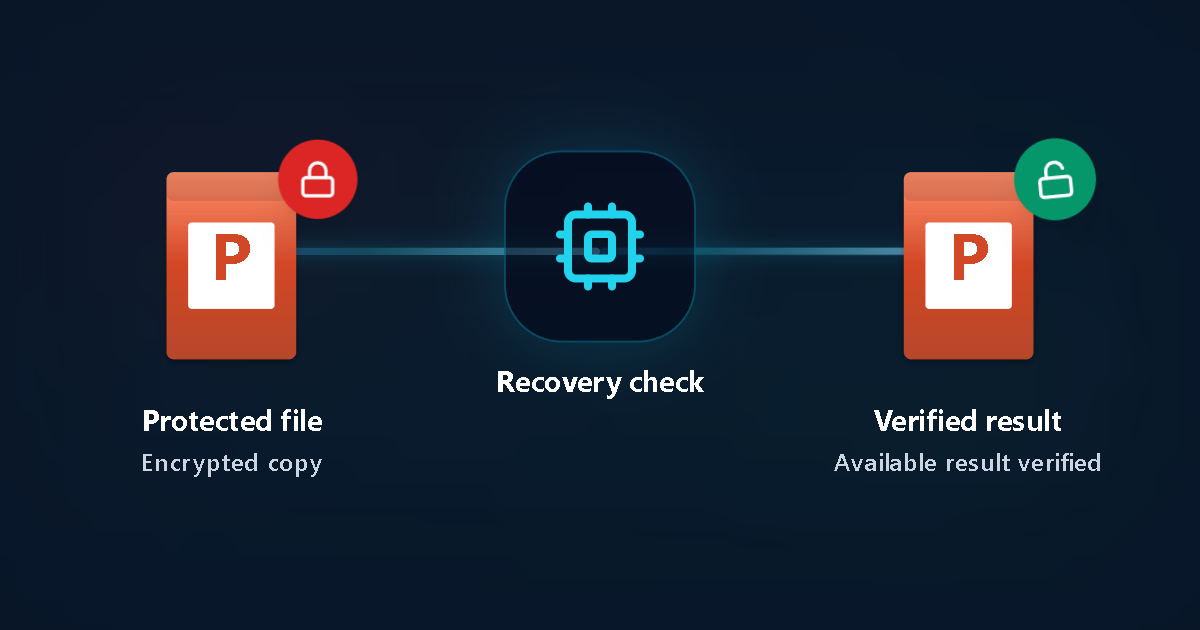
Protected file
Encrypted copy
Recovery check
Verified result
Available result verified
Ver detalles técnicos, tipos de cifrado y lista de control
Pasos prácticos para diagnosticar y recuperar el acceso
1. Revisar el cuadro de diálogo al abrir
Sin botón «Solo lectura», el archivo exige recuperación criptográfica de apertura.
2. Identificar formato .ppt antiguo frente a .pptx/.pptm
Nuestro sistema distingue al instante encabezados heredados de 40 bits y cifrado AES moderno.
3. Descartar el aviso «Marcado como final»
El aviso superior amarillo no usa contraseña; basta pulsar «Editar de todos modos».
4. Ejecutar Password Recovery gratuito o enviar hash local
Sube una copia autorizada desde cualquier navegador o envía únicamente el hash Office sin transferir las diapositivas.
Diferencias técnicas clave y límites reales
Tres niveles de bloqueo en presentaciones PowerPoint
- Contraseña de apertura: cifrado completo del paquete (AES o RC4) que impide cualquier vista previa.
- Contraseña de modificación: permiso de edición; el contenido sigue legible en modo Solo lectura.
- Marcar como final: etiqueta informativa para evitar cambios accidentales.
Privacidad y borrado automático en 24 h
- Envía únicamente archivos propios o con autorización expresa.
- Nunca compartas claves bancarias ni códigos OTP de un solo uso.
- Eliminación automática de archivos en un plazo máximo de 24 horas.
Situaciones habituales
Presentación comercial o académica PPTX bloqueada antes de exponer
Evaluación inmediata en navegador sin instalar ejecutables en equipos corporativos.
Presentación histórica .ppt de Office 97–2003
Detección automática de cifrado antiguo desde la primera revisión.
Preguntas frecuentes
¿Sirve cambiar la extensión .pptx a .zip si pide contraseña al abrir?
No. El cifrado de apertura envuelve el documento en un contenedor OLE EncryptedPackage ilegible como ZIP estándar.
¿Funciona desde Mac o móvil sin tener Office instalado?
Sí. Todo el análisis corre en nuestra infraestructura dedicada en la nube desde el navegador.
¿Cómo protejo una presentación confidencial de empresa?
Puedes extraer localmente el hash criptográfico Office para que ningún texto ni gráfico salga de tu equipo.
¿Cuándo se paga al usar Password Recovery?
Iniciar Password Recovery no tiene coste por adelantado. Si se encuentra un resultado verificado, tu enlace privado muestra las opciones reales y el precio exacto antes de comprar. Deep Password Recovery y Brute Force tienen condiciones independientes.
Guías relacionadas
- Recuperar contraseña de PowerPoint (PPTX y PPT)
- Desbloquear archivos Office antiguos
- Extraer hash sin subir la presentación
- Todas las guías en español
- Recuperar contraseña de PDF
- Recuperar contraseña de Excel
- Recuperar contraseña de ZIP
- Recuperar contraseña de RAR
Referencias oficiales
LostMyPassPro vs PassFab for PowerPoint vs Guardar como / XML
Compara recuperación GPU en la nube, programas de escritorio y soluciones manuales.
| Criterio | LostMyPassPro (GPU en la nube) | Programas de escritorio (PassFab / Passper) | Solo lectura / edición XML |
|---|---|---|---|
| Resuelve cifrado de apertura AES-256 | Sí — clúster GPU en la nube sin pago por adelantado | Limitado por la velocidad de un solo PC | No — solo sirve para bloqueo de escritura / Solo lectura |
| Sin descargas ni instalación | Sí — navegador en Mac, Windows y móvil, más opción de hash local | Requiere instalar software local | Operaciones manuales con archivos |
| Pago solo tras verificación | Inicio sin pago inicial; pagas solo si hay resultado verificado | Licencia de pago por adelantado | Gratis pero inútil ante cifrado de apertura |
¿Listo para comprobar tu archivo protegido?
Sube una copia autorizada desde tu navegador e inicia Password Recovery sin pago anticipado.