

Italiano · Excel Apertura vs Foglio
Password di apertura Excel o foglio protetto: come distinguerli
In Excel si confondono spesso due funzioni diverse: la password di apertura dell’intera cartella di lavoro (vera crittografia) e la protezione del foglio che blocca solo la modifica delle celle.
Vedi già tabelle e numeri sullo schermo?
Se Excel chiede la password prima di caricare qualsiasi foglio, il file è crittografato all’apertura. Se invece vedi i dati ma non puoi modificare le celle, è attiva solo la protezione foglio/struttura.
Protezioni Excel: cifratura di apertura vs protezione foglio XML
Una cartella che apre i dati ma blocca la modifica usa un tag XML, ben diverso da un file Excel cifrato all’apertura.
| Livello di protezione | Cifrario / KDF | Risolvibile in locale? | Realtà di recupero |
|---|---|---|---|
| Protezione foglio o struttura (.xlsx / .xlsm) | Tag XML <sheetProtection/> dentro xl/worksheets/ | Sì — rimovibile gratis se le celle sono già visibili | Nessun servizio a pagamento necessario per un blocco solo di modifica |
| Excel 97–2003 Password di apertura (.xls) | RC4 40 bit CryptoAPI (profilo 9700) | No — l’intero flusso binario della cartella è cifrato | Accesso garantito al 100% dopo conferma del profilo 40-bit, senza anticipo |
| Excel 2007–2010 (.xlsx / .xlsm / .xlsb) | AES-128-CBC + SHA-1 (100.000 iterazioni) | No — racchiuso nel contenitore binario OLE2 EncryptedPackage | Ricerca GPU cloud con dizionari, mutazioni e indizi |
| Excel 2013–2024 / Microsoft 365 | AES-256-CBC + SHA-512 (100.000+ iterazioni) | No — estremamente lento sulle CPU dei portatili | Cluster GPU parallelo + ricerca approfondita guidata dagli indizi |
Le cartelle con macro (.xlsm) e binarie (.xlsb) vengono analizzate senza alterare il codice VBA; conserva sempre una copia originale.
Verifica locale in 20 secondi: protezione foglio o cifratura completa?
Fai questo controllo su una copia del file prima di acquistare qualsiasi programma.
- Apri la copia in Excel o LibreOffice Calc. Se vedi le celle anche in sola lettura, si tratta di protezione foglio XML e non di cifratura di apertura.
- Esamina il file .xlsx/.xlsm con 7-Zip (7z l cartella.xlsx): un file cifrato mostra EncryptionInfo ed EncryptedPackage invece delle cartelle xl/worksheets/.
- Se Excel chiede la password prima di aprire il contenuto, carica la copia sopra per rilevare la modalità (9400/9500/9600/9700) senza anticipo.
Per file aziendali riservati puoi inviare soltanto l’hash Office estratto in locale.
Dal caricamento del file al risultato verificato in 3 passaggi
1. Carica una copia autorizzata nel browser
Nessun software da installare su PC, Mac o smartphone. Conserva sempre una copia intatta del file originale.
2. Rilevamento automatico della protezione
Il sistema identifica il profilo crittografico effettivo ed esegue verifiche isolate sui candidati compatibili.
3. Controlla esito e prezzo prima dell’acquisto
Il Password Recovery parte senza pagamento anticipato (0 € all’avvio). Paghi solo se viene trovato un risultato verificato che desideri sbloccare.
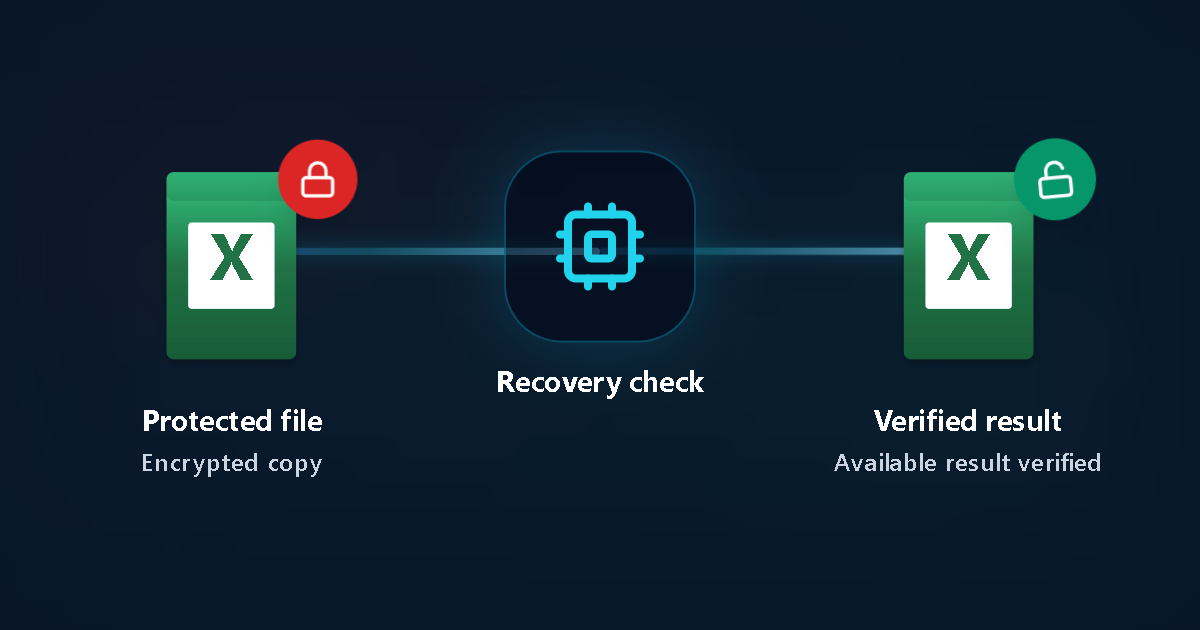
Protected file
Encrypted copy
Recovery check
Verified result
Available result verified
Approfondisci dettagli tecnici, crittografia e limiti
Passaggi pratici di verifica e recupero
1. Verificare quando compare la richiesta password
Prima del caricamento = crittografia file. Durante la digitazione in una cella = foglio protetto.
2. Non modificare manualmente l’unica copia in .zip
Un file .xlsx protetto all’apertura è racchiuso in un contenitore cifrato: alterarlo può corrompere l’originale.
3. Controllare l’opzione «Sola lettura»
Se è presente solo una password di modifica, Excel consente comunque di aprire in sola lettura e leggere i fogli.
4. Avviare il Password Recovery per password di apertura dimenticate
Carica una copia nel browser per identificare profili XLS o XLSX senza pagamento anticipato.
Differenze tecniche fondamentali e limiti
Crittografia cartella vs blocco celle
- «Crittografa con password» protegge l’intero file .xlsx con AES-128/256.
- «Proteggi foglio» impedisce modifiche involontarie alle formule ma non nasconde il contenuto.
- I vecchi file .xls a 40 bit seguono un percorso dedicato di decrittazione.
Riservatezza e cancellazione entro 24 ore
- Carica esclusivamente file di tua proprietà o con esplicita autorizzazione.
- Non inserire mai credenziali di account, PIN o codici OTP.
- Rimozione automatica dei file elaborati entro 24 ore.
Scenari frequenti
Il file .xlsx non mostra alcun foglio senza password
Crittografia di apertura: prova il Password Recovery indicando eventuali indizi.
Foglio visibile con avviso «cella protetta»
Protezione foglio di calcolo e non blocco di apertura del file.
Domande frequenti
«Proteggi foglio» cifra i dati riservati all’apertura?
No, per impedire la lettura del file serve la crittografia con password di apertura.
Perché non riesco ad aprire come ZIP un .xlsx cifrato?
Perché Excel salva i file cifrati in un contenitore crittografato e non come normale archivio ZIP.
Supportate sia .xls sia .xlsx?
Sì, il sistema riconosce automaticamente entrambi i formati Excel.
Il Password Recovery comporta costi anticipati?
No. L’avvio del Password Recovery è senza anticipo. Quando un risultato verificato è pronto, la pagina di stato privata mostra opzioni disponibili e prezzo chiaro prima del pagamento. Deep Password Recovery e Brute Force sono opzioni separate.
Guide correlate
- Tutte le guide in italiano
- Recupero password PDF
- Recupero password Excel
- Recupero password ZIP
- Recupero password RAR
Documentazione ufficiale
LostMyPassPro vs PassFab / Passper per Excel vs metodi manuali
Confronta il cluster GPU nel browser con i programmi .exe a pagamento e il metodo XML.
| Criterio | LostMyPassPro (GPU Cloud) | Software desktop (PassFab / Passper) | Modifica XML manuale / CLI |
|---|---|---|---|
| Compatibilità (Mac, Windows, Linux, mobile) | 100% nel browser — nessuna installazione necessaria | Richiede installazione Windows o macOS (.exe/.dmg) | Il metodo XML non funziona sui file cifrati all’apertura |
| Velocità su Excel 2013+ AES-256 (100k SHA-512) | Cluster multi-GPU dedicato senza surriscaldare il PC | Limitato da CPU/GPU del portatile | Richiede scheda video locale potente e regole manuali |
| Prova verificata prima di pagare | Verifica iniziale senza anticipo; paghi solo a risultato confermato | Licenza a pagamento richiesta prima della password completa | Gratuito, ma richiede competenze tecniche avanzate |
Vuoi verificare subito il tuo file protetto?
Carica una copia autorizzata nel browser per avviare il Password Recovery senza pagamento anticipato.