

Italiano · Confronto vs Smallpdf
Confronto LostMyPassPro vs Smallpdf: quale serve davvero per il tuo PDF?
Smallpdf e LostMyPassPro compaiono nelle stesse ricerche su Google per “sbloccare PDF”, ma rispondono a due esigenze opposte: rimuovere una password nota oppure ritrovare una password persa.
In sintesi: conosci ancora la password o l’hai dimenticata?
Smallpdf è un ottimo kit per modificare, unire o comprimere PDF e toglie la protezione di apertura solo dopo che hai digitato tu stesso la password corretta. Se invece non ricordi la password e il PDF non si apre, LostMyPassPro esegue il recupero effettivo partendo da un Password Recovery a 0 €.
Cifratura PDF: password proprietario vs password di apertura
Un PDF può avere due protezioni distinte: restrizioni di stampa/copia (documento già leggibile) oppure una password di apertura che cifra tutte le pagine.
| Livello di protezione | Cifrario / KDF | Risolvibile in locale? | Realtà di recupero |
|---|---|---|---|
| Solo permessi di stampa / copia (apre senza password) | Password utente vuota; flag /O e /P | Sì — le pagine si vedono già in Chrome, Edge o Anteprima su Mac | Nessuna ricerca della password di apertura se il contenuto è già visibile |
| PDF 1.1–1.3 Password di apertura (Acrobat 3–5) | RC4 a 40 bit (Modalità 10400, spazio deterministico 2^40) | No — l’intero contenuto del documento è cifrato | Sblocco garantito al 100% su profili RC4 40-bit verificati, senza anticipo |
| PDF 1.4–1.6 Password di apertura (Acrobat 6–8) | RC4 a 128 bit o AES-128 (ciclo MD5) | No — gli strumenti web gratuiti falliscono senza la chiave di apertura | Ricerca GPU cloud con dizionari, regole e indizi senza anticipo |
| PDF 1.7 Ext. 3 / PDF 2.0 (R5 e R6) | AES-256 + ciclo iterativo SHA-256/384/512 | No — una CPU locale prova solo poche centinaia di chiavi al secondo | Cluster GPU distribuito abbinato agli indizi che ricordi |
Nota: servizi gratuiti come Smallpdf o iLovePDF rimuovono solo i blocchi di stampa/copia sui PDF già apribili e non decifrano una password di apertura sconosciuta.
Controllo gratuito in 30 secondi prima di pagare qualsiasi servizio
Verifica su una copia del PDF se si tratta di cifratura di apertura reale o di soli permessi.
- Apri il PDF in Chrome, Edge o Anteprima su Mac. Se le pagine compaiono senza chiedere la password e risultano bloccate solo stampa o copia, è un blocco di permessi.
- Controllo opzionale da terminale: esegui pdfinfo documento.pdf e controlla la riga Encrypted (AES:yes, print:no).
- Per estratti conto bancari, buste paga o documenti fiscali, rileggi l’email o l’SMS di invio: molti enti usano formule fisse (codice fiscale o data di nascita).
- Se il PDF chiede una password prima di mostrare qualsiasi pagina, carica sopra la copia autorizzata per avviare l’analisi senza anticipo.
I file caricati vengono eliminati al termine del processo e comunque entro un massimo di 24 ore.
Dal caricamento del file al risultato verificato in 3 passaggi
1. Carica una copia autorizzata nel browser
Nessun software da installare su PC, Mac o smartphone. Conserva sempre una copia intatta del file originale.
2. Rilevamento automatico della protezione
Il sistema identifica il profilo crittografico effettivo ed esegue verifiche isolate sui candidati compatibili.
3. Controlla esito e prezzo prima dell’acquisto
Il Password Recovery parte senza pagamento anticipato (0 € all’avvio). Paghi solo se viene trovato un risultato verificato che desideri sbloccare.
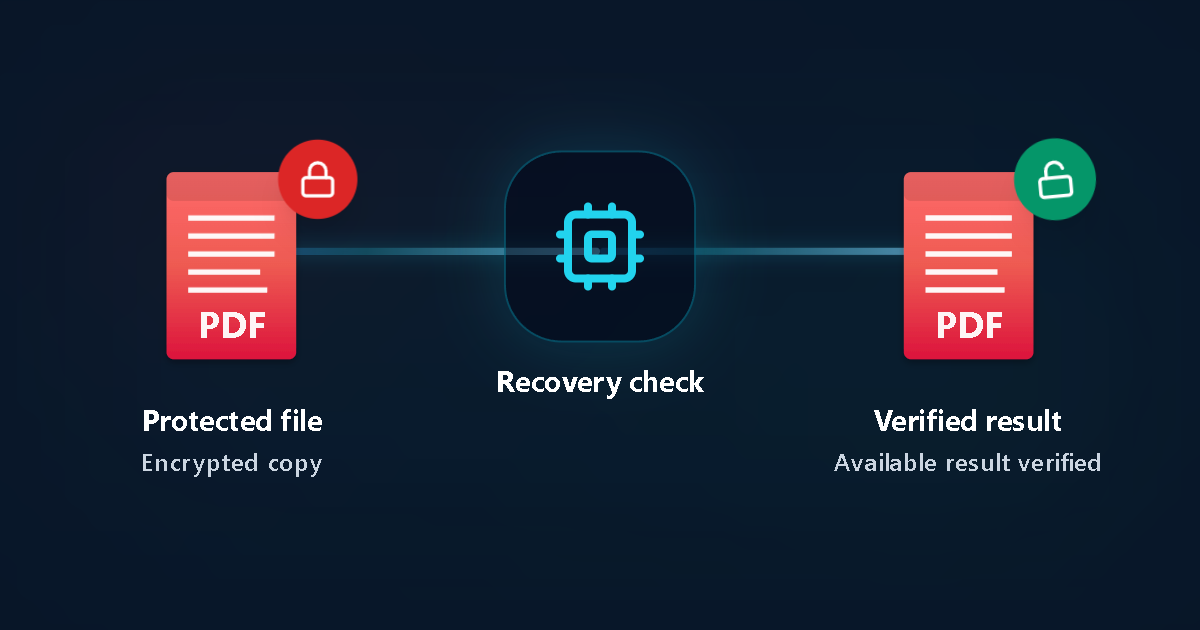
Protected file
Encrypted copy
Recovery check
Verified result
Available result verified
Approfondisci dettagli tecnici, crittografia e limiti
Passaggi pratici di verifica e recupero
1. Verifica il tipo di blocco del PDF
Se non vedi alcuna pagina finché non inserisci la chiave, si tratta di password di apertura.
2. Se conosci già la password
Inseriscila per rimuovere il vincolo e salvare una copia libera.
3. Se hai dimenticato la password
Carica una copia su LostMyPassPro per identificare RC4 a 40 bit o AES e avviare la ricerca.
4. Gestisci anche Office e archivi compressi
Lo stesso flusso copre anche Word, Excel, PowerPoint, ZIP, RAR e 7z.
Differenze tecniche fondamentali e limiti
Tabella rapida delle differenze
- Opera senza conoscere la password di apertura: Sì (LostMyPassPro) contro No (Smallpdf).
- Modifica, unione e conversione PDF quotidiana: Sì (Smallpdf) contro focus sul recupero (LostMyPassPro).
- Zero abbonamenti inutili: Password Recovery gratuito all’avvio.
Riservatezza e cancellazione entro 24 ore
- Carica esclusivamente file di tua proprietà o con esplicita autorizzazione.
- Non inserire mai credenziali di account, PIN o codici OTP.
- Rimozione automatica dei file elaborati entro 24 ore.
Scenari frequenti
Vecchio PDF o documento ricevuto di cui nessuno ricorda la chiave
Percorso di recupero dedicato su LostMyPassPro.
Documento di cui hai il codice ma vuoi togliere la richiesta ad ogni apertura
Rimozione immediata digitando la password nota in un editor PDF.
Domande frequenti
Smallpdf riesce ad aprire un PDF se non so la password?
No, quando è presente una password di apertura, Smallpdf chiede di inserirla manualmente per procedere.
L’abbonamento Smallpdf Pro sblocca le password dimenticate?
No, la versione Pro rimuove i limiti giornalieri sugli strumenti PDF ma non recupera password perse.
Quando si paga su LostMyPassPro?
Il Password Recovery parte a 0 € e decidi solo di fronte a un esito verificato.
Il Password Recovery comporta costi anticipati?
No. L’avvio del Password Recovery è senza anticipo. Quando un risultato verificato è pronto, la pagina di stato privata mostra opzioni disponibili e prezzo chiaro prima del pagamento. Deep Password Recovery e Brute Force sono opzioni separate.
Guide correlate
- Come aprire un PDF protetto da password
- Recensione LostMyPass & stato 2026
- Tutte le guide in italiano
- Recupero password PDF
- Recupero password Excel
- Recupero password ZIP
- Recupero password RAR
Documentazione ufficiale
LostMyPassPro vs Smallpdf / iLovePDF vs programmi desktop (PassFab)
Confronta il recupero GPU cloud nel browser con gli sbloccatori web e i software Windows da installare.
| Criterio | LostMyPassPro (GPU Cloud) | Software desktop (PassFab / Passper) | Strumenti web (Smallpdf / iLovePDF) |
|---|---|---|---|
| Recupera password di apertura sconosciute (AES-128/256 e RC4) | Sì — cluster GPU cloud per RC4-40, RC4-128, AES-128 e AES-256 | Sì, ma limitato alla potenza CPU/GPU del tuo computer | No — richiede di digitare la password di apertura attuale |
| Nessuna installazione (Windows, Mac, iOS, Android) | Sì — 100% nel browser + opzione hash locale senza caricare il file | Richiede installazione locale su Windows o Mac | Nel browser, ma solo per i permessi di stampa/copia |
| Rischio economico prima della prova | Verifica senza anticipo; paghi solo dopo il risultato verificato | Licenza o abbonamento richiesto in anticipo | Limiti giornalieri e nessuna decifratura di password di apertura |
Vuoi verificare subito il tuo file protetto?
Carica una copia autorizzata nel browser per avviare il Password Recovery senza pagamento anticipato.