

Italiano · PowerPoint · Apertura vs Modifica
Password di apertura vs password di modifica in PowerPoint: cosa blocca il file
Quando PowerPoint richiede una password su un file PPTX o PPT, è fondamentale capire quale protezione è attiva. La password di apertura cifra l’intero file (AES-128/256 nei formati moderni o RC4 a 40 bit nei vecchi .ppt), mentre la password di modifica consente comunque di aprire le diapositive in Sola lettura.
Verifica rapida: compare il pulsante «Sola lettura»?
Se la finestra mostra «Sola lettura», la presentazione non è cifrata: aprila in sola lettura e salvala con un nuovo nome. Se invece PowerPoint blocca qualsiasi accesso senza il codice, si tratta di una password di apertura verificabile con il nostro Password Recovery a 0 € iniziali.
Livelli di protezione PowerPoint: Sola lettura vs Crittografia di apertura
Se PowerPoint mostra il pulsante «Sola lettura» e visualizza le diapositive, non serve il recupero a pagamento. Solo la crittografia di apertura blocca l'intero file.
| Livello di protezione | Cifrario / KDF | Risolvibile in locale? | Realtà di recupero |
|---|---|---|---|
| Password di modifica / Sola lettura (.pptx / .ppt) | Tag <p:modifyVerifier/> dentro ppt/presentation.xml | Sì — apri in «Sola lettura» e salva una copia, oppure rimuovi il tag XML | Soluzione locale gratuita immediata (passi qui sotto) |
| PowerPoint 97–2003 password di apertura (.ppt) | RC4 40-bit CryptoAPI (flusso binario cifrato) | No — l'intera presentazione è cifrata | Analisi GPU rapida e valutazione legacy senza pagamento anticipato |
| PowerPoint 2007–2024 password di apertura (.pptx / .pptm) | AES-128 / AES-256 + SHA-1 / SHA-512 (100.000 iterazioni) | No — le diapositive XML sono sigillate in EncryptedPackage | Ricerca GPU cloud con dizionari, regole e indizi senza anticipo |
Conserva sempre una copia originale. I file caricati vengono cancellati automaticamente entro massimo 24 ore.
Verifica gratuita: rimuovere il blocco «Sola lettura» di PowerPoint
Se la finestra mostra «Sola lettura» e apre le slide, risolvi localmente gratis.
- Fai clic su «Sola lettura» quando PowerPoint chiede la password di modifica. Se le slide appaiono, usa File -> Salva con nome per una copia modificabile.
- In alternativa su una copia .pptx: rinomina in .zip, elimina <p:modifyVerifier ... /> in ppt/presentation.xml e rinomina di nuovo in .pptx.
- Se non compare «Sola lettura» e non vedi alcuna slide, carica il file sopra per il rilevamento gratuito senza anticipo.
La modifica XML non supera mai la vera crittografia di apertura AES-128/256.
Dal caricamento del file al risultato verificato in 3 passaggi
1. Carica una copia autorizzata nel browser
Nessun software da installare su PC, Mac o smartphone. Conserva sempre una copia intatta del file originale.
2. Rilevamento automatico della protezione
Il sistema identifica il profilo crittografico effettivo ed esegue verifiche isolate sui candidati compatibili.
3. Controlla esito e prezzo prima dell’acquisto
Il Password Recovery parte senza pagamento anticipato (0 € all’avvio). Paghi solo se viene trovato un risultato verificato che desideri sbloccare.
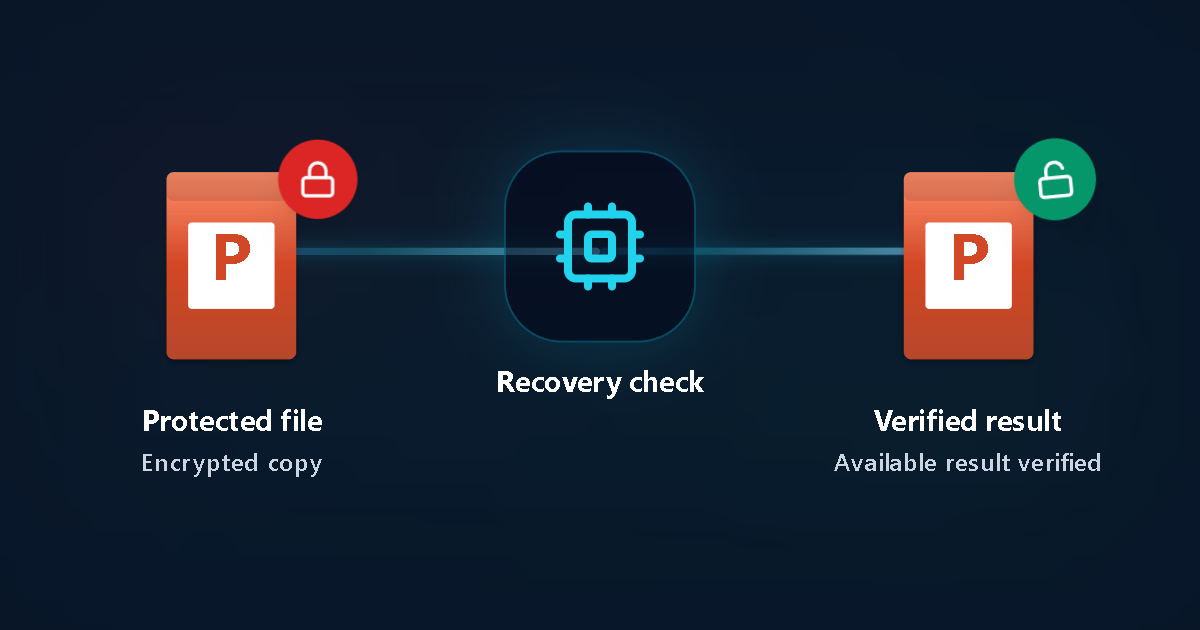
Protected file
Encrypted copy
Recovery check
Verified result
Available result verified
Approfondisci dettagli tecnici, crittografia e limiti
Passaggi pratici di verifica e recupero
1. Controllare la finestra iniziale di PowerPoint
L’assenza del tasto «Sola lettura» indica crittografia completa all’apertura.
2. Distinguere vecchi file .ppt da .pptx/.pptm moderni
Il caricamento riconosce automaticamente sia RC4 legacy a 40 bit sia AES-256 moderno.
3. Escludere l’avviso «Segna come finale»
La barra gialla «Segnato come finale» non è una password e si rimuove cliccando «Modifica comunque».
4. Avviare Password Recovery a 0 € o inviare l’hash locale
Carica una copia autorizzata nel browser oppure invia solo l’hash crittografico senza caricare le slide.
Differenze tecniche fondamentali e limiti
Differenze tecniche tra i blocchi PowerPoint
- Password di apertura: cifratura integrale del contenitore (EncryptedPackage AES o RC4).
- Password di modifica: blocco di scrittura non crittografico con contenuto visibile in Sola lettura.
- Segna come finale: semplice stato del documento per prevenire modifiche involontarie.
Riservatezza e cancellazione entro 24 ore
- Carica esclusivamente file di tua proprietà o con esplicita autorizzazione.
- Non inserire mai credenziali di account, PIN o codici OTP.
- Rimozione automatica dei file elaborati entro 24 ore.
Scenari frequenti
Presentazione aziendale PPTX bloccata prima di una riunione
Controllo rapido via browser senza installare programmi su PC aziendali o Mac.
Vecchio archivio .ppt salvato con Office 97–2003
Rilevamento immediato dell’header legacy a 40 bit.
Domande frequenti
Posso rinominare un file .pptx protetto all’apertura in .zip?
No. Quando è attiva la password di apertura, l’archivio XML è racchiuso in un contenitore cifrato OLE non apribile come ZIP.
Funziona anche su Mac senza Windows?
Sì, l’intero flusso gira nel browser sulla nostra infrastruttura cloud dedicata.
Come gestire slide riservate senza caricare il file?
Usa la guida di estrazione hash locale per trasmettere solo l’impronta crittografica Office.
Il Password Recovery comporta costi anticipati?
No. L’avvio del Password Recovery è senza anticipo. Quando un risultato verificato è pronto, la pagina di stato privata mostra opzioni disponibili e prezzo chiaro prima del pagamento. Deep Password Recovery e Brute Force sono opzioni separate.
Guide correlate
- Recupero password PowerPoint (PPTX e PPT)
- Sbloccare vecchi file Office (.ppt, .doc, .xls)
- Estrarre l’hash Office senza caricare il file
- Tutte le guide in italiano
- Recupero password PDF
- Recupero password Excel
- Recupero password ZIP
- Recupero password RAR
Documentazione ufficiale
LostMyPassPro vs PassFab for PowerPoint vs Salva con nome / XML
Confronto tra recupero GPU cloud, programmi desktop e rimozione manuale XML.
| Criterio | LostMyPassPro (GPU Cloud) | Software desktop (PassFab / Passper) | Sola lettura / modifica XML |
|---|---|---|---|
| Risolve crittografia di apertura AES-256 | Sì — cluster GPU cloud senza pagamento anticipato | Limitato dall'hardware del singolo computer | No — funziona solo per la password di modifica |
| Zero installazione | Sì — 100% browser su Mac, Windows e mobile, più opzione hash locale | Richiede download e installazione locale | Solo operazioni manuali sui file |
| Chiarezza prima del pagamento | Avvio senza anticipo; prezzo mostrato solo con risultato verificato | Licenza richiesta in anticipo | Gratuito ma inefficace sulla crittografia di apertura |
Vuoi verificare subito il tuo file protetto?
Carica una copia autorizzata nel browser per avviare il Password Recovery senza pagamento anticipato.