

日本語 · 7z ファイル名暗号化
開いた瞬間にパスワードを求められる7zファイル(ファイル名暗号化)の対処法
.7zファイルを開いた際、中身のファイル名一覧すら表示されずにすぐパスワード入力画面が出る場合、7-Zipの「ファイル名を暗号化する(-mhe=on)」が有効なAES-256アーカイブです。
なぜ7-Zipは中身のファイル名さえ表示しないのか?
-mhe=on が有効な7zでは、目次情報(ヘッダー)自体もAES-256で暗号化されています。裏技的な即時回避は存在しないため、初期費用0円のPassword Recoveryとあわせて心当たりのあるヒントを整理することが重要です。
7-Zip(.7z)AES-256暗号化と -mhe=on モード
7-Zipは1回のパスワード試行ごとに52万回以上のSHA-256ハッシュを計算するため、一般PCでの総当たりは極めて低速になります。
| 保護レイヤー | 暗号化 / KDF仕様 | ローカル解除可否 | 復元の現実 |
|---|---|---|---|
| 標準7zデータ暗号化 | AES-256-CBC + SHA-256(標準 2^19 = 524,288回、Mode 11600) | いいえ — ファイル名は見えるが中身はAES-256暗号化 | マルチGPU辞書・ルール・ヒント検索(事前支払い不要) |
| ファイル名暗号化付き7z(-mhe=on) | データとヘッダー一覧の両方をAES-256 + SHA-256で保護 | いいえ — 鍵なしではファイル一覧も表示不可 | 暗号化ヘッダー自動判定+GPUヒント解析 |
| 分割7zアーカイブ(.7z.001 / .7z.002) | 分割セグメントを連結した7zストリーム | 全セグメントを同じ場所に揃えファイルサイズを確認 | 欠損がないことを確認してから解析を開始 |
7z l -slt で暗号化反復回数と破損を事前チェック
数秒で 7zAES の反復設定とアーカイブの健全性を確認できます。
- コマンドプロンプトやターミナルで 7z l -slt archive.7z を実行します。
- Method = 欄に LZMA2:24 7zAES:19 のように表示されていれば、1候補あたり 2^19(524,288回)のSHA-256反復が使われています。
- 正常な .7z を上のフォームにドロップして事前支払い不要の判定を開始し、思い当たる単語・年号・文字数などのヒントを整理してください。
524,288回反復の特性上、文字数や使用単語の断片的なヒントだけでも成功率が大きく変わります。
ファイル選択から検証済み結果の確認まで3ステップ
1. 権限のあるコピーをブラウザから送信
Windows・Mac・スマートフォンでソフトのインストールは不要です。元のファイルは変更せず別に保管してください。
2. 保護プロファイルの自動判定と検証
実際の暗号化方式を自動で識別し、隔離された処理環境で候補の照合と検証を行います。
3. 検証済みの結果と料金を見てから判断
Password Recoveryは前払い不要(初期費用0円)で開始できます。結果が見つかった場合のみステータス画面で料金を確認して購入を選べます。
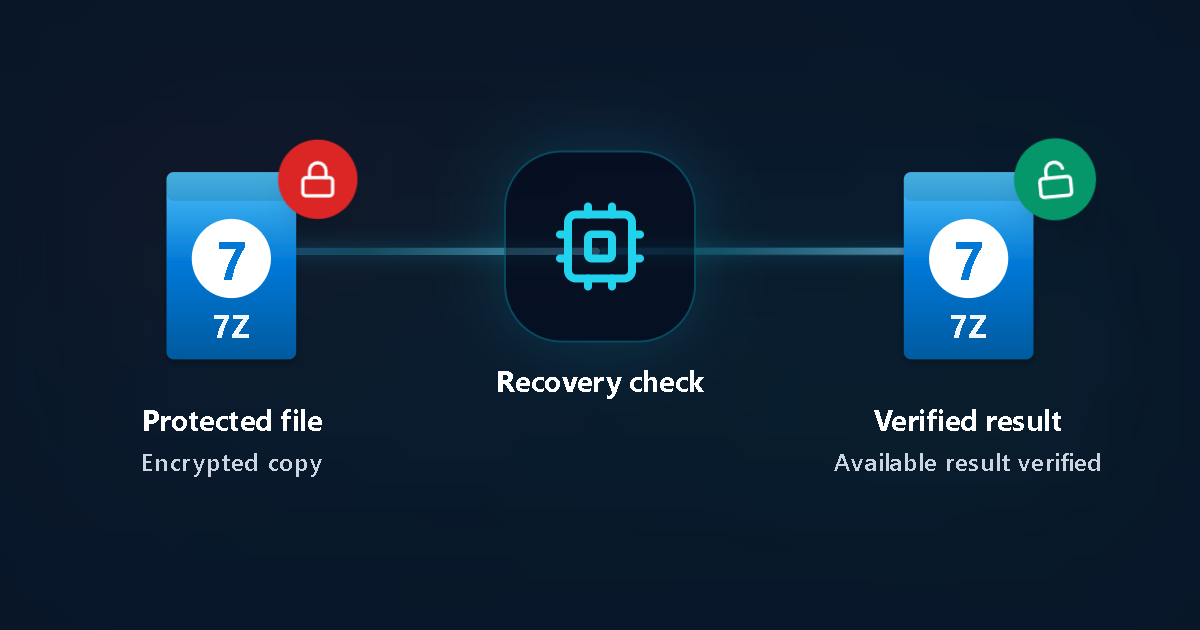
保護ファイル
暗号化されたコピー
復元チェック
検証結果
利用可能な結果を確認
暗号化方式の違い・技術仕様・事前チェック項目を見る
状況別の確認と復元ステップ
1. ファイル破損ではなくヘッダー暗号化であることを確認
一覧表示前のパスワード要求は -mhe=on の正常な動作であり、破損とは限りません。
2. 分割形式(.7z.001 / .7z.002)でないか確認する
欠損がない完全な状態か確認し、必ずバックアップコピーを用意します。
3. 単語・年号・文字数などのヒントを整理する
7zは大量のSHA-256反復計算を行うため、部分的な記憶でも探索範囲を大きく絞り込めます。
4. ブラウザから .7z のコピーを無料Password Recoveryにかける
ソフトのインストール不要・前払い不要で7z AES-256プロファイルを自動判定します。
技術的な違いと注意点
7zのAES-256とSHA-256鍵導出の仕組み
- 7-Zipは1候補あたり数十万回のSHA-256反復計算を行い、総当たりを抑制します。
- -mhe=on では復号されるまでファイル名・サイズ・フォルダ構成が秘匿されます。
- ヒントの有無が探索効率に大きく影響します。
プライバシー保護と24時間自動削除
- ご自身が所有または正当な権限を持つファイルのみアップロードしてください。
- ワンタイムパスワード(OTP)や外部アカウントの認証情報は入力しないでください。
- アップロードされたファイルは24時間以内に自動削除されます。
よくあるケース
ダブルクリック直後にパスワード欄だけが出る個人バックアップ .7z
作成時に「ファイル名を暗号化する」にチェックを入れた典型例です。
Macやスマホで受け取った .7z アーカイブ
専用アプリを入れずにブラウザ上からそのまま診断を開始できます。
よくある質問
パスワードなしで中身のファイル名一覧だけ見ることはできますか?
いいえ。-mhe=on が有効な場合、目次データも本文と同じAES-256で保護されています。
古いZIPファイルより解析が重いのはなぜですか?
旧式のZipCryptoとは異なり、AES-256と高負荷なSHA-256鍵導出を採用しているためです。
最初のPassword Recoveryに料金はかかりますか?
いいえ、初期費用0円で開始でき、検証済みの結果が出た後にのみ判断できます。
Password Recoveryを開始する時点で料金は発生しますか?
いいえ、前払いは一切不要です。検証済みの利用可能な結果が見つかった場合のみ、専用ステータスページに正確な価格と選択肢が表示されます。Deep Password RecoveryやBrute Forceは別途選択できる追加モードです。
関連する復元ガイド
公式ドキュメント・仕様
LostMyPassPro vs デスクトップ7z解析ソフト vs 手動Hashcat(-m 11600)
高負荷な7zAES:19に対し、クラウドGPUとローカル環境の違いを比較します。
| 比較項目 | LostMyPassPro(クラウドGPU) | デスクトップソフト(PassFab / Passper等) | 手動CLI(7z2john + Hashcat -m 11600) |
|---|---|---|---|
| ローカルPCへの負荷ゼロ | 100%ブラウザ送信・クラウドGPUで処理 | ノートPCのCPU/GPUを長時間100%占有 | CUDA/OpenCLドライバ構築とCLI操作が必要 |
| -mhe=on(ヘッダー暗号化)対応 | 対応 — ヘッダーとパディングを自動検出 | 古いデスクトップ製品では非対応の場合あり | 7z2johnによる手動抽出と検証が必要 |
| 検証前の費用リスク | 事前支払い不要で開始・検証済み結果を見てから判断 | 事前ライセンス購入が必要 | 無料だが辞書・ルール設計がすべて自前 |
保護されたファイルを今すぐ確認しますか?
ソフト不要・前払い不要でブラウザから安全にPassword Recoveryを開始できます。