

日本語 · Excel 開封暗号化 vs シート保護
Excelが開けない?読み取りパスワード(暗号化)とシート保護の見分け方
Excelのロックには、ブック全体を開けなくする「パスワードによる暗号化(読み取りパスワード)」と、表示はできるがセル編集を防ぐ「シートの保護」があり、対処法がまったく異なります。
シートや数値はすでに画面に表示されていますか?
1枚もシートが見える前にパスワード欄が出る場合は「ブックの開封暗号化」です。表が見えていて入力時だけ警告が出る場合は「シート保護」または「書き込みパスワード」です。
Excel保護の種類:ファイル暗号化 vs シート保護(XML)
セルが見える状態で編集だけロックされているシート保護と、ブック全体が開けない暗号化では対処法が根本的に異なります。
| 保護レイヤー | 暗号化 / KDF仕様 | ローカル解除可否 | 復元の現実 |
|---|---|---|---|
| シート保護 / ブック構成保護(.xlsx / .xlsm) | xl/worksheets/ 内のXMLタグ <sheetProtection/> | はい — ブックが開けるなら無料でローカル解除可能 | データが表示されている場合、有料の解析サービスは不要です |
| Excel 97〜2003 読み取りパスワード(.xls) | 40ビットRC4 CryptoAPI(プロファイル9700) | いいえ — ブックのバイナリストリーム全体が暗号化 | 確認済み40bitプロファイルは100%アクセス復元保証(事前支払い不要) |
| Excel 2007〜2010(.xlsx / .xlsm / .xlsb) | AES-128-CBC + SHA-1(100,000回反復) | いいえ — OLE2コンテナ(EncryptedPackage)で完全暗号化 | クラウドGPU辞書・ルール・ヒント検索(事前支払い不要で開始) |
| Excel 2013〜2024 / Microsoft 365 | AES-256-CBC + SHA-512(100,000回以上反復) | いいえ — ノートPCのCPUでは極端に低速 | 並列クラウドGPUクラスター+覚えているヒントを活用したディープ検索 |
マクロ付きブック(.xlsm)やバイナリ形式(.xlsb)もVBAを壊さず検査します。原本のバックアップは必ず手元に残してください。
20秒でわかるローカル確認:シート保護かファイル暗号化か
有料ツールを使う前に、ファイルのコピーで保護の種類を確認してください。
- コピーをExcelまたはLibreOffice Calcで開きます。読み取り専用でもセル内容が表示されるなら「シート保護」であり、ファイル暗号化ではありません。
- 7-Zipで構造を確認します(7z l workbook.xlsx)。EncryptionInfo と EncryptedPackage が表示されれば完全暗号化、xl/worksheets/ が見えればシート保護のみです。
- 開く前にパスワードを求められる場合は、上のアップロード欄へドロップして暗号方式(9400/9500/9600/9700)を事前支払い不要で判定します。
機密性の高い社内Excelは、ファイル本体を送らずにローカル抽出したハッシュのみ送信することも可能です。
ファイル選択から検証済み結果の確認まで3ステップ
1. 権限のあるコピーをブラウザから送信
Windows・Mac・スマートフォンでソフトのインストールは不要です。元のファイルは変更せず別に保管してください。
2. 保護プロファイルの自動判定と検証
実際の暗号化方式を自動で識別し、隔離された処理環境で候補の照合と検証を行います。
3. 検証済みの結果と料金を見てから判断
Password Recoveryは前払い不要(初期費用0円)で開始できます。結果が見つかった場合のみステータス画面で料金を確認して購入を選べます。
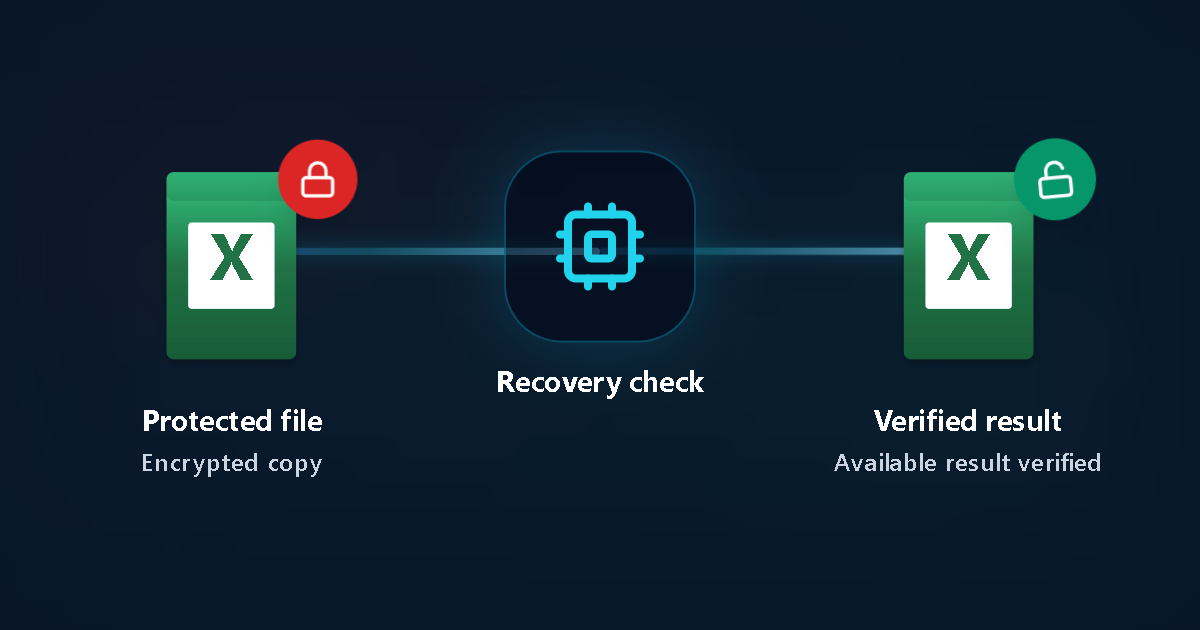
保護ファイル
暗号化されたコピー
復元チェック
検証結果
利用可能な結果を確認
暗号化方式の違い・技術仕様・事前チェック項目を見る
状況別の確認と復元ステップ
1. パスワード要求のタイミングを確認する
開く前にブロック=ファイル暗号化。開いた後の編集ブロック=校閲タブのシート保護/ブック保護です。
2. 唯一の原本を無理に.zipへ変更しない
開封暗号化された.xlsxは通常のZIP構造ではなく暗号化コンテナに格納されているため、手動改変は破損の原因になります。
3. 書き込みパスワードなら「読み取り専用」を確認
編集用パスワードのみの場合、「読み取り専用」を押せば中身をそのまま閲覧・別名保存できます。
4. 開封パスワード忘れはPassword Recoveryで解析
ブラウザからコピーを送信すれば、XLS/XLSXの暗号化方式を自動判定し前払い0円で検査を開始します。
技術的な違いと注意点
ブック暗号化とシート保護の技術的な違い
- 現行.xlsxの「パスワードを使用して暗号化」はAES-128/256でファイル全体を保護します。
- 「シートの保護」は数式の誤消去防止用であり、閲覧自体を暗号化するものではありません。
- 旧形式.xls(40-bit RC4)は判定により保証復元の対象となる場合があります。
プライバシー保護と24時間自動削除
- ご自身が所有または正当な権限を持つファイルのみアップロードしてください。
- ワンタイムパスワード(OTP)や外部アカウントの認証情報は入力しないでください。
- アップロードされたファイルは24時間以内に自動削除されます。
よくあるケース
管理表.xlsxを開こうとすると最初にパスワード入力が出る
開封暗号化のため、心当たりのヒントを添えてPassword Recoveryをお試しください。
ファイルは開くがセルを書き換えようとすると警告が出る
開封パスワードではなくシート保護の設定です。
よくある質問
「シートの保護」を設定すればファイルを開けなくなりますか?
いいえ。第三者に中身を見せないためには「パスワードを使用して暗号化」が必要です。
暗号化された.xlsxを.zipに変えても中身が見えないのはなぜですか?
開封暗号化時は通常のOpenXML ZIPではなく暗号化されたOLEコンテナとして保存されるためです。
.xlsと.xlsxの両方に対応していますか?
はい、どちらの形式もブラウザ上で自動識別します。
Password Recoveryを開始する時点で料金は発生しますか?
いいえ、前払いは一切不要です。検証済みの利用可能な結果が見つかった場合のみ、専用ステータスページに正確な価格と選択肢が表示されます。Deep Password RecoveryやBrute Forceは別途選択できる追加モードです。
関連する復元ガイド
公式ドキュメント・仕様
LostMyPassPro vs PassFab / Passper for Excel vs ローカルXML手順
クラウドGPU解析と、インストール型ソフト・手動XML編集の違いを比較します。
| 比較項目 | LostMyPassPro(クラウドGPU) | デスクトップソフト(PassFab / Passper等) | 手動XML編集 / CLI |
|---|---|---|---|
| Mac・Windows・スマホ対応(インストール不要) | 100%ブラウザ完結 — macOSでもWindows用.exe不要 | Windows/Mac向けソフトのインストールが必要 | XML編集はシート保護のみ有効で、読み取り暗号化には無効 |
| Excel 2013+ AES-256(SHA-512 10万回)の処理速度 | 専用マルチGPUクラスターで高速並列処理 | 自宅PCのCPU負荷・発熱により大幅に速度低下 | 高性能ローカルGPUと手動ルール構築が必要 |
| 結果確認前の支払いリスク | 事前支払い不要で検査開始 — 検証済み結果を確認後に選択 | 全桁表示前にライセンス購入が必要 | 無料だが技術的ハードルが高い |
保護されたファイルを今すぐ確認しますか?
ソフト不要・前払い不要でブラウザから安全にPassword Recoveryを開始できます。