

日本語 · 選び方ガイド · 無料DIY vs 専門サービス
無料ツールで自力解析 (DIY) するか、オンライン診断を使うべきか?
PDF・Excel・Word・ZIP・RARのパスワードを忘れた際、選択肢は大きく3つに分かれます。ごく簡単な単語しか試さない簡易「無料解除サイト」、コマンドラインで構築する本格的なオープンソースツール(DIY)、そして専用計算インフラ上で動く管理型オンラインサービスです。
結論:オープンソースDIYは専門知識が必要、Password Recoveryなら同じく初期費用0円でブラウザ完結
HashcatやJohn the Ripperは信頼できる無料ツールですが、ハッシュ抽出スクリプトの実行、暗号モード指定、辞書・変換ルールの準備、そして十分なPC性能が求められます。LostMyPassProなら環境構築なしで初期費用0円からPassword Recoveryを開始でき、検証済みの結果が見つかった場合のみ単発料金を支払う仕組みです。
ZIP暗号化の比較:従来のZipCrypto vs WinZip AES-256
同じ .zip 拡張子でも、ZipCryptoとWinZip AESでは解析速度に1,000倍以上の差が生じます。
| 保護レイヤー | 暗号化 / KDF仕様 | ローカル解除可否 | 復元の現実 |
|---|---|---|---|
| 従来のZipCrypto(PKZIPストリーム) | 96ビットストリーム暗号 + CRC-32検証 | いいえ — パスワードまたは未暗号化コピーが必要 | クラウドGPUで超高速に初期検査(事前支払い不要) |
| WinZip AES-128 / AES-256(.zip / .zipx) | AES-CTR + PBKDF2-HMAC-SHA1(1,000回反復) | 注意:正しいパスワードでもWindows標準機能でエラーになる場合あり | マルチGPUルール+記憶ヒントを組み合わせた検索 |
| 分割ZIP・破損アーカイブ(.z01 / .zip) | 不完全なセントラルディレクトリまたはCRC異常 | まず 7z t archive.zip で整合性をローカル確認 | 全分割ファイルが揃っているか確認してから解析を開始 |
ローカル確認:ZipCryptoとAESの判別・エラー0x80004005の切り分け
パスワード忘れと決めつける前に、Windows標準解凍のAES非互換を確認しましょう。
- 7-Zipで 7z l -slt archive.zip を実行し、Method = ZipCrypto Deflate か AES-256 Deflate かを確認します。
- 合っているはずのパスワードでWindowsがエラー 0x80004005 を出す場合は、まず無料の7-Zip・WinRAR・Keka(Mac)で解凍を試してください。
- それでもパスワードが不明な場合は、上のフォームにドロップして事前支払い不要で暗号判定とGPU解析を開始します。
ZIPは暗号化されていても中のファイル名一覧は見えるため、対象ファイルが入っているか事前に確認できます。
ファイル選択から検証済み結果の確認まで3ステップ
1. 権限のあるコピーをブラウザから送信
Windows・Mac・スマートフォンでソフトのインストールは不要です。元のファイルは変更せず別に保管してください。
2. 保護プロファイルの自動判定と検証
実際の暗号化方式を自動で識別し、隔離された処理環境で候補の照合と検証を行います。
3. 検証済みの結果と料金を見てから判断
Password Recoveryは前払い不要(初期費用0円)で開始できます。結果が見つかった場合のみステータス画面で料金を確認して購入を選べます。
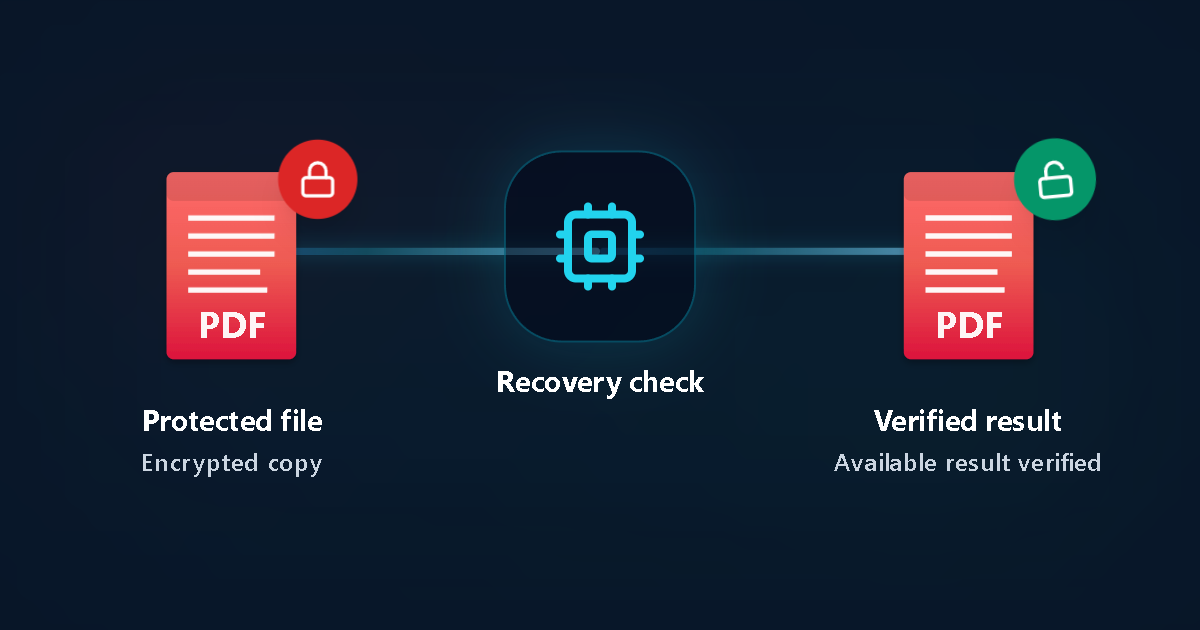
保護ファイル
暗号化されたコピー
復元チェック
検証結果
利用可能な結果を確認
暗号化方式の違い・技術仕様・事前チェック項目を見る
状況別の確認と復元ステップ
1. まずはツール不要の無料チェックを行う
パスワード管理アプリ、送信元の案内メール、GoogleドライブやOneDriveの版履歴を確認します。
2. 出所不明の「無料クラッカー .exe」導入を避ける
広告ソフトの同梱や、結果表示直前に高額な年間契約を迫るデモ版が少なくありません。
3. 黒い画面の設定なしで初期費用0円のPassword Recoveryを実行
ファイルまたはハッシュを送るだけで暗号プロファイルを自動判定し、専用インフラで検査します。
4. 覚えているヒントで候補空間を絞り込む
よく使う単語・西暦・文字数の記憶は、闇雲な総当たりよりもはるかに有効です。
技術的な違いと注意点
自力オープンソース (DIY) と LostMyPassPro の違い
- 準備作業:Python/Perlでのハッシュ抽出・モード設定・辞書構築(DIY) vs ブラウザ投入のみ(LostMyPassPro)。
- 初期費用:Password Recoveryは0円スタート(未発見なら費用は一切かかりません)。
- 旧40bit形式への対応:対象の旧世代Office・PDFヘッダーを自動判別して最適ルートを案内。
プライバシー保護と24時間自動削除
- ご自身が所有または正当な権限を持つファイルのみアップロードしてください。
- ワンタイムパスワード(OTP)や外部アカウントの認証情報は入力しないでください。
- アップロードされたファイルは24時間以内に自動削除されます。
よくあるケース
Linuxやコマンドライン操作に慣れたエンジニア
手元でローカルハッシュだけ抽出し、計算処理を当社の専用インフラに任せる使い方も可能。
Mac・社内PC・スマホから今すぐ安全に確認したい方
何時間もかけてツール環境を作る手間とリスクを省けます。
よくある質問
他の「無料オンライン解除サイト」でダメだったファイルでも試す価値はありますか?
はい。簡易サイトは数秒で終わる極小リストしか試さないため、そこで失敗しても専用ルールやヒント解析で見つかるケースがあります。
Password Recoveryで見つからなかった場合に料金は発生しますか?
いいえ、0円です。検証済みの結果が出ない限りお支払いは不要です。
自分で抽出したハッシュ文字列だけを送信できますか?
はい、対応するPDF・Office・ZIP・RARのハッシュ直接投入に対応しています。
Password Recoveryを開始する時点で料金は発生しますか?
いいえ、前払いは一切不要です。検証済みの利用可能な結果が見つかった場合のみ、専用ステータスページに正確な価格と選択肢が表示されます。Deep Password RecoveryやBrute Forceは別途選択できる追加モードです。
関連する復元ガイド
- 暗号世代別のパスワード回復見込み
- ローカルハッシュ抽出ガイド
- LostMyPassPro vs PassFab 比較
- 日本語ガイド一覧
- PDFパスワード復元
- Excelパスワード復元
- ZIPパスワード復元
- RARパスワード復元
公式ドキュメント・仕様
LostMyPassPro vs PassFab for ZIP vs 無料オンライン解凍サイト
無料解凍サイトはパスワードを知っている場合のみ使えます。未知のパスワード復元方法を比較します。
| 比較項目 | LostMyPassPro(クラウドGPU) | デスクトップソフト(PassFab / Passper等) | Web解凍(ezyZip)/ CLI fcrackzip |
|---|---|---|---|
| 未知のZipCrypto・WinZip AES-256パスワード復元 | 対応 — 暗号方式を自動検出しクラウドGPUで解析 | 対応するがローカルPCの速度に制限 | ezyZipは既知パスワード専用;旧fcrackzipはAES非対応 |
| ソフト不要(Windows / Mac / iOS / Android) | 対応 — ブラウザ完結・怪しい.exeインストール不要 | PCへのソフト導入が必要 | CLI設定や辞書ファイルの自前準備が必要 |
| 費用の透明性 | 事前支払い不要でチェック — 検証後に購入判断 | 結果表示前に有料ライセンスが必要 | 無料だがGPU環境・辞書の管理が必要 |
保護されたファイルを今すぐ確認しますか?
ソフト不要・前払い不要でブラウザから安全にPassword Recoveryを開始できます。