

日本語 · Smallpdf 比較ガイド
LostMyPassPro と Smallpdf の違い:開けないPDFにはどちらを使うべき?
「PDF パスワード 解除」で検索するとSmallpdfとLostMyPassProの両方が見つかりますが、実は対象としている状況が正反対です。
結論:パスワードを覚えているならSmallpdf、忘れたならLostMyPassPro
Smallpdfは結合・圧縮・変換などを備えた汎用PDFツールであり、開封パスワードを外すには「現在の正しいパスワード」を自分で入力する必要があります。パスワード自体を忘れて開けない場合は、初期費用0円のPassword Recoveryから復元を試せるLostMyPassProの出番です。
PDF暗号化の違い:権限パスワード vs 閲覧(オープン)パスワード
PDFには「開けるが印刷・コピーできない制限」と「ファイル全体が暗号化されて開けないパスワード」の2種類があり、対処法がまったく異なります。
| 保護レイヤー | 暗号化 / KDF仕様 | ローカル解除可否 | 復元の現実 |
|---|---|---|---|
| 権限パスワードのみ(開けるが印刷・編集不可) | ユーザーパスワード空欄;/O・/P権限フラグ | はい — Chrome、Edge、macOSプレビューでページ自体は表示可能 | ページがそのまま閲覧できる場合、閲覧パスワードの解析は不要です |
| PDF 1.1〜1.3 閲覧パスワード(Acrobat 3〜5) | 40ビットRC4(Mode 10400、2^40決定論的鍵空間) | いいえ — ドキュメント全体が暗号化されています | 確認済みの40bit RC4プロファイルは100%復号保証(事前支払い不要) |
| PDF 1.4〜1.6 閲覧パスワード(Acrobat 6〜8) | 128ビットRC4またはAES-128(MD5鍵導出) | いいえ — 無料Web解除サイトは閲覧パスワード未入力では失敗します | クラウドGPU辞書・ルール・ヒント解析(事前支払い不要で開始) |
| PDF 1.7 Ext. 3 / PDF 2.0(R5・R6) | AES-256 + 反復SHA-256/384/512鍵導出 | いいえ — PCのCPUでは毎秒数百回程度しか試行できません | 分散GPUクラスターとお客様のヒント情報を組み合わせて解析 |
注意:SmallpdfやiLovePDFなどの無料解除ツールは、パスワードなしで開けるPDFの印刷・編集制限のみ解除でき、不明な閲覧パスワードは復号できません。
有料ツールを買う前の30秒無料セルフチェック
まずファイルのコピーを使って、本当に閲覧パスワードが必要かを確認しましょう。
- PDFをGoogle Chrome、Edge、またはMacのプレビューで開きます。パスワード入力なしで本文が表示されるなら「権限ロック」のみです。
- コマンド確認(任意):pdfinfo file.pdf を実行し、Encrypted 行(AES:yes / print:no など)を確認します。
- 銀行明細・給与明細・確定申告PDFの場合は、送信メールやSMSの案内を再確認してください(生年月日・郵便番号・口座番号の一部などの規則が多いです)。
- ページ表示前にパスワードを求められる場合は、正当な権限のあるPDFを上のフォームにドロップして事前支払い不要の解析を開始してください。
アップロードされたファイルは処理完了後、最長24時間以内に自動削除されます。
ファイル選択から検証済み結果の確認まで3ステップ
1. 権限のあるコピーをブラウザから送信
Windows・Mac・スマートフォンでソフトのインストールは不要です。元のファイルは変更せず別に保管してください。
2. 保護プロファイルの自動判定と検証
実際の暗号化方式を自動で識別し、隔離された処理環境で候補の照合と検証を行います。
3. 検証済みの結果と料金を見てから判断
Password Recoveryは前払い不要(初期費用0円)で開始できます。結果が見つかった場合のみステータス画面で料金を確認して購入を選べます。
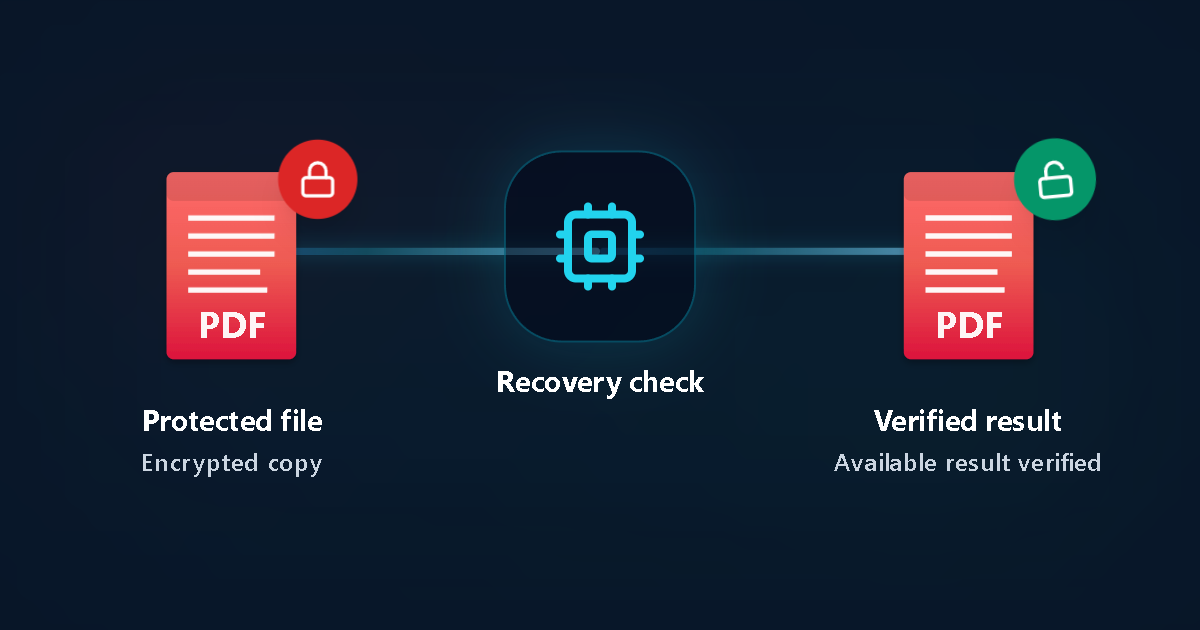
保護ファイル
暗号化されたコピー
復元チェック
検証結果
利用可能な結果を確認
暗号化方式の違い・技術仕様・事前チェック項目を見る
状況別の確認と復元ステップ
1. PDFのロック種別を確かめる
開く前にパスワード入力画面が出る場合は「開封パスワード(暗号化)」です。
2. パスワードを把握している場合
一度そのパスワードで開いてから保護なしコピーを保存すれば完了します。
3. パスワードを忘れて開けない場合
LostMyPassProへコピーをアップロードし、旧40bit RC4やAESの自動判定・探索を行います。
4. PDF以外のロックファイルもまとめて対応
Word・Excel・PowerPoint・ZIP・RAR・7zも同じ画面から診断できます。
技術的な違いと注意点
役割の違いまとめ
- パスワード不明の状態からの復元:対応(LostMyPassPro) vs 非対応・入力必須(Smallpdf)。
- 日常のPDF編集・結合・変換:Smallpdfの本領 vs LostMyPassProは復元特化。
- 無駄なサブスク不要:Password Recoveryは前払い0円で結果確認後に判断。
プライバシー保護と24時間自動削除
- ご自身が所有または正当な権限を持つファイルのみアップロードしてください。
- ワンタイムパスワード(OTP)や外部アカウントの認証情報は入力しないでください。
- アップロードされたファイルは24時間以内に自動削除されます。
よくあるケース
昔のPDF資料や控えのパスワードを誰も覚えていない
LostMyPassProの専用計算インフラで暗号プロファイル解析を実施。
毎回同じ既知のパスワードを入れる手間だけを省きたい
既知のコードを入力して通常のPDFツールで保護解除保存。
よくある質問
Smallpdfで忘れた開封パスワードを解析できますか?
いいえ。開封暗号化がかかっているPDFでは、Smallpdf側でも正しいパスワードの入力を求められます。
Smallpdf Proに課金すれば不明なパスワードも外せますか?
外せません。有料版は編集回数制限などを解除するもので、パスワード解析機能はありません。
LostMyPassProの初回チェックは無料ですか?
はい、Password Recoveryは0円で開始でき、自動更新の月額課金もありません。
Password Recoveryを開始する時点で料金は発生しますか?
いいえ、前払いは一切不要です。検証済みの利用可能な結果が見つかった場合のみ、専用ステータスページに正確な価格と選択肢が表示されます。Deep Password RecoveryやBrute Forceは別途選択できる追加モードです。
関連する復元ガイド
公式ドキュメント・仕様
LostMyPassPro vs Smallpdf / iLovePDF vs デスクトップソフト(PassFab等)
ブラウザ完結のクラウドGPU解析と、無料解除サイト・Windowsインストール型ソフトを比較します。
| 比較項目 | LostMyPassPro(クラウドGPU) | デスクトップソフト(PassFab / Passper等) | 無料Webツール(Smallpdf / iLovePDF) |
|---|---|---|---|
| 不明な閲覧(オープン)パスワード(AES-128/256・RC4)の復元 | 対応 — RC4-40 / RC4-128 / AES-128 / AES-256をクラウドGPUで解析 | 対応するが、自宅PCのCPU/GPU性能に強く制限される | 非対応 — 現在の閲覧パスワード入力を求められて停止 |
| インストール不要(Windows / Mac / iPhone / Android) | 対応 — ブラウザ完結、さらにファイル非送信のローカルハッシュ方式にも対応 | WindowsまたはMac用ソフトのダウンロード・インストールが必要 | ブラウザ完結だが、権限フラグ解除のみ対応 |
| 支払いリスクと事前検証 | 事前支払い不要で解析開始 — 検証済み結果を確認してから購入判断 | 事前ライセンス購入または定期サブスクリプションが必要 | 回数制限あり、閲覧パスワード暗号化は解除不可 |
保護されたファイルを今すぐ確認しますか?
ソフト不要・前払い不要でブラウザから安全にPassword Recoveryを開始できます。