

日本語 · オンライン vs PCソフト比較
オンライン復元とデスクトップソフトはどちらが良い?安全性・費用・手間で比較
ロックされたファイルを前にした時、選択肢は「ファイルをそのまま預ける」か「PCソフトを買う」の2択だけではありません。現在はブラウザアップロード、PCローカルソフト、そして中身を送らないハッシュ送信の3通りから選べます。
端末環境・機密性・初期コストで選ぶ最適ルート
LostMyPassProのオンライン診断はWindows・Mac・スマホで導入不要、かつ初期費用0円のPassword Recoveryから始められます。インストール型ソフトは完全オフラインで動かせる一方、形式ごとの事前購入費用やPCへの高負荷が伴います。機密文書には「手元でハッシュだけ抽出してクラウド解析にかける」ハイブリッド方式が最適です。
ファイル選択から検証済み結果の確認まで3ステップ
1. 権限のあるコピーをブラウザから送信
Windows・Mac・スマートフォンでソフトのインストールは不要です。元のファイルは変更せず別に保管してください。
2. 保護プロファイルの自動判定と検証
実際の暗号化方式を自動で識別し、隔離された処理環境で候補の照合と検証を行います。
3. 検証済みの結果と料金を見てから判断
Password Recoveryは前払い不要(初期費用0円)で開始できます。結果が見つかった場合のみステータス画面で料金を確認して購入を選べます。
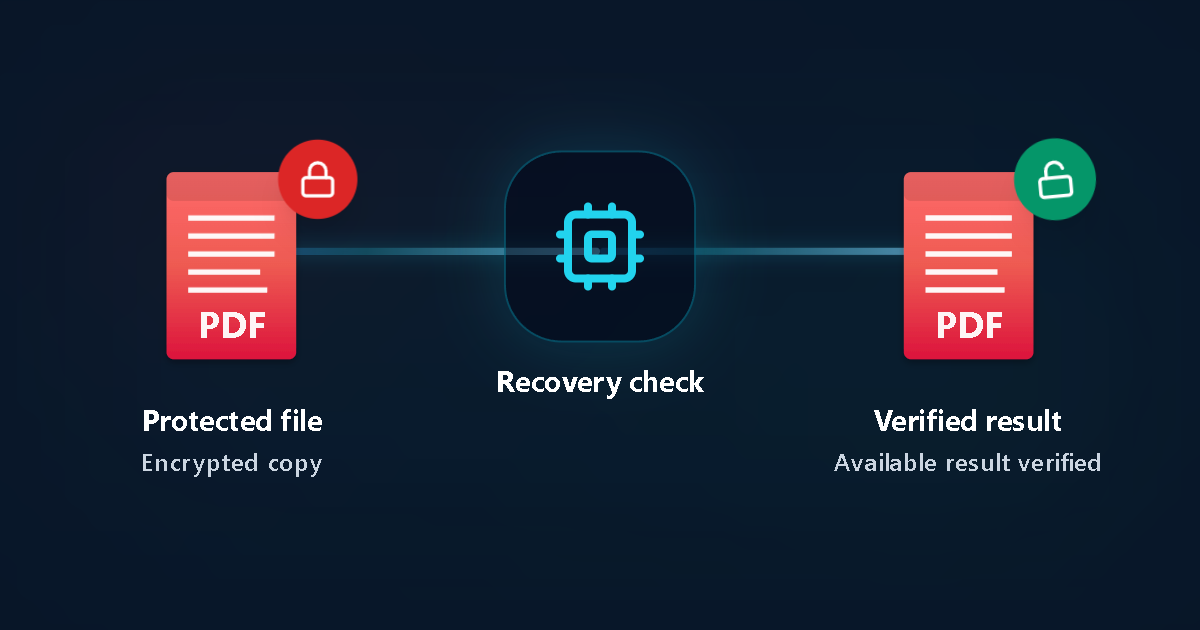
保護ファイル
暗号化されたコピー
復元チェック
検証結果
利用可能な結果を確認
暗号化方式の違い・技術仕様・事前チェック項目を見る
状況別の確認と復元ステップ
1. 利用中のOSや管理者権限を確認する
Macやスマホ、ソフト追加が禁止された社内PCではブラウザ型がそのまま使えます。
2. ファイルの機密レベルに応じて方式を分ける
通常ファイルは24時間自動消去付きのアップロード、社外秘文書はローカルハッシュ抽出を選びます。
3. 前払いライセンスと成功確認後決済を比べる
解除できるか分からない段階で複数ソフトを購入する無駄を防げます。
4. 原本をバックアップした上でコピーを使う
どの方式でも元のファイルはそのまま別フォルダに保管してください。
技術的な違いと注意点
3つのアプローチの比較整理
- ブラウザ(ファイル送信):設定不要で主要7形式に対応、作業コピーは24時間以内に自動削除。
- ブラウザ(ハッシュ送信):本文データを1バイトも送らずに専用計算インフラを利用可能。
- デスクトップソフト:完全ローカル実行できるが、自前PCの性能と手動設定に依存。
プライバシー保護と24時間自動削除
- ご自身が所有または正当な権限を持つファイルのみアップロードしてください。
- ワンタイムパスワード(OTP)や外部アカウントの認証情報は入力しないでください。
- アップロードされたファイルは24時間以内に自動削除されます。
よくあるケース
1回だけPDFやExcel、RARのロックを急ぎで確認したい
サブスク解約の手間やノートPCの発熱を気にせず0円Password Recoveryで診断できます。
外部アップロード不可の契約書や人事ファイル
ローカルでハッシュ値のみを取り出して安全に照合を行えます。
よくある質問
手元のパソコンにソフトを入れた方が速いですか?
高性能GPU搭載機と適切なルール設定がない限り、一般的なノートPCでは最新AESの解析に膨大な時間がかかります。
重要書類をネットに上げずに利用する方法はありますか?
はい。ハッシュ抽出ガイドに従い暗号ヘッダーのハッシュのみを送信すれば、書類の中身は端末内に留まります。
月額課金(サブスクリプション)はありますか?
いいえ、自動更新の定期課金は一切ありません。
Password Recoveryを開始する時点で料金は発生しますか?
いいえ、前払いは一切不要です。検証済みの利用可能な結果が見つかった場合のみ、専用ステータスページに正確な価格と選択肢が表示されます。Deep Password RecoveryやBrute Forceは別途選択できる追加モードです。
関連する復元ガイド
- ファイルを送らずにハッシュを抽出する手順
- LostMyPassPro vs PassFab 比較
- LostMyPassPro vs Passper 比較
- 日本語ガイド一覧
- PDFパスワード復元
- Excelパスワード復元
- ZIPパスワード復元
- RARパスワード復元
公式ドキュメント・仕様
保護されたファイルを今すぐ確認しますか?
ソフト不要・前払い不要でブラウザから安全にPassword Recoveryを開始できます。