

日本語 · RARオンライン確認
保護されたRARファイルをブラウザで確認・パスワード復元
一般的なオンラインRAR解凍サイトは既知のパスワードを入力するためのものです。パスワードを忘れた場合は、ブラウザ上でRAR3・RAR5の世代を自動識別し、ソフト不要で復元検査を開始できます。
オンラインRAR解凍とパスワード復元の違い
パスワードが分かっているなら対応ソフトで展開できます。不明な場合は前払い不要のPassword Recoveryで保護方式を特定し、検証済み結果を確認してから判断できます。
RAR3 vs RAR5 およびファイル名暗号化(-p vs -hp)
WinRAR 5以降は鍵導出にPBKDF2-HMAC-SHA256を採用しており、RAR3より大幅に解析負荷が高くなります。
| 保護レイヤー | 暗号化 / KDF仕様 | ローカル解除可否 | 復元の現実 |
|---|---|---|---|
| RAR3 / RAR4 標準暗号化(-p) | AES-128-CBC + 独自SHA-1(Mode 12500 / 23700) | いいえ — ファイル名は見えるが本体は暗号化 | 高速マルチGPU辞書・ルール・ヒント解析 |
| RAR3 / RAR4 ヘッダー暗号化(-hp) | データとファイル一覧をAES-128で暗号化 | いいえ — パスワードなしでは中身一覧も非表示 | 大容量ファイルはブラウザ側で約64 KiBのヘッダーのみ抽出して検証 |
| RAR5(現行WinRAR標準) | AES-256-CBC + PBKDF2-HMAC-SHA256(32,768回以上・Mode 13000) | いいえ — ノートPCのCPUではごく少数しか試行不可 | クラウドGPUクラスター+構造化ヒント解析 |
| 分割RAR(.part1.rar / .part2.rar) | 複数ボリュームにまたがるヘッダーとCRC検証 | 全パートを同一フォルダに揃え unrar t で整合確認 | 一部パートが欠損していると正しい鍵でも展開不可 |
解析前のローカル確認:RAR世代と分割ファイルの欠損チェック
大容量RARのパスワードエラーは、ダウンロード途中切れやパート不足が原因のことも多くあります。
- unrar l archive.rar または 7z l -slt archive.rar を実行し、Type = Rar(RAR3)か Rar5 か、ファイル名暗号化(-hp)の有無を確認します。
- 分割アーカイブ(.part1.rar / .part2.rar)は全パートが欠けなく同じフォルダにあることを確認してください。
- 正常なRARであれば上のフォームへドロップ。25 MB超のRAR5/-hpはブラウザが約64 KiBのヘッダー片のみ自動抽出して事前支払い不要で開始します。
拡張子を .rar から .zip に変えても暗号化は解除されません。
ファイル選択から検証済み結果の確認まで3ステップ
1. 権限のあるコピーをブラウザから送信
Windows・Mac・スマートフォンでソフトのインストールは不要です。元のファイルは変更せず別に保管してください。
2. 保護プロファイルの自動判定と検証
実際の暗号化方式を自動で識別し、隔離された処理環境で候補の照合と検証を行います。
3. 検証済みの結果と料金を見てから判断
Password Recoveryは前払い不要(初期費用0円)で開始できます。結果が見つかった場合のみステータス画面で料金を確認して購入を選べます。
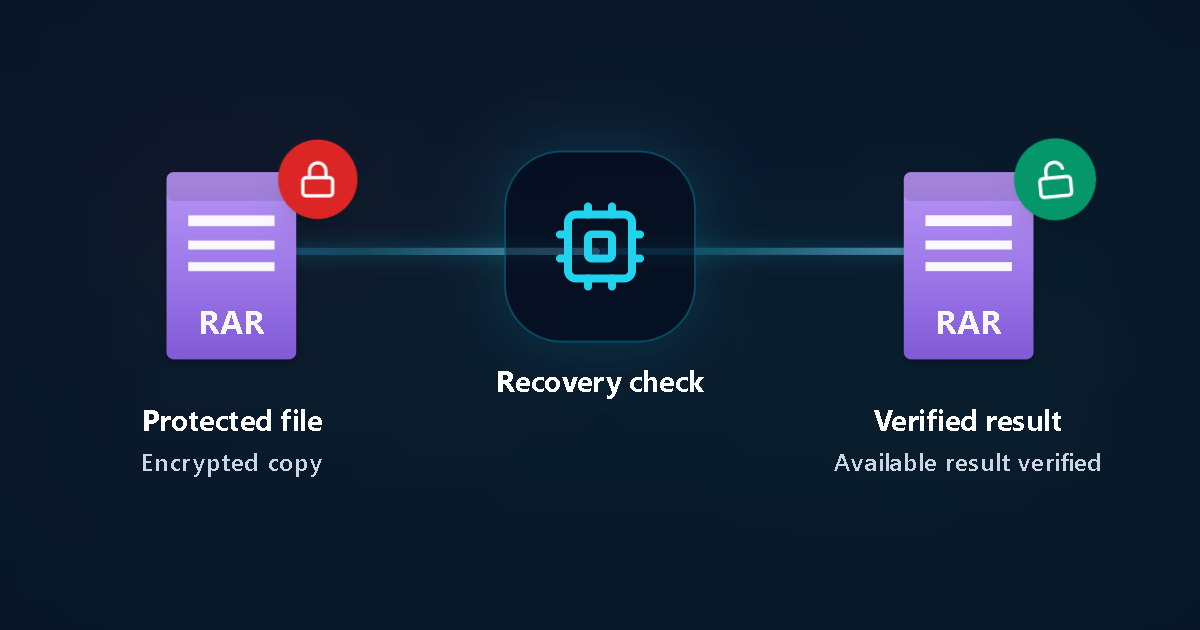
保護ファイル
暗号化されたコピー
復元チェック
検証結果
利用可能な結果を確認
暗号化方式の違い・技術仕様・事前チェック項目を見る
状況別の確認と復元ステップ
1. ファイル一覧が非表示かどうか確認
開いた直後にパスワードを求められ一覧が見えない場合、WinRARのヘッダー暗号化が有効であり破損とは限りません。
2. 元のRARや分割パートをそのまま保つ
.rarを.zipに書き換えたり、.part1.rarの構成を変更したりしないでください。
3. パスワードの手がかりを整理
使用しがちな単語や西暦、桁数の記憶はRAR5の検索で特に有効です。
4. ブラウザからRARコピーを送信
Mac・Windows・スマホからアプリ追加なしで検査できます。
技術的な違いと注意点
RAR3とRAR5の違い
- 旧形式のRAR3は、最新のRAR5(AES-256)よりも高速に照合できます。
- ファイル名が見えていてもデータ本体が暗号化されている場合があります。
- お支払いは検証済み結果が見つかり選択した場合のみです。
プライバシー保護と24時間自動削除
- ご自身が所有または正当な権限を持つファイルのみアップロードしてください。
- ワンタイムパスワード(OTP)や外部アカウントの認証情報は入力しないでください。
- アップロードされたファイルは24時間以内に自動削除されます。
よくあるケース
数年前に保存したRARアーカイブ
世代判定からPassword Recoveryまで前払い0円で安全に試せます。
中身の一覧すら表示されないRARファイル
ヘッダー暗号化付きのRARファイルもそのまま解析可能です。
よくある質問
オンラインRAR展開ツールで忘れたパスワードは解除できますか?
いいえ、通常の展開ツールは正しいパスワードの入力が前提です。
RAR3とRAR5の両方に対応していますか?
はい、両方に対応しアップロード時に自動で世代を判別します。
一覧は見えるのに解凍エラーになるのはなぜですか?
ファイル名だけ平文で、各ファイルのデータ領域が暗号化されているためです。
Password Recoveryを開始する時点で料金は発生しますか?
いいえ、前払いは一切不要です。検証済みの利用可能な結果が見つかった場合のみ、専用ステータスページに正確な価格と選択肢が表示されます。Deep Password RecoveryやBrute Forceは別途選択できる追加モードです。
関連する復元ガイド
公式ドキュメント・仕様
LostMyPassPro vs PassFab for RAR vs CLIツール(cRARk / John)
RAR5の重いPBKDF2処理に対するクラウドGPUとローカルツールの違いを比較します。
| 比較項目 | LostMyPassPro(クラウドGPU) | デスクトップソフト(PassFab / Passper等) | CLIツール(cRARk / John the Ripper) |
|---|---|---|---|
| 100 MB超の大容量RAR5の扱い | ブラウザ内で約64 KiBヘッダーのみ自動スライス(高速&高プライバシー) | ローカル処理だがPCを長時間占有 | 手動でのハッシュ抽出とコマンド操作が必要 |
| RAR5 AES-256の解析速度 | クラウド専用マルチGPUワーカーで並列実行 | 自宅PCのCPU/単一GPUに制限 | 自前GPU環境と辞書チューニングが必要 |
| 初期コストのリスク | 事前支払い不要で開始・検証後に購入判断 | 事前の有料ライセンス購入が必要 | 無料だが専門知識が必要 |
保護されたファイルを今すぐ確認しますか?
ソフト不要・前払い不要でブラウザから安全にPassword Recoveryを開始できます。