

日本語 · ZIPオンライン確認
パスワード保護されたZIPファイルをオンラインで確認・復元
一般的なオンライン解凍サイトは、正しいパスワードを知っている前提で動作します。パスワードを忘れた場合は、ブラウザだけでZipCryptoやAES暗号化を自動判定し、ソフトのインストールなしで復元検査を行えます。
オンライン解凍ツールとZIPパスワード復元の違い
パスワードが分かっている場合は対応アプリで解凍できます。忘れた場合は、前払い不要のPassword Recoveryで暗号化方式の特定と候補照合を行い、検証済み結果が出てから判断できます。
ZIP暗号化の比較:従来のZipCrypto vs WinZip AES-256
同じ .zip 拡張子でも、ZipCryptoとWinZip AESでは解析速度に1,000倍以上の差が生じます。
| 保護レイヤー | 暗号化 / KDF仕様 | ローカル解除可否 | 復元の現実 |
|---|---|---|---|
| 従来のZipCrypto(PKZIPストリーム) | 96ビットストリーム暗号 + CRC-32検証 | いいえ — パスワードまたは未暗号化コピーが必要 | クラウドGPUで超高速に初期検査(事前支払い不要) |
| WinZip AES-128 / AES-256(.zip / .zipx) | AES-CTR + PBKDF2-HMAC-SHA1(1,000回反復) | 注意:正しいパスワードでもWindows標準機能でエラーになる場合あり | マルチGPUルール+記憶ヒントを組み合わせた検索 |
| 分割ZIP・破損アーカイブ(.z01 / .zip) | 不完全なセントラルディレクトリまたはCRC異常 | まず 7z t archive.zip で整合性をローカル確認 | 全分割ファイルが揃っているか確認してから解析を開始 |
ローカル確認:ZipCryptoとAESの判別・エラー0x80004005の切り分け
パスワード忘れと決めつける前に、Windows標準解凍のAES非互換を確認しましょう。
- 7-Zipで 7z l -slt archive.zip を実行し、Method = ZipCrypto Deflate か AES-256 Deflate かを確認します。
- 合っているはずのパスワードでWindowsがエラー 0x80004005 を出す場合は、まず無料の7-Zip・WinRAR・Keka(Mac)で解凍を試してください。
- それでもパスワードが不明な場合は、上のフォームにドロップして事前支払い不要で暗号判定とGPU解析を開始します。
ZIPは暗号化されていても中のファイル名一覧は見えるため、対象ファイルが入っているか事前に確認できます。
ファイル選択から検証済み結果の確認まで3ステップ
1. 権限のあるコピーをブラウザから送信
Windows・Mac・スマートフォンでソフトのインストールは不要です。元のファイルは変更せず別に保管してください。
2. 保護プロファイルの自動判定と検証
実際の暗号化方式を自動で識別し、隔離された処理環境で候補の照合と検証を行います。
3. 検証済みの結果と料金を見てから判断
Password Recoveryは前払い不要(初期費用0円)で開始できます。結果が見つかった場合のみステータス画面で料金を確認して購入を選べます。
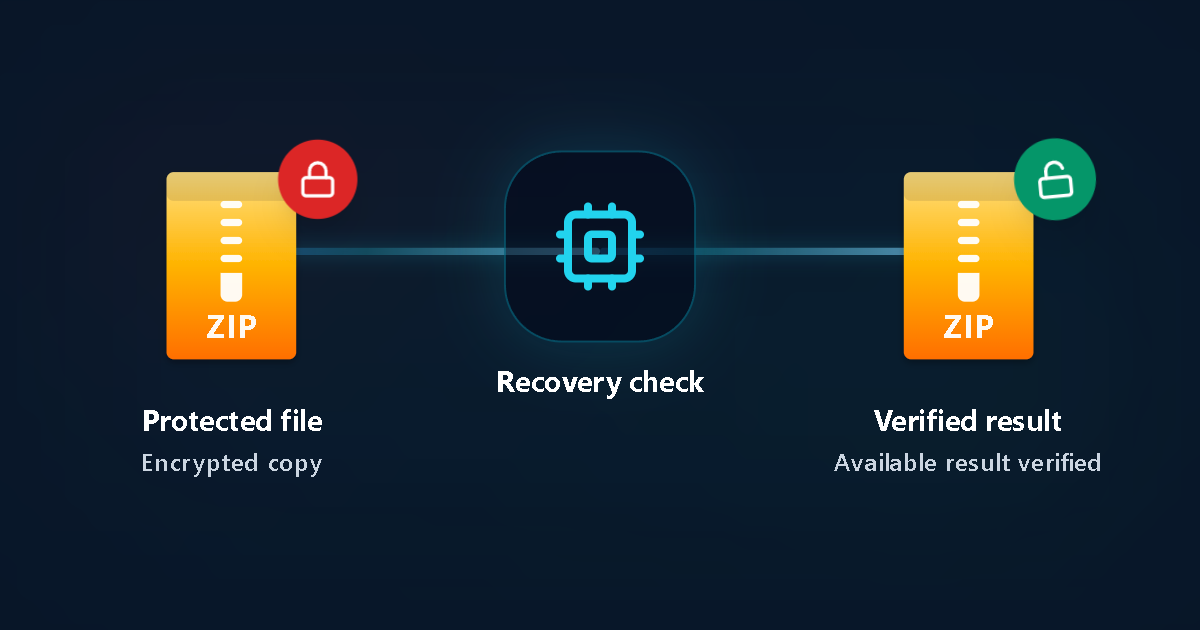
保護ファイル
暗号化されたコピー
復元チェック
検証結果
利用可能な結果を確認
暗号化方式の違い・技術仕様・事前チェック項目を見る
状況別の確認と復元ステップ
1. ZIPファイルが完全に揃っているか確認
ダウンロード途中の破損ファイルや分割アーカイブ(.z01等)の欠損は、パスワード検索では修復できません。
2. ファイル名一覧が見える理由を確認
ZIP形式では中身のデータが暗号化されていても、ファイル名一覧だけは表示されることが一般的です。
3. 思い当たるヒントを整理
よく使う英単語・西暦・文字数などの手がかりは、特にAES暗号化ZIPの検索精度を高めます。
4. ブラウザからコピーをアップロード
Windows・Mac・iPhone・Androidからローカルソフト不要でそのまま検査を開始できます。
技術的な違いと注意点
ZipCrypto方式とAES方式の違い
- 従来のZipCryptoは、最新のAES-128/256に比べて高速に検査できる傾向があります。
- 拡張子の書き換えで暗号化が解除されることはありません。
- 検証済みの結果が確認できた後にのみ購入を選べます。
プライバシー保護と24時間自動削除
- ご自身が所有または正当な権限を持つファイルのみアップロードしてください。
- ワンタイムパスワード(OTP)や外部アカウントの認証情報は入力しないでください。
- アップロードされたファイルは24時間以内に自動削除されます。
よくあるケース
以前のパソコンから移行した古いZIPバックアップ
ZipCrypto方式や過去によく使っていた語句の派生で見つかるケースが多くあります。
取引先や同僚から過去に受領した暗号化ZIP
当時のパスワード通知メールが紛失していても、ブラウザ上で安全に確認できます。
よくある質問
無料のオンライン解凍サイトでパスワードなしの展開はできますか?
いいえ。通常の解凍ツールは正しいパスワードを入力しない限り暗号化データを展開できません。
ZipCryptoとAES-256の両方に対応していますか?
はい、アップロード時に両方式を自動識別して適切な検索ルートを適用します。
壊れたZIPファイルもパスワード復元で直りますか?
いいえ。データ欠損がある場合は、まず元の完全なコピーを確保する必要があります。
Password Recoveryを開始する時点で料金は発生しますか?
いいえ、前払いは一切不要です。検証済みの利用可能な結果が見つかった場合のみ、専用ステータスページに正確な価格と選択肢が表示されます。Deep Password RecoveryやBrute Forceは別途選択できる追加モードです。
関連する復元ガイド
公式ドキュメント・仕様
LostMyPassPro vs PassFab for ZIP vs 無料オンライン解凍サイト
無料解凍サイトはパスワードを知っている場合のみ使えます。未知のパスワード復元方法を比較します。
| 比較項目 | LostMyPassPro(クラウドGPU) | デスクトップソフト(PassFab / Passper等) | Web解凍(ezyZip)/ CLI fcrackzip |
|---|---|---|---|
| 未知のZipCrypto・WinZip AES-256パスワード復元 | 対応 — 暗号方式を自動検出しクラウドGPUで解析 | 対応するがローカルPCの速度に制限 | ezyZipは既知パスワード専用;旧fcrackzipはAES非対応 |
| ソフト不要(Windows / Mac / iOS / Android) | 対応 — ブラウザ完結・怪しい.exeインストール不要 | PCへのソフト導入が必要 | CLI設定や辞書ファイルの自前準備が必要 |
| 費用の透明性 | 事前支払い不要でチェック — 検証後に購入判断 | 結果表示前に有料ライセンスが必要 | 無料だがGPU環境・辞書の管理が必要 |
保護されたファイルを今すぐ確認しますか?
ソフト不要・前払い不要でブラウザから安全にPassword Recoveryを開始できます。