

日本語 · PowerPoint · 読み取り vs 書き込み
PowerPointの読み取りパスワード vs 書き込みパスワード:ロック種類の見分け方
PowerPoint(PPTX / PPT)を開く際にパスワード入力画面が出る場合、ファイル全体が暗号化されているのか、編集制限だけなのかを最初に切り分けましょう。「読み取りパスワード」はファイル全体を暗号化しますが、「書き込みパスワード」は読み取り専用でスライドを閲覧できます。
5秒チェック:ダイアログに「読み取り専用」ボタンがありますか?
「読み取り専用」ボタンが表示される場合は暗号化されていません。読み取り専用で開き、ご自身の資料であれば別名で保存できます。ボタンがなく一切開けない場合は本物の読み取りパスワード(暗号化)であり、初期費用0円のPassword Recoveryで診断できます。
PowerPoint保護の種類:読み取り専用ロック vs 読み取り(オープン)暗号化
「読み取り専用」ボタンでスライドが表示できるなら有料復元は不要です。全スライドが開けない場合のみファイル暗号化の解析が必要です。
| 保護レイヤー | 暗号化 / KDF仕様 | ローカル解除可否 | 復元の現実 |
|---|---|---|---|
| 書き込みパスワード / 読み取り専用(.pptx / .ppt) | ppt/presentation.xml 内の <p:modifyVerifier/> タグ | はい — 「読み取り専用」で開いて別名保存、またはXMLタグを削除 | 無料でローカル解除可能(下記手順を参照) |
| PowerPoint 97〜2003 読み取りパスワード(.ppt) | 40ビットRC4 CryptoAPI(旧式バイナリストリーム) | いいえ — プレゼンテーション全体が暗号化されています | 事前支払い不要で高速GPU解析と旧式プロファイル判定を実行 |
| PowerPoint 2007〜2024 読み取りパスワード(.pptx / .pptm) | AES-128 / AES-256 + SHA-1 / SHA-512(100,000回反復) | いいえ — スライドXMLは暗号化コンテナEncryptedPackage内に格納 | クラウドGPU辞書・ルール・ヒント解析(事前支払い不要で開始) |
必ず原本バックアップを保持してください。アップロードファイルは最長24時間以内に自動削除されます。
無料セルフチェック:PowerPointの「読み取り専用」ロックを解除する方法
パスワード画面に「読み取り専用」ボタンがある場合、無料で編集ロックを解除できます。
- パスワード入力画面で「読み取り専用」をクリックします。スライドが表示されたら「名前を付けて保存」で新しい編集可能なコピーを作成します。
- または.pptxコピーを.zipにリネームし、ppt/presentation.xml内の <p:modifyVerifier ... /> を削除して.pptxに戻します。
- 「読み取り専用」ボタンがなくスライドが1枚も見えない場合は、上の欄へアップロードして事前支払い不要で暗号化判定を開始してください。
XML編集では本格的なAES-128/256読み取りパスワードは解除できません。
ファイル選択から検証済み結果の確認まで3ステップ
1. 権限のあるコピーをブラウザから送信
Windows・Mac・スマートフォンでソフトのインストールは不要です。元のファイルは変更せず別に保管してください。
2. 保護プロファイルの自動判定と検証
実際の暗号化方式を自動で識別し、隔離された処理環境で候補の照合と検証を行います。
3. 検証済みの結果と料金を見てから判断
Password Recoveryは前払い不要(初期費用0円)で開始できます。結果が見つかった場合のみステータス画面で料金を確認して購入を選べます。
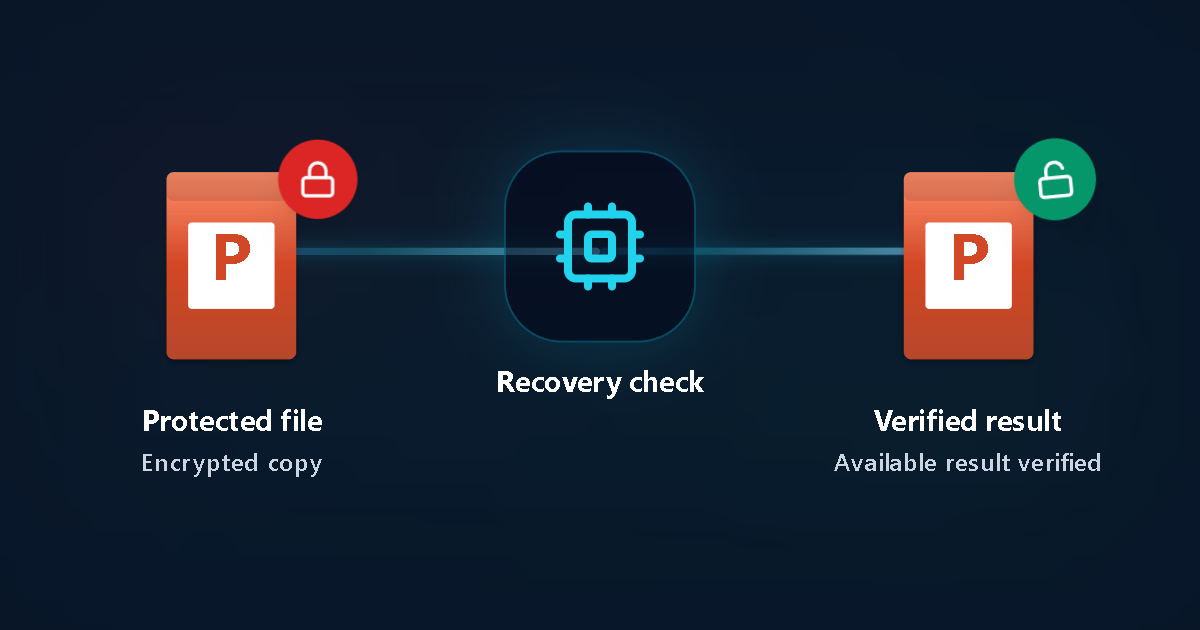
保護ファイル
暗号化されたコピー
復元チェック
検証結果
利用可能な結果を確認
暗号化方式の違い・技術仕様・事前チェック項目を見る
状況別の確認と復元ステップ
1. パスワード入力画面のボタンを確認する
「読み取り専用」がない場合は、開封自体を制限する暗号化ロックです。
2. 旧形式(.ppt)と現行形式(.pptx / .pptm)を区別する
アップロード時に旧40bit RC4と現行AES-128/256を自動判定します。
3. 「最終版としてマーク」の黄色いバーを除外する
パスワード保護ではないため、「編集する」をクリックするだけで解除できます。
4. 初期費用0円のPassword Recoveryまたはローカルハッシュ診断を実行
ブラウザからコピーを試すか、機密資料はファイル非送信のハッシュ抽出をご利用ください。
技術的な違いと注意点
PowerPointの3つの保護機能の違い
- 読み取りパスワード:AESまたはRC4による完全暗号化(一致なしでは閲覧不可)。
- 書き込みパスワード:誤編集防止の制限(読み取り専用でスライド表示が可能)。
- 最終版にする:パスワード不要のステータス表示のみ。
プライバシー保護と24時間自動削除
- ご自身が所有または正当な権限を持つファイルのみアップロードしてください。
- ワンタイムパスワード(OTP)や外部アカウントの認証情報は入力しないでください。
- アップロードされたファイルは24時間以内に自動削除されます。
よくあるケース
会議・プレゼン直前に開けなくなったPPTX資料
ソフトのインストール不要でWindows・Macのブラウザから即座にチェック。
2000年代に作成された古い.pptプレゼンファイル
レガシーOfficeヘッダーを自動検出し最適な経路で処理。
よくある質問
暗号化された.pptxを.zipにリネームすれば中身を見られますか?
いいえ。読み取りパスワード付きのPPTXは暗号化されたEncryptedPackageコンテナに格納されるため、ZIPとしては展開できません。
Mac環境でも利用できますか?
はい。専用クラウド計算インフラ上で処理するため、OSを問わずブラウザだけで完結します。
社外秘のプレゼンをアップロードせずに診断できますか?
はい。ローカル環境でOfficeハッシュ値のみを抽出して送信する方法に対応しています。
Password Recoveryを開始する時点で料金は発生しますか?
いいえ、前払いは一切不要です。検証済みの利用可能な結果が見つかった場合のみ、専用ステータスページに正確な価格と選択肢が表示されます。Deep Password RecoveryやBrute Forceは別途選択できる追加モードです。
関連する復元ガイド
- PowerPointパスワード回復ガイド
- 古いOfficeファイル(.ppt/.doc/.xls)の解除
- ファイルを送らないローカルハッシュ抽出
- 日本語ガイド一覧
- PDFパスワード復元
- Excelパスワード復元
- ZIPパスワード復元
- RARパスワード復元
公式ドキュメント・仕様
LostMyPassPro vs PassFab for PowerPoint vs 別名保存 / XML編集
クラウドGPU復元、デスクトップソフト、ローカルXML解除を比較します。
| 比較項目 | LostMyPassPro(クラウドGPU) | デスクトップソフト(PassFab / Passper等) | 読み取り専用保存 / XML編集 |
|---|---|---|---|
| AES-256読み取り暗号化の復元 | 対応 — クラウドGPUクラスターで事前支払い不要スタート | 個人PCのCPU/GPU性能に強く制限される | 非対応 — 書き込み/読み取り専用ロックのみ対象 |
| インストール不要(Mac・Windows・スマホ) | 対応 — ブラウザ完結、ローカルハッシュ送信にも対応 | ソフトのダウンロード・インストールが必要 | 手動でのファイル操作が必要 |
| 支払い前の透明性 | 事前支払い不要;検証済み結果と価格を確認してから購入 | 事前ライセンス購入が必要 | 無料だが読み取り暗号化には無効 |
保護されたファイルを今すぐ確認しますか?
ソフト不要・前払い不要でブラウザから安全にPassword Recoveryを開始できます。