

日本 · 給与明細・税務・銀行PDF
源泉徴収票・給与明細・銀行明細PDFが開けないときの確認手順
日本では、Web給与明細や源泉徴収票、税理士事務所から届く確定申告書控え、カード・銀行のメール明細PDFに開封パスワードが設定されることが一般的です。復元を試す前に、まず発行元の案内メールや公式マイページからの再取得を確認してください。
最初に案内メールの規則と公式ポータル再取得を確認
e-Tax(確定申告書等作成コーナー)やマイナポータル、銀行・カード会社(三井住友・三菱UFJ・みずほ・楽天など)の公式アプリ/会員サイトにログインして直接保存したPDFには、通常個別の開封パスワードはかかりません。パスワード入力を求められるのは、人事労務システム(SmartHR・freee・マネーフォワード・弥生など)のメール添付や税理士送付ファイルが中心です。
源泉徴収票・確定申告・銀行PDFの暗号化タイプ比較
日本の給与明細や銀行明細PDFは発行元の固定ルールで開く場合が多く、解除できない場合のみ実際の暗号化方式(RC4 / AES)に応じた復元が必要になります。
| 保護レイヤー | 暗号化 / KDF仕様 | ローカル解除可否 | 復元の現実 |
|---|---|---|---|
| 発行元の固定ルール(給与明細・銀行・証券PDF) | 生年月日(YYYYMMDD)、社員番号、郵便番号、口座番号下4桁など | はい — 送付メールやWeb明細の案内を確認して無料で開けます | 公式ルールで開ける場合はパスワード復元サービス不要です |
| 印刷・編集制限のみ(パスワードなしで本文が開く) | ユーザーパスワード空欄;/O・/P権限フラグのみ | はい — Chrome、Edge、Macプレビューで内容を確認可能 | 中身が読めるなら閲覧パスワード解析は不要です |
| 旧式PDF 1.1〜1.3 閲覧パスワード(40bit RC4) | 40ビットRC4(モード10400、2^40決定論的鍵空間) | いいえ — 文書全体が暗号化されています | 確認済み40bit RC4ファイルは事前支払い不要で100%復元保証 |
| 現代の銀行・確定申告PDF(AES-128 / AES-256 R5・R6) | AES-128(MD5)またはAES-256 + 反復SHA-256/384/512 | いいえ — 無料Web解除サイトは閲覧パスワード未入力では失敗します | クラウドGPU辞書・ルール・ヒント解析(事前支払い不要で開始) |
安全上の注意:マイナンバー、銀行暗証番号、ワンタイムパスワード(OTP)は絶対に共有しないでください。アップロードしたPDFは最長24時間以内に自動削除されます。
アップロード前の30秒無料セルフチェック(源泉徴収票・銀行PDF)
まずファイルのコピーで以下の3点を確認してください。
- e-Tax、勤務先の給与ポータル、銀行アプリから再ダウンロードできないか確認し、送付メール記載の規則(半角数字・大文字小文字)を再チェックします。
- ChromeまたはEdgeで開き、パスワード入力なしで金額が表示されるなら権限ロックのみであり、閲覧パスワード復元は不要です。
- 再取得できない古いPDFで閲覧パスワードが求められ続ける場合は、上のフォームへドロップして事前支払い不要で暗号化判定を開始してください。
機密性の高い確定申告控えは、ファイル本体を送らずローカル抽出したハッシュのみ提出することも可能です。
ロックされたPDFを安全に開く3ステップ
1. 送付メール・別送通知の規則を確認
生年月日8桁(YYYYMMDD)・社員番号・電話番号下4桁・別送メール記載のパスワードなど、発行元の指定形式と半角英数字入力を確認します。
2. 労務ポータル・e-Tax・銀行Webから再ダウンロード
在籍中のWeb給与システム、e-Taxメッセージボックス、インターネットバンキングにログインできる場合は、再出力が最も確実で無料です。
3. 再取得できない古い自己所有PDFはPassword Recoveryへ
退職後でアカウントが失効している場合や自分で設定したパスワードを忘れた場合は、前払い不要(初期費用0円)のPassword Recoveryで解析できます。
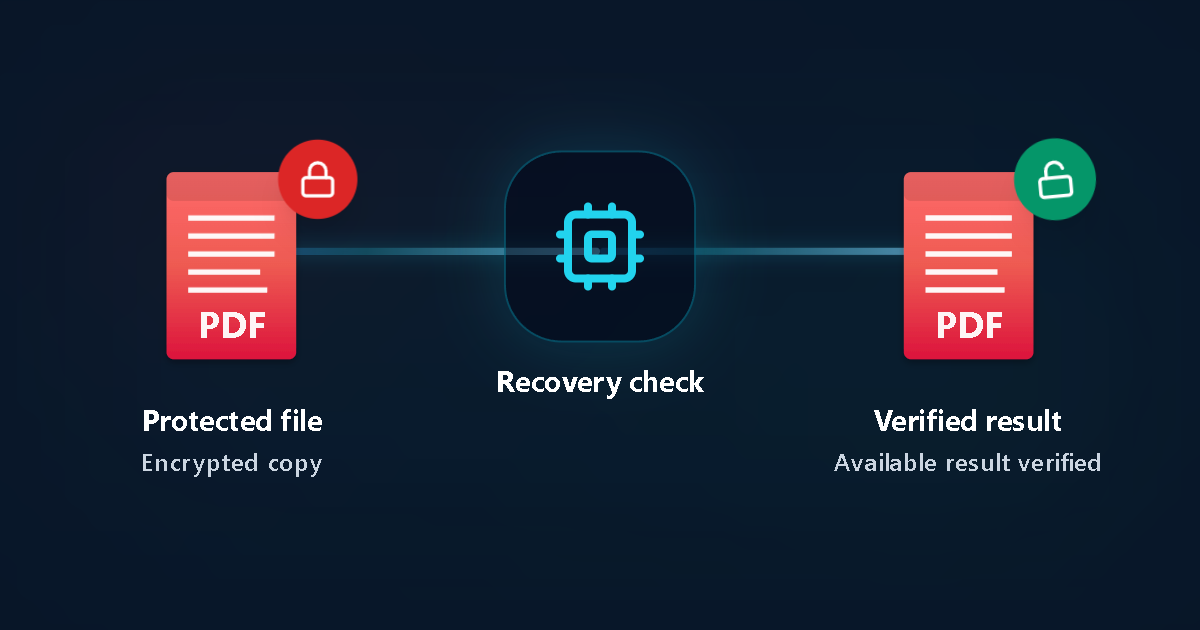
保護ファイル
暗号化されたコピー
復元チェック
検証結果
利用可能な結果を確認
復元チェック前に確認すべき実務チェックリスト
開けない源泉徴収票・明細PDFの確認ステップ
全角・半角と前後の空白を確認する
スマートフォンやPCでコピー&ペーストした際、全角数字や末尾スペースが入ると正しいパスワードでもエラーになります。
開封パスワードと印刷・編集制限を区別する
画面上で内容が読めるものの印刷だけできない場合は、開封パスワードではなく権限パスワード(オーナー制限)です。
公式アプリ・会員サイトから再取得する
銀行・クレジットカード明細やe-Tax控えは、正規ログイン後のダウンロード機能を使えば暗号化なしのPDFを取得できる場合があります。
マイナンバーや銀行暗証番号は絶対に入力しない
マイナンバー(個人番号)、ネットバンキングのログイン情報、ワンタイムパスワード(OTP)、キャッシュカード暗証番号は絶対に入力・共有しないでください。
権限のあるPDFコピーをブラウザからアップロード
ソフトのインストールは不要です。暗号化バージョンを自動判定し、対応プロファイルで検索を開始します。
検証済み結果と料金を確認してから判断
Password Recoveryは開始無料です。発見された場合のみ、専用ステータス画面で料金を確認してからロック解除を選べます。
知っておきたい基礎知識と安全対策
日本のPDF運用でよくある注意点
- 日本の全銀行・全企業に共通する「万能パスワード」は存在しません。発行システムごとの案内が唯一の基準です。
- PPAP(別送パスワード付きメール)で届いた古いPDFは、当時の受信箱で同日・同一送信者の2通目を検索すると見つかることがあります。
プライバシーと自動削除
- ご自身が所有または正当な権限を持つファイルのみご利用ください。
- アップロードされたファイルは24時間以内に自動削除されます。
よくあるご相談ケース
退職した会社の源泉徴収票・給与明細PDF
労務ポータルに入れない場合でも、設定されやすい生年月日形式や心当たりの文字列を安全な範囲でヒント指定できます。
数年前に税理士・会計事務所から受け取った決算・確定申告PDF
当時のメールで別送パスワードが見つからない場合、ブラウザからPassword Recoveryを実行して復元可否を確認できます。
源泉徴収票・給与明細・銀行PDFのよくある質問
e-Taxで作った確定申告書PDFに初期パスワードはありますか?
確定申告書等作成コーナーからご自身で保存した控えPDFには、通常自動で開封パスワードは設定されません。税理士事務所や会計ソフト経由で暗号化された場合は送信元の案内をご確認ください。
給与明細PDFのパスワードで多い形式は何ですか?
企業やシステムにより異なりますが、西暦生年月日8桁(例:19900401)、社員番号、または初回案内で通知された個別コードが使われる例が多く見られます。必ず会社の案内メールをご確認ください。
Password Recoveryの開始に料金はかかりますか?
いいえ。Password Recoveryは前払い不要で開始でき、結果が見つかり購入を選んだ場合のみ料金が発生します。
マイナンバーや銀行のワンタイムパスワードをヒントに入れてもよいですか?
絶対に入れないでください。個人番号(マイナンバー)や金融機関の認証情報は一切入力しないでください。
MacやiPhoneからでも利用できますか?
はい。ブラウザ完結型のため、Windows・Mac・iPhone・Androidすべてでソフト不要でご利用いただけます。
関連ガイド
公式リファレンス
LostMyPassPro vs Smallpdf / iLovePDF vs デスクトップソフト(PassFab)
源泉徴収票・給与明細・銀行明細PDFのパスワード復元方法を比較します。
| 比較項目 | LostMyPassPro(クラウドGPU) | デスクトップソフト(PassFab / Passper等) | 無料Webツール(Smallpdf / iLovePDF) |
|---|---|---|---|
| 不明な閲覧パスワード(AES-128/256・RC4)の復元 | 対応 — クラウドGPUクラスターでRC4・AES-128/256を解析 | 対応するが、自宅PCのCPU/GPU性能に強く制限される | 非対応 — 現在の閲覧パスワード入力を求められて停止 |
| インストール不要・ローカルハッシュ対応 | 対応 — ブラウザ完結(スマホ・Mac・Windows)+ローカルハッシュ提出可 | PCへのソフトダウンロード・インストールが必要 | ブラウザ完結だが印刷・コピー制限解除のみ |
| 事前支払い不要と24時間自動削除 | 事前支払い不要で開始;ファイルは最長24時間以内に自動削除 | 事前ライセンス購入またはサブスクリプション必須 | 閲覧パスワード暗号化は解除不可 |
再取得できない古いPDFでお困りですか?
ご自身のPDFコピーをアップロードして、前払い不要のPassword Recoveryをお試しください。