

Nederlands · Excel Openen vs Blad
Excel-wachtwoord bij openen of beveiligd werkblad? Zo ziet u het
In Excel bestaan twee heel verschillende beveiligingen: versleuteling met een openwachtwoord voor de hele werkmap en bladbeveiliging waarmee alleen het bewerken van zichtbare cellen wordt beperkt.
Kunt u de werkbladen en cijfers al zien?
Verschijnt het wachtwoordvenster voordat er één cel zichtbaar is, dan is het bestand versleuteld (openwachtwoord). Ziet u de tabel wel maar mag u niets typen, dan is het bladbeveiliging.
Excel-beveiliging: bestandsversleuteling vs werkbladbeveiliging (XML)
Een werkmap die cellen al toont maar bewerken blokkeert gebruikt XML, heel anders dan volledige openingsversleuteling.
| Beveiligingslaag | Versleuteling / KDF | Lokaal oplosbaar? | Herstelpraktijk |
|---|---|---|---|
| Werkblad- of structuurbeveiliging (.xlsx / .xlsm) | XML-tag <sheetProtection/> in xl/worksheets/ | Ja — gratis lokaal op te heffen als cellen al zichtbaar zijn | Geen betaalde herstelservice nodig bij louter bewerkingsbeveiliging |
| Excel 97–2003 Openingswachtwoord (.xls) | 40-bits RC4 CryptoAPI (profiel 9700) | Nee — de volledige binaire werkmapstroom is versleuteld | 100% gegarandeerde toegang na bevestiging van het 40-bits profiel, zonder vooruitbetaling |
| Excel 2007–2010 (.xlsx / .xlsm / .xlsb) | AES-128-CBC + SHA-1 (100.000 rondes) | Nee — opgeslagen in binaire OLE2-container EncryptedPackage | Cloud-GPU-zoektocht met woordenboeken, mutaties en hints |
| Excel 2013–2024 / Microsoft 365 | AES-256-CBC + SHA-512 (100.000+ rondes) | Nee — extreem traag op gewone laptop-CPU’s | Parallel cloud-GPU-cluster + gerichte Deep-hints |
Macrobestanden (.xlsm) en binaire werkmappen (.xlsb) worden veilig gecontroleerd zonder VBA te beschadigen; bewaar altijd een originele back-up.
Check in 20 seconden of uw Excel echt versleuteld is
Controleer dit eerst op een kopie voordat u betaalde herstelsoftware koopt.
- Open de kopie in Excel of LibreOffice Calc. Ziet u de cellen (ook in alleen-lezen), dan is het werkbladbeveiliging en geen volledige versleuteling.
- Inspecteer .xlsx/.xlsm met 7-Zip (7z l werkmap.xlsx): een versleuteld bestand toont EncryptionInfo en EncryptedPackage in plaats van mappen zoals xl/worksheets/.
- Vraagt Excel direct om een wachtwoord vóór het tonen van gegevens, upload dan de kopie hierboven voor automatische profielherkenning (9400/9500/9600/9700) zonder vooruitbetaling.
Voor vertrouwelijke bedrijfsbestanden kunt u ook enkel de lokaal geëxtraheerde Office-hash indienen.
Van bestandsupload naar geverifieerd resultaat in 3 stappen
1. Upload een geautoriseerde kopie in uw browser
Geen software-installatie nodig op Windows, Mac of telefoon. Bewaar altijd een ongewijzigde back-up van het origineel.
2. Automatische detectie van beveiliging
De service herkent het exacte versleutelingsprofiel en test kandidaten in een geïsoleerde omgeving.
3. Bekijk bewijs en prijs vóór betaling
Password Recovery start zonder vooruitbetaling (€ 0 vooraf). U beslist pas na een geverifieerd resultaat of u wilt ontgrendelen.
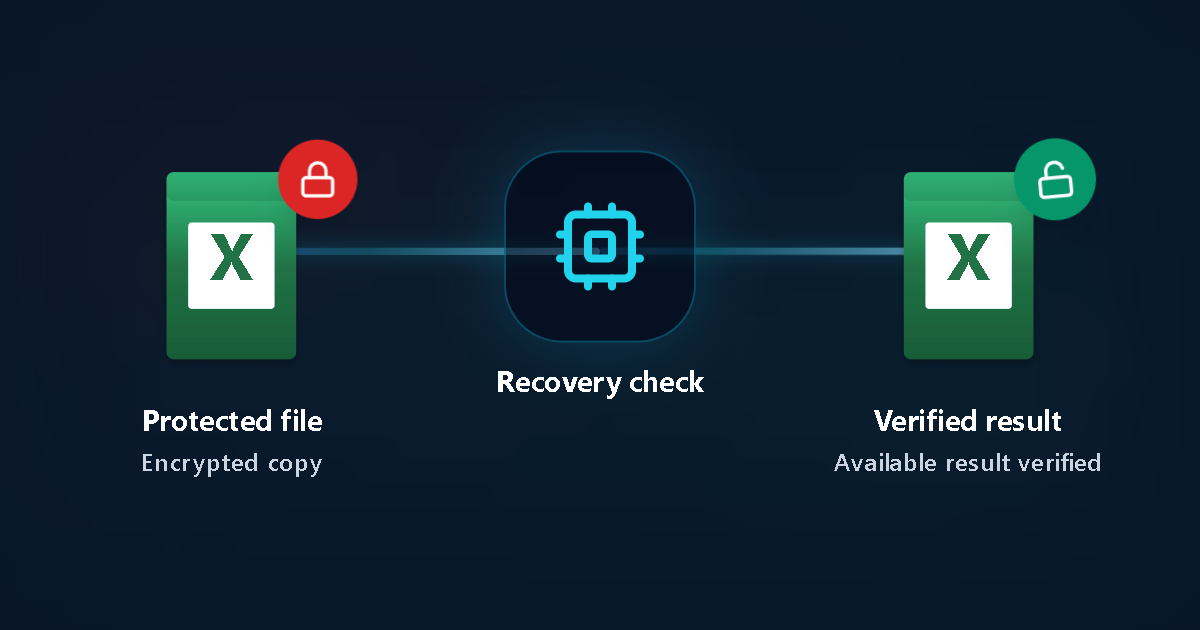
Protected file
Encrypted copy
Recovery check
Verified result
Available result verified
Technische details, versleuteling en controlelijst bekijken
Praktische stappen voor diagnose en herstel
1. Let op het exacte moment van de melding
Geen werkblad zichtbaar = bestandsversleuteling. Melding pas bij typen = blad- of structuurbeveiliging.
2. Bewerk nooit uw enige origineel handmatig als .zip
Een met een openwachtwoord versleutelde .xlsx is geen open ZIP-map; handmatige ingrepen kunnen het bestand beschadigen.
3. Controleer of „Alleen-lezen“ beschikbaar is
Bij een wijzigingswachtwoord kunt u de werkmap vaak direct als alleen-lezen openen en inzien.
4. Gebruik Password Recovery bij een vergeten openwachtwoord
Upload een kopie in de browser om XLS- of XLSX-versleuteling zonder kosten vooraf te laten analyseren.
Belangrijke technische verschillen & grenzen
Werkmapversleuteling versus celvergrendeling
- „Versleutelen met wachtwoord“ past in moderne .xlsx-bestanden sterke AES-versleuteling toe.
- „Blad beveiligen“ voorkomt per ongeluk overschrijven van formules zonder het openen te blokkeren.
- Oudere .xls-werkmappen (40-bit RC4) komen vaak in aanmerking voor gegarandeerde ontsleuteling.
Privacy & automatische verwijdering binnen 24 uur
- Alleen bedoeld voor eigen bestanden of bestanden waarvoor u toestemming hebt.
- Voer nooit bankcodes, eenmalige wachtwoorden (OTP) of accountlogins in.
- Geüploade bestanden worden binnen 24 uur automatisch verwijderd.
Veelvoorkomende situaties
Financieel overzicht opent helemaal niet zonder wachtwoord
Openversleuteling — start een gratis Password Recovery met bekende woord- of jaarhints.
Werkmap opent normaal maar cellen weigeren invoer
Bladbeveiliging op een reeds geopend Excel-bestand.
Veelgestelde vragen
Versleutelt bladbeveiliging mijn hele Excel-bestand?
Nee, bladbeveiliging beperkt alleen bewerkingen; gebruik werkmapversleuteling om openen te blokkeren.
Waarom werkt hernoemen naar .zip niet bij een openwachtwoord?
Omdat Excel versleutelde .xlsx-bestanden opslaat in een versleutelde container in plaats van een leesbaar ZIP-pakket.
Werkt de online controle voor zowel .xls als .xlsx?
Ja, beide formaten worden automatisch herkend in de browser.
Betaal ik vooraf voor een Password Recovery?
Nee. Password Recovery begint zonder kosten vooraf. Zodra er een geverifieerd resultaat beschikbaar is, toont uw privéstauspagina de beschikbare opties en exacte prijs. Deep Password Recovery en Brute Force zijn aparte optionele zoekmodi.
Gerelateerde handleidingen
- Alle Nederlandse handleidingen
- PDF-wachtwoord herstellen
- Excel-wachtwoord herstellen
- ZIP-wachtwoord herstellen
- RAR-wachtwoord herstellen
Officiële specificaties
LostMyPassPro vs PassFab / Passper voor Excel vs handmatige XML-trucs
Vergelijk cloud-GPU-snelheid zonder installatie met betaalde .exe-programma’s en XML-bewerking.
| Criterium | LostMyPassPro (Cloud-GPU) | Desktopsoftware (PassFab / Passper) | Handmatige XML-bewerking / CLI |
|---|---|---|---|
| Werkt op Mac, Windows, Linux en mobiel | 100% in de browser — niets te installeren | Vereist installatie op Windows of macOS (.exe/.dmg) | XML-truc werkt niet op versleutelde openingswachtwoorden |
| Snelheid bij Excel 2013+ AES-256 (100k SHA-512) | Speciaal multi-GPU-cluster zonder lokale oververhitting | Beperkt door eigen laptop-CPU/GPU | Vereist eigen krachtige videokaart en handmatige regels |
| Bewijs vóór betaling | Startcontrole zonder vooruitbetaling; betalen pas na verificatie | Betaalde licentie vereist voordat het volledige wachtwoord zichtbaar is | Gratis, maar technisch omslachtig |
Klaar om uw beveiligde bestand te controleren?
Upload een geautoriseerde kopie in uw browser en start Password Recovery zonder vooruitbetaling.