

Nederlands · Vergelijking vs Smallpdf
LostMyPassPro vs. Smallpdf: welke tool hebt u nodig voor uw beveiligde PDF?
Smallpdf en LostMyPassPro verschijnen vaak bij dezelfde zoekopdrachten rond PDF-wachtwoorden, maar lossen twee totaal andere problemen op.
Het kernverschil: kent u het wachtwoord nog of bent u het kwijt?
Smallpdf is een algemene PDF-toolkit (samenvoegen, comprimeren, converteren) en kan een openwachtwoord pas strippen nadat u dat wachtwoord zelf hebt ingevoerd. Weet u het wachtwoord niet meer, dan gebruikt u LostMyPassPro om het daadwerkelijk te herstellen — met een gratis Password Recovery vooraf.
PDF-versleuteling: eigenaarswachtwoord vs openingswachtwoord
Een PDF kent twee totaal verschillende sloten: afdruk-/kopieerbeperkingen (pagina’s openen al) of een openingswachtwoord dat alle inhoud versleutelt.
| Beveiligingslaag | Versleuteling / KDF | Lokaal oplosbaar? | Herstelpraktijk |
|---|---|---|---|
| Alleen afdruk- / kopieerbeperkingen (opent zonder wachtwoord) | Leeg gebruikerswachtwoord; /O- en /P-rechtenvlaggen | Ja — pagina’s openen al in Chrome, Edge of macOS Voorvertoning | Geen zoektocht naar openingswachtwoord nodig als tekst al zichtbaar is |
| PDF 1.1–1.3 Openingswachtwoord (Acrobat 3–5) | 40-bits RC4 (Modus 10400, deterministische 2^40 sleutelruimte) | Nee — het volledige document is versleuteld | 100% gegarandeerde ontgrendeling bij geverifieerd 40-bits RC4-profiel, zonder vooruitbetaling |
| PDF 1.4–1.6 Openingswachtwoord (Acrobat 6–8) | 128-bits RC4 of AES-128 (MD5-sleutelafleiding) | Nee — gratis web-ontgrendelaars falen zonder openingssleutel | Cloud-GPU-zoektocht met woordenboeken, regels en hints zonder vooruitbetaling |
| PDF 1.7 Ext. 3 / PDF 2.0 (R5 & R6) | AES-256 + iteratieve SHA-256/384/512-lus | Nee — een lokale CPU test slechts enkele honderden sleutels per seconde | Gedistribueerde GPU-clusters gecombineerd met uw wachtwoordhints |
Let op: gratis websites zoals Smallpdf of iLovePDF verwijderen alleen rechtenbeperkingen bij PDF’s die al zonder wachtwoord openen.
Gratis 30-seconden-check voordat u betaalt
Controleer eerst op een kopie of het gaat om echte versleuteling of alleen om afdrukbeperkingen.
- Open de PDF in Google Chrome, Edge of macOS Voorvertoning. Verschijnen de pagina’s direct en is alleen afdrukken of kopiëren geblokkeerd, dan gaat het om een eigenaarsbeperking.
- Optioneel via terminal: voer pdfinfo document.pdf uit en bekijk de regel Encrypted (AES:yes, print:no).
- Bij bankafschriften, loonstroken of belasting-PDF’s controleert u eerst de begeleidende e-mail: afzenders gebruiken vaak geboortedatum of postcode.
- Vraagt de PDF direct om een wachtwoord voordat pagina’s zichtbaar zijn, upload dan de toegestane kopie hierboven voor controle zonder vooruitbetaling.
Geüploade bestanden worden na verwerking verwijderd en uiterlijk binnen 24 uur.
Van bestandsupload naar geverifieerd resultaat in 3 stappen
1. Upload een geautoriseerde kopie in uw browser
Geen software-installatie nodig op Windows, Mac of telefoon. Bewaar altijd een ongewijzigde back-up van het origineel.
2. Automatische detectie van beveiliging
De service herkent het exacte versleutelingsprofiel en test kandidaten in een geïsoleerde omgeving.
3. Bekijk bewijs en prijs vóór betaling
Password Recovery start zonder vooruitbetaling (€ 0 vooraf). U beslist pas na een geverifieerd resultaat of u wilt ontgrendelen.
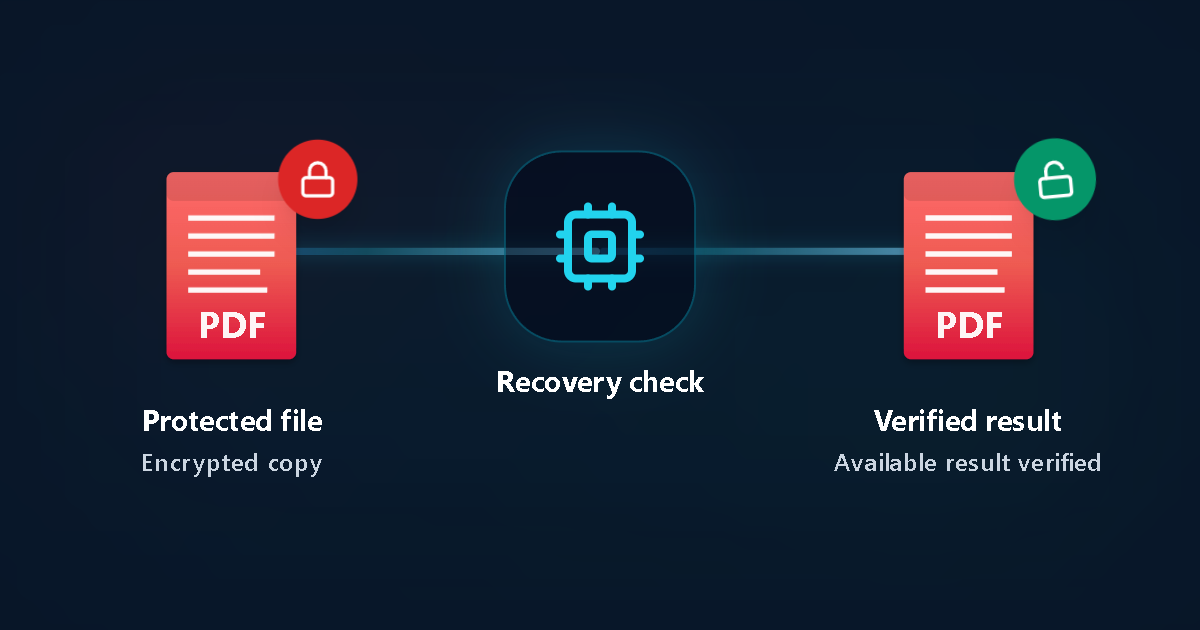
Protected file
Encrypted copy
Recovery check
Verified result
Available result verified
Technische details, versleuteling en controlelijst bekijken
Praktische stappen voor diagnose en herstel
1. Controleer welk slot op de PDF zit
Vraagt het bestand direct vóór weergave om een code, dan gaat het om een echt openwachtwoord.
2. Kent u het wachtwoord nog wel?
Voer het eenmalig in om een onbeveiligde kopie op te slaan.
3. Bent u het wachtwoord echt vergeten?
Upload een kopie bij LostMyPassPro voor automatische 40-bit RC4- of AES-analyse.
4. Eén plek voor meerdere formaten
Naast PDF ondersteunt LostMyPassPro ook Word, Excel, PowerPoint, ZIP, RAR en 7z.
Belangrijke technische verschillen & grenzen
Praktische vergelijking
- Werkt zonder dat u het openwachtwoord kent: Ja (LostMyPassPro) vs. Nee (Smallpdf).
- PDF’s bewerken, splitsen en converteren: Ja (Smallpdf) vs. gericht op wachtwoordherstel (LostMyPassPro).
- Geen doorlopend editor-abonnement nodig: € 0 start bij Password Recovery.
Privacy & automatische verwijdering binnen 24 uur
- Alleen bedoeld voor eigen bestanden of bestanden waarvoor u toestemming hebt.
- Voer nooit bankcodes, eenmalige wachtwoorden (OTP) of accountlogins in.
- Geüploade bestanden worden binnen 24 uur automatisch verwijderd.
Veelvoorkomende situaties
Oude PDF of belangrijk stuk waarvan niemand het wachtwoord nog weet
Gerichte wachtwoordherstel-check bij LostMyPassPro.
Eigen PDF waarvan u het wachtwoord kent maar wilt verwijderen
Direct strippen na invoer van het bekende wachtwoord.
Veelgestelde vragen
Kan Smallpdf een vergeten PDF-openwachtwoord achterhalen?
Nee, bij versleutelde opening vraagt Smallpdf u eerst het juiste wachtwoord in te typen.
Helpt een betaald Smallpdf-abonnement bij een verloren wachtwoord?
Nee, Pro verhoogt daglimieten voor bewerking maar voert geen wachtwoordherstel uit.
Kost de eerste controle bij LostMyPassPro geld?
Nee, Password Recovery start zonder vooruitbetaling.
Betaal ik vooraf voor een Password Recovery?
Nee. Password Recovery begint zonder kosten vooraf. Zodra er een geverifieerd resultaat beschikbaar is, toont uw privéstauspagina de beschikbare opties en exacte prijs. Deep Password Recovery en Brute Force zijn aparte optionele zoekmodi.
Gerelateerde handleidingen
- Beveiligde PDF openen (stappenplan)
- LostMyPass Review & Status 2026
- Alle Nederlandse handleidingen
- PDF-wachtwoord herstellen
- Excel-wachtwoord herstellen
- ZIP-wachtwoord herstellen
- RAR-wachtwoord herstellen
Officiële specificaties
LostMyPassPro vs Smallpdf / iLovePDF vs desktopsoftware (PassFab)
Vergelijk cloud-GPU-herstel in de browser met gratis webtools en te installeren Windows-programma’s.
| Criterium | LostMyPassPro (Cloud-GPU) | Desktopsoftware (PassFab / Passper) | Webtools (Smallpdf / iLovePDF) |
|---|---|---|---|
| Herstelt onbekende openingswachtwoorden (AES-128/256 & RC4) | Ja — cloud-GPU-cluster voor RC4-40, RC4-128, AES-128 en AES-256 | Ja, maar beperkt tot de CPU/GPU van uw eigen laptop | Nee — vraagt eerst om het huidige openingswachtwoord |
| Zonder installatie (Windows, Mac, iOS, Android) | Ja — 100% browser + optionele lokale hash zonder bestandsupload | Installatie van Windows- of Mac-software vereist | In de browser, maar alleen voor afdruk-/kopieerbeperkingen |
| Kostenrisico vóór bewijs | Startcontrole zonder vooruitbetaling; betalen pas na geverifieerd resultaat | Betaalde licentie of abonnement vooraf vereist | Daglimieten en geen ontsleuteling van onbekende openingswachtwoorden |
Klaar om uw beveiligde bestand te controleren?
Upload een geautoriseerde kopie in uw browser en start Password Recovery zonder vooruitbetaling.