

Українська · B2B та ІТ-відділи · Корпоративні Файли Office
Відновлення доступу до бізнес-файлів Office: інструкція для ІТ, бухгалтерії та юристів
Коли важливий договір Word, фінансова модель Excel або презентація PowerPoint виявляються заблокованими після звільнення працівника чи перед аудитом, ІТ-фахівцям потрібно спершу відокремити криптографічний пароль файлу від обмежень редагування та прав облікового запису Microsoft 365.
Скидання пароля Microsoft 365 не знімає пароль відкриття самого файлу
Якщо Office вимагає пароль до показу будь-якого вмісту, документ зашифрований внутрішньо (а службовий механізм Microsoft DocRecrypt працює лише для файлів, створених після попереднього налаштування сертифіката). Спершу перевірте історію версій у SharePoint/OneDrive, зафіксуйте письмовий дозвіл керівництва й скористайтеся Password Recovery за $0 на старті або локальним хешем без завантаження файлу.
Захист Excel: шифрування відкриття vs захист аркуша (XML)
Якщо таблиця відкривається і дані видно, це не повне шифрування — таку різницю варто перевірити до оплати будь-якого сервісу.
| Рівень захисту | Шифр / KDF | Чи можна локально? | Реальність відновлення |
|---|---|---|---|
| Захист аркуша або структури книги (.xlsx / .xlsm) | XML-тег <sheetProtection/> всередині xl/worksheets/ | Так — знімається безкоштовно, якщо комірки вже відкриваються | Платне відновлення не потрібне, коли дані вже видимі |
| Excel 97–2003 Пароль на відкриття (.xls) | RC4 40-bit CryptoAPI (профіль 9700) | Ні — бінарний потік книги повністю зашифрований | 100% гарантований доступ після підтвердження 40-bit профілю без передоплати |
| Excel 2007–2010 (.xlsx / .xlsm / .xlsb) | AES-128-CBC + SHA-1 (100 000 ітерацій) | Ні — загорнуто в OLE2-контейнер EncryptedPackage | Хмарний GPU-пошук за словниками, правилами та підказками |
| Excel 2013–2024 / Microsoft 365 | AES-256-CBC + SHA-512 (100 000+ ітерацій) | Ні — надзвичайно повільно на процесорі ноутбука | Паралельний GPU-кластер + поглиблений пошук за підказками |
Файли з макросами (.xlsm) та бінарні книги (.xlsb) перевіряються без пошкодження VBA; завжди зберігайте резервну копію оригіналу.
Як за 20 секунд локально перевірити тип захисту Excel
Перевірте копію книги перед запуском платного відновлення.
- Відкрийте копію в Excel або LibreOffice Calc. Якщо комірки видно, але їх не можна редагувати — це захист аркуша (XML), а не шифрування відкриття.
- Перевірте .xlsx/.xlsm через 7-Zip (7z l workbook.xlsx): зашифрований файл показує EncryptionInfo та EncryptedPackage замість тек xl/worksheets/.
- Якщо Excel вимагає пароль ще до відкриття даних, перетягніть копію у форму вище — система автоматично визначить режим (9400/9500/9600/9700) без передоплати.
Для конфіденційних корпоративних таблиць доступна подача лише локально витягнутого Office-хешу.
Від завантаження файлу до перевіреного результату за 3 кроки
1. Завантажте авторизовану копію у браузері
Жодних програм встановлювати не потрібно — працює на Windows, Mac, iPhone та Android. Зберігайте незмінений оригінал окремо.
2. Автоматичне визначення профілю шифрування
Сервіс автоматично розпізнає точний алгоритм захисту файлу та перевіряє кандидатів в ізольованому середовищі.
3. Перевірте підтверджений результат і ціну до оплати
Password Recovery стартує без передоплати (0 $ на старті). Ви платите лише тоді, коли знайдено верифікований результат і ви вирішили його відкрити.
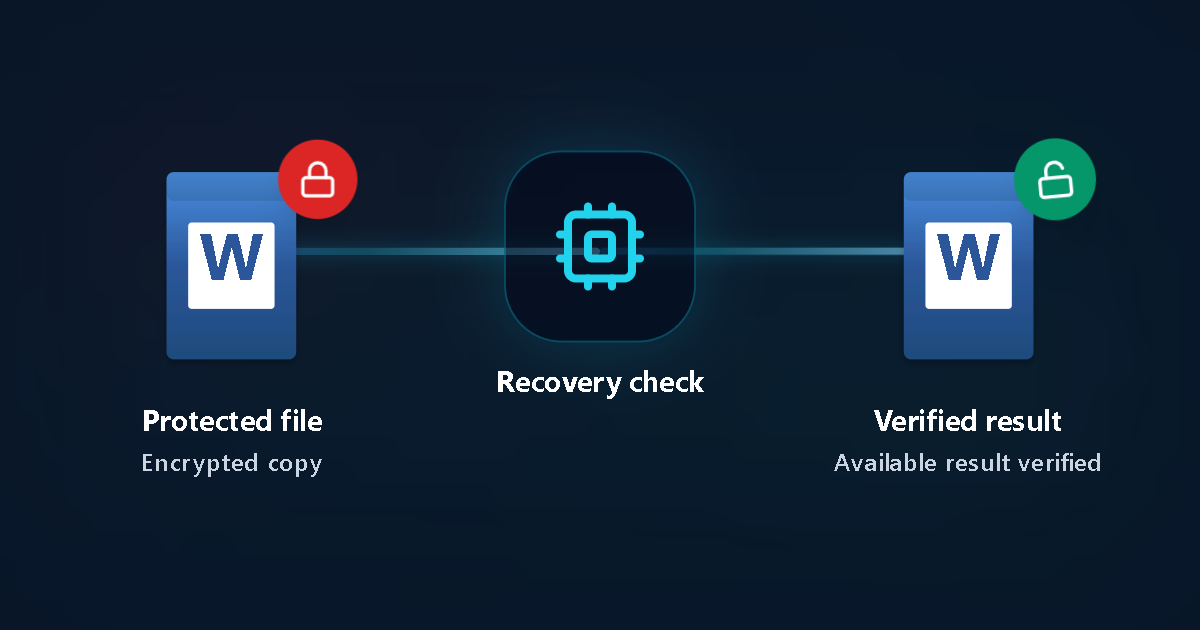
Protected file
Encrypted copy
Recovery check
Verified result
Available result verified
Переглянути технічні деталі, типи захисту та чек-лист
Практичні кроки діагностики та відновлення доступу
1. Визначте тип блокування (відкриття, захист аркуша чи політика M365)
Пароль відкриття повністю приховує вміст; корпоративні мітки Purview керуються через обліковий запис організації.
2. Перевірте резервні копії та історію версій у SharePoint/NAS
Версія документа, збережена до встановлення пароля, часто миттєво вирішує проблему.
3. Оформіть внутрішнє погодження в ІТ-тікеті або листі
Зафіксуйте дозвіл керівника підрозділу чи юридичного відділу перед перевіркою.
4. Оберіть zero-upload локальний хеш або ізольований браузерний тест
Для документів під NDA витягніть локально лише криптографічний хеш Office без передавання таблиць і тексту.
Ключові технічні відмінності та обмеження
Ключові факти для ІТ-адміністраторів і комплаєнсу
- DocRecrypt не дозволяє ретроактивно розблокувати файли, зашифровані без корпоративного ключа.
- Автоматичне розрізнення старих форматів Office 97–2003 (40-біт) і сучасного AES-256 Agile.
- Жодних сторонніх `.exe`-програм на робочих станціях компанії.
Конфіденційність та автовидалення за 24 години
- Завантажуйте лише власні файли або документи, на відновлення яких маєте законний дозвіл.
- Ніколи не вводьте банківські PIN-коди, OTP чи паролі від облікових записів.
- Усі робочі файли автоматично видаляються протягом 24 годин.
Типові ситуації користувачів
Фінансовий звіт Excel від колишнього співробітника
Після офіційного погодження перевірка через локальний хеш без винесення комерційних цифр за межі ПК.
Архівні договори .doc / .xls для перевірки або суду
Миттєва діагностика старого профілю захисту й разова оплата виключно за підтверджений результат.
Поширені запитання
Чи можна перевірити конфіденційний корпоративний файл без завантаження в хмару?
Так. Завдяки локальному витягненню хешу Office передається лише криптографічний відбиток, а сам документ залишається у вас.
Чи потрібно купувати річну корпоративну ліцензію наперед?
Ні. Password Recovery стартує за $0 авансом і без підписок; оплата разова лише після верифікованого результату.
Чи може адміністратор SharePoint видалити пароль із файлу XLSX?
Ні, права доступу до хмарної папки не змінюють ключ шифрування всередині самого контейнера Office.
Чи потрібна передоплата для запуску Password Recovery?
Ні. Початкова перевірка Password Recovery запускається безкоштовно без передоплати. Коли знайдено підтверджений результат, приватна сторінка статусу показує доступні варіанти та точну вартість перед покупкою.
Пов’язані інструкції
- Як витягнути хеш локально без завантаження файлу
- Обробка даних і автовидалення за 24 години
- Порівняння LostMyPassPro та Elcomsoft
- Усі інструкції українською
- Відновлення пароля PDF
- Відновлення пароля Excel
- Відновлення пароля ZIP
- Відновлення пароля RAR
Офіційна документація форматів
LostMyPassPro vs PassFab / Passper для Excel vs ручні скрипти
Порівняйте хмарний GPU-кластер у браузері з платними .exe-утилітами та XML-редагуванням.
| Критерій | LostMyPassPro (хмарні GPU) | Десктопні програми (PassFab / Passper) | Ручне XML-редагування / CLI |
|---|---|---|---|
| Працює на Mac, Windows, Linux і смартфоні | 100% у браузері — жодного встановлення програм | Потрібен інсталятор під Windows або macOS | XML-трюк не працює для зашифрованих на відкриття файлів |
| Швидкість для Excel 2013+ AES-256 (100k SHA-512) | Виділені мульти-GPU без перегріву вашого ПК | Обмежено локальним CPU/GPU ноутбука | Потрібна власна потужна відеокарта й налаштування правил |
| Підтвердження результату до оплати | Старт без передоплати; оплата лише після перевіреного результату | Потрібна платна ліцензія до показу повного пароля | Безкоштовно, але високий технічний поріг |
Готові перевірити свій захищений файл?
Завантажте копію файлу в браузері та запустіть Password Recovery без передоплати.