

Українська · Excel Відкриття vs Аркуш
Пароль на відкриття Excel чи захищений аркуш: у чому різниця
У Microsoft Excel часто плутають два різні механізми: пароль відкриття файлу (криптографічне шифрування всієї книги) та захист аркуша або структури, який лише блокує редагування видимих комірок.
Чи бачите ви вже таблиці та числа на екрані?
Якщо вікно пароля з’являється до завантаження будь-якого аркуша — це шифрування відкриття. Якщо ж книга відкрилася, але при спробі вводу спливає попередження — це захист аркуша.
Захист Excel: шифрування відкриття vs захист аркуша (XML)
Якщо таблиця відкривається і дані видно, це не повне шифрування — таку різницю варто перевірити до оплати будь-якого сервісу.
| Рівень захисту | Шифр / KDF | Чи можна локально? | Реальність відновлення |
|---|---|---|---|
| Захист аркуша або структури книги (.xlsx / .xlsm) | XML-тег <sheetProtection/> всередині xl/worksheets/ | Так — знімається безкоштовно, якщо комірки вже відкриваються | Платне відновлення не потрібне, коли дані вже видимі |
| Excel 97–2003 Пароль на відкриття (.xls) | RC4 40-bit CryptoAPI (профіль 9700) | Ні — бінарний потік книги повністю зашифрований | 100% гарантований доступ після підтвердження 40-bit профілю без передоплати |
| Excel 2007–2010 (.xlsx / .xlsm / .xlsb) | AES-128-CBC + SHA-1 (100 000 ітерацій) | Ні — загорнуто в OLE2-контейнер EncryptedPackage | Хмарний GPU-пошук за словниками, правилами та підказками |
| Excel 2013–2024 / Microsoft 365 | AES-256-CBC + SHA-512 (100 000+ ітерацій) | Ні — надзвичайно повільно на процесорі ноутбука | Паралельний GPU-кластер + поглиблений пошук за підказками |
Файли з макросами (.xlsm) та бінарні книги (.xlsb) перевіряються без пошкодження VBA; завжди зберігайте резервну копію оригіналу.
Як за 20 секунд локально перевірити тип захисту Excel
Перевірте копію книги перед запуском платного відновлення.
- Відкрийте копію в Excel або LibreOffice Calc. Якщо комірки видно, але їх не можна редагувати — це захист аркуша (XML), а не шифрування відкриття.
- Перевірте .xlsx/.xlsm через 7-Zip (7z l workbook.xlsx): зашифрований файл показує EncryptionInfo та EncryptedPackage замість тек xl/worksheets/.
- Якщо Excel вимагає пароль ще до відкриття даних, перетягніть копію у форму вище — система автоматично визначить режим (9400/9500/9600/9700) без передоплати.
Для конфіденційних корпоративних таблиць доступна подача лише локально витягнутого Office-хешу.
Від завантаження файлу до перевіреного результату за 3 кроки
1. Завантажте авторизовану копію у браузері
Жодних програм встановлювати не потрібно — працює на Windows, Mac, iPhone та Android. Зберігайте незмінений оригінал окремо.
2. Автоматичне визначення профілю шифрування
Сервіс автоматично розпізнає точний алгоритм захисту файлу та перевіряє кандидатів в ізольованому середовищі.
3. Перевірте підтверджений результат і ціну до оплати
Password Recovery стартує без передоплати (0 $ на старті). Ви платите лише тоді, коли знайдено верифікований результат і ви вирішили його відкрити.
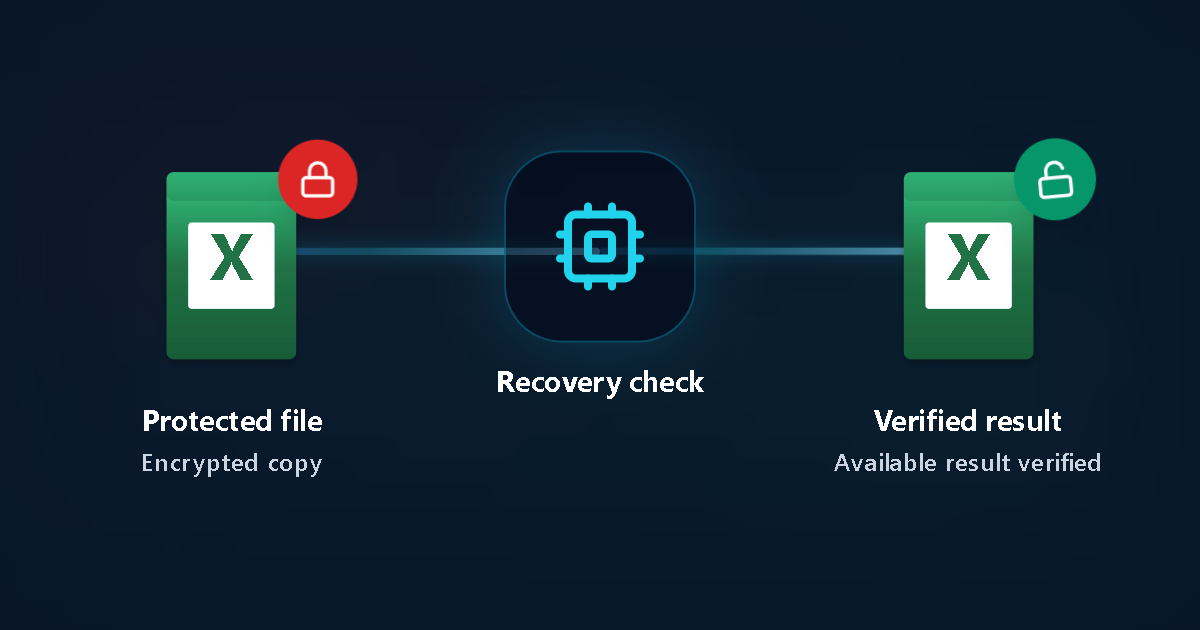
Protected file
Encrypted copy
Recovery check
Verified result
Available result verified
Переглянути технічні деталі, типи захисту та чек-лист
Практичні кроки діагностики та відновлення доступу
1. Зверніть увагу, коли саме з’являється запит
До показу аркушів = шифрування файлу (RC4/AES). Під час кліку по комірці = захист аркуша на вкладці «Рецензування».
2. Не перейменовуйте єдиний зашифрований оригінал у .zip
Зашифрований на відкриття .xlsx зберігається у спеціальному контейнері, тому ручне редагування може пошкодити файл.
3. Перевірте кнопку «Лише для читання»
Якщо встановлено лише пароль на зміну, відкрийте книгу в режимі читання та збережіть потрібні дані.
4. Запустіть Password Recovery для забутого пароля відкриття
Завантажте копію у браузері — система автоматично розпізнає XLS або XLSX без передоплати.
Ключові технічні відмінності та обмеження
Шифрування книги проти блокування комірок
- «Зашифрувати паролем» у сучасному .xlsx закриває весь вміст алгоритмом AES-128/256.
- «Захистити аркуш» оберігає формули від випадкових правок, але не ховає вміст при відкритті.
- Старі файли .xls (40-bit RC4) мають окремий гарантований маршрут дешифрування.
Конфіденційність та автовидалення за 24 години
- Завантажуйте лише власні файли або документи, на відновлення яких маєте законний дозвіл.
- Ніколи не вводьте банківські PIN-коди, OTP чи паролі від облікових записів.
- Усі робочі файли автоматично видаляються протягом 24 годин.
Типові ситуації користувачів
Фінансовий звіт .xlsx не показує жодної вкладки без пароля
Шифрування відкриття — протестуйте копію у безкоштовному Password Recovery із підказками.
Таблиця відкривається, але комірки не редагуються
Активовано захист аркуша, а не пароль відкриття книги.
Поширені запитання
Чи закриває «Захист аркуша» доступ до перегляду файлу Excel?
Ні, для блокування перегляду використовується саме шифрування книги паролем відкриття.
Чому зашифрований .xlsx не відкривається як звичайний ZIP?
Тому що Excel пакує зашифровані книги у бінарний криптоконтейнер замість відкритого ZIP.
Чи підтримуються обидва формати .xls та .xlsx?
Так, обидва формати визначаються автоматично під час завантаження.
Чи потрібна передоплата для запуску Password Recovery?
Ні. Початкова перевірка Password Recovery запускається безкоштовно без передоплати. Коли знайдено підтверджений результат, приватна сторінка статусу показує доступні варіанти та точну вартість перед покупкою.
Пов’язані інструкції
- Усі інструкції українською
- Відновлення пароля PDF
- Відновлення пароля Excel
- Відновлення пароля ZIP
- Відновлення пароля RAR
Офіційна документація форматів
LostMyPassPro vs PassFab / Passper для Excel vs ручні скрипти
Порівняйте хмарний GPU-кластер у браузері з платними .exe-утилітами та XML-редагуванням.
| Критерій | LostMyPassPro (хмарні GPU) | Десктопні програми (PassFab / Passper) | Ручне XML-редагування / CLI |
|---|---|---|---|
| Працює на Mac, Windows, Linux і смартфоні | 100% у браузері — жодного встановлення програм | Потрібен інсталятор під Windows або macOS | XML-трюк не працює для зашифрованих на відкриття файлів |
| Швидкість для Excel 2013+ AES-256 (100k SHA-512) | Виділені мульти-GPU без перегріву вашого ПК | Обмежено локальним CPU/GPU ноутбука | Потрібна власна потужна відеокарта й налаштування правил |
| Підтвердження результату до оплати | Старт без передоплати; оплата лише після перевіреного результату | Потрібна платна ліцензія до показу повного пароля | Безкоштовно, але високий технічний поріг |
Готові перевірити свій захищений файл?
Завантажте копію файлу в браузері та запустіть Password Recovery без передоплати.