

हिन्दी · WORD
Word फ़ाइल नहीं खुल रही? दस्तावेज़ भेजें
अपनी Word फ़ाइल भेजें। फ़ाइल की जाँच, पासवर्ड की खोज और नतीजे का सत्यापन हम संभालते हैं; आपको तकनीकी सेटिंग नहीं करनी पड़ती।
शुरुआत अपनी फ़ाइल से करें, तकनीकी सेटिंग से नहीं
Password Recovery शुरू करने के लिए अग्रिम भुगतान नहीं चाहिए। उपयोग योग्य नतीजा मिलने पर हम उसे सत्यापित करके निजी स्थिति पृष्ठ पर विकल्प और सही कीमत दिखाते हैं। उसके बाद आप तय करते हैं कि नतीजा लेना है या नहीं।
Word सुरक्षा तुलना: Restrict Editing बनाम फ़ाइल ओपन पासवर्ड
यदि दस्तावेज़ का टेक्स्ट पढ़ा जा सकता है तो वह XML लॉक है; बिना पासवर्ड बिल्कुल न खुलना असली एन्क्रिप्शन है।
| सुरक्षा स्तर | एन्क्रिप्शन / KDF | क्या लोकल हल संभव है? | रिकवरी की वास्तविकता |
|---|---|---|---|
| Restrict Editing / Read-Only (.docx) | word/settings.xml में <w:documentProtection/> टैग | हाँ — यदि टेक्स्ट दिख रहा है तो कॉपी से लोकली हट सकता है | पढ़े जा सकने वाले दस्तावेज़ के लिए ओपन पासवर्ड रिकवरी ज़रूरी नहीं |
| Word 97–2003 ओपन पासवर्ड (.doc) | 40-बिट RC4 CryptoAPI (प्रोफ़ाइल 9700) | नहीं — पूरी बाइनरी फ़ाइल एन्क्रिप्टेड है | सत्यापित 40-बिट RC4 प्रोफ़ाइल पर 100% गारंटीड रिकवरी |
| Word 2007–2010 ओपन पासवर्ड (.docx) | AES-128-CBC + SHA-1 (100,000 राउंड) | नहीं — .zip में नाम बदलने से एन्क्रिप्टेड फ़ाइल नहीं खुलती | क्लाउड GPU डिक्शनरी, नियम और हिंट खोज |
| Word 2013–2024 / Microsoft 365 (.docx / .docm) | AES-256-CBC + SHA-512 (100,000+ राउंड) | नहीं — सामान्य CPU पर बहुत धीमा | डिस्ट्रीब्यूटेड GPU क्लस्टर + आपके पासवर्ड संकेत |
केवल अपनी या अधिकृत फ़ाइलों के लिए उपयोग करें; अपलोड फ़ाइल अधिकतम 24 घंटे में स्वतः डिलीट हो जाती है।
मुफ़्त जाँच: Restrict Editing है या असली Word ओपन एन्क्रिप्शन?
हमेशा दस्तावेज़ की एक कॉपी पर ही परीक्षण करें।
- कॉपी को Word या LibreOffice Writer में खोलें: यदि टेक्स्ट साफ़ दिखता है और केवल टाइपिंग बंद है, तो यह Restrict Editing है।
- .docx की कॉपी को .zip नाम देकर 7-Zip में खोलें: word/settings.xml दिखे तो ओपन एन्क्रिप्शन नहीं है; आर्काइव एरर आए तो फ़ाइल OLE2 एन्क्रिप्टेड है।
- यदि कोई भी पेज दिखने से पहले पासवर्ड बॉक्स आए, तो ऊपर फ़ाइल अपलोड कर बिना अग्रिम भुगतान जाँच शुरू करें।
अत्यंत गोपनीय फ़ाइलों के लिए लोकल हैश सबमिट करने का विकल्प भी उपलब्ध है।
फ़ाइल भेजने से सत्यापित नतीजा मिलने तक
1. अपनी फ़ाइल अपलोड करें
अपनी या ऐसी फ़ाइल की कॉपी चुनें जिसे रिकवर करने की आपको अनुमति है। एन्क्रिप्शन का प्रकार या खोज की सेटिंग चुनना ज़रूरी नहीं है।
2. जाँच और खोज हम करते हैं
सेवा फ़ाइल पहचानती है और समर्थित तरीका जाँचती है। मिला हुआ नतीजा सुरक्षित सामग्री पर सत्यापित होता है; केवल अनुमानित पासवर्ड नहीं दिया जाता।
3. नतीजे और कीमत देखकर फैसला करें
निजी स्थिति पृष्ठ पर उपलब्ध विकल्प और सही कीमत दिखती है। Password Recovery के लिए अग्रिम भुगतान नहीं है। अलग से चुनी गई अतिरिक्त खोज की अपनी शर्तें होती हैं।
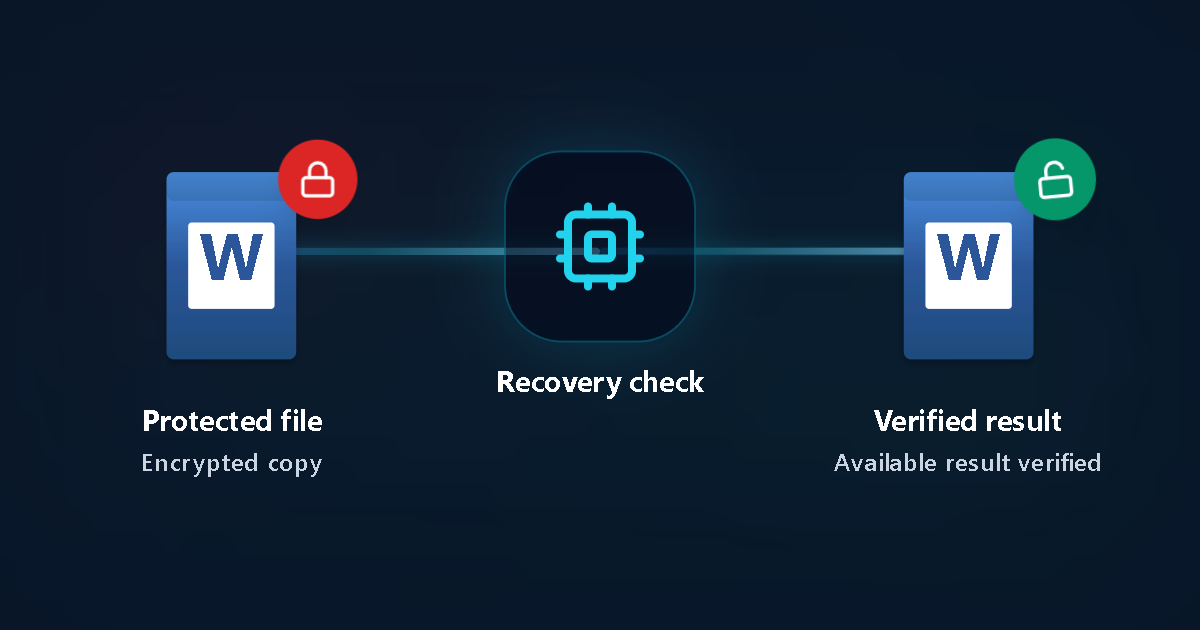
सुरक्षित फ़ाइल
एन्क्रिप्ट की गई प्रति
रिकवरी जाँच
सत्यापित नतीजा
उपलब्ध परिणाम देखें
जानना चाहें तो पढ़ें: पासवर्ड, प्रतिबंध और फ़ाइल की स्थिति
अधिक जानना चाहें तो यह विवरण पढ़ें
Word सामग्री दिखाने से पहले पासवर्ड माँगता है
खोलने की सुरक्षा, केवल पढ़ने वाली स्थिति और संपादन के प्रतिबंध अलग हैं। सेवा फ़ाइल से समर्थित सुरक्षा पहचानती है; आपको पहले यह तय नहीं करना पड़ता।
पढ़ सकते हैं लेकिन बदल नहीं सकते
शेयर करने की अनुमति, केवल पढ़ने का मोड या संपादन का प्रतिबंध वजह हो सकता है। Microsoft खाते का पासवर्ड बदलने से दस्तावेज़ का पासवर्ड अपने-आप नहीं बदलता।
मूल DOC या DOCX सुरक्षित रखें
जाँच के लिए कॉपी का उपयोग करें। एक्सटेंशन बदलना एन्क्रिप्शन नहीं हटाता और वास्तविक फ़ॉर्मेट पहचानना कठिन कर सकता है।
यदि खुलने वाली पुरानी कॉपी उपलब्ध है
अपने पुराने ईमेल, भेजने वाले की कॉपी और अधिकृत संस्करण इतिहास में देख सकते हैं। संगठन के खाते की अनुमति और फ़ाइल का पासवर्ड अलग स्तर हैं।
गारंटी वाला पुराना Word प्रकार पहले पुष्टि किया जाता है
समर्थित पुराने 9700 सुरक्षा प्रकार की पुष्टि होने पर फ़ाइल तक पहुँच बहाल करने की 100% गारंटी है। यह मूल पासवर्ड मिलने की गारंटी नहीं है और केवल DOC एक्सटेंशन से तय नहीं होती।
मूल पासवर्ड के लिए अलग सत्यापन चाहिए
खुलने वाली कॉपी और मूल पासवर्ड एक ही नतीजा नहीं हैं। स्थिति पृष्ठ पर उपलब्ध विकल्प, जाँच का नतीजा और सही कीमत देखने के बाद चुनाव करें।
नतीजे के बारे में ज़रूरी बातें
नतीजे का प्रकार स्पष्ट रहता है
- मूल पासवर्ड मिले बिना भी फ़ाइल तक पहुँच बहाल हो सकती है।
- गारंटी वाला तरीका केवल पात्र सुरक्षा प्रकार की पुष्टि के बाद लागू होता है।
- मूल पासवर्ड केवल सत्यापित नतीजे के रूप में दिया जाता है।
रिकवरी टूल की तैयारी ज़रूरी नहीं है
- फ़ाइल ब्राउज़र से भेज सकते हैं; खोज का सॉफ़्टवेयर इंस्टॉल करना नहीं पड़ता।
- Password Recovery अग्रिम भुगतान के बिना शुरू होता है।
- गोपनीय दस्तावेज़ केवल बाहरी प्रोसेसिंग का अधिकार होने पर भेजें।
आम स्थितियाँ
Word पाठ दिखाने से पहले पासवर्ड माँगता है
फ़ाइल की कॉपी भेजें ताकि सेवा सुरक्षा जाँच सके।
दस्तावेज़ केवल पढ़ने के लिए खुलता है
यह संपादन या खाते की अनुमति का मामला हो सकता है।
अपना पुराना दस्तावेज़ कई साल से बंद है
गारंटी वाले तरीके की पात्रता वास्तविक फ़ाइल से तय होती है, केवल उम्र से नहीं।
अक्सर पूछे जाने वाले सवाल
क्या हर DOC के लिए 100% गारंटी है?
केवल एक्सटेंशन से नहीं। पहुँच की गारंटी पुष्टि किए गए समर्थित पुराने प्रकार, जैसे 9700, पर लागू होती है। मूल पासवर्ड के लिए अलग सत्यापित नतीजा चाहिए।
Microsoft खाते का पासवर्ड बदलने से दस्तावेज़ खुलेगा?
अपने-आप नहीं। खाते और दस्तावेज़ के पासवर्ड अलग हैं। संगठन द्वारा नियंत्रित फ़ाइल के लिए सही खाता या प्रशासक की मदद ज़रूरी हो सकती है।
क्या Word का संस्करण या एन्क्रिप्शन जानना पड़ेगा?
जाँच शुरू करने के लिए नहीं। अपनी अधिकृत फ़ाइल चुनें; समर्थित फ़ॉर्मेट और तरीका सेवा पहचानती है। सामान्य अपलोड फ़ॉर्म English में खुलेगा।
क्या Password Recovery से पहले भुगतान चाहिए?
नहीं। सत्यापित नतीजा उपलब्ध होने पर आप विकल्प और कीमत देखकर खरीदने का फैसला करते हैं। अतिरिक्त खोज की शर्तें अलग होती हैं।
क्या Mac या फ़ोन से भेज सकते हैं?
फ़ाइल चुनने वाला समर्थित ब्राउज़र उपयोग कर सकते हैं। कॉपी ऐसी जगह रखें जिसे फ़ाइल चुनने वाला संवाद खोल सके, और अपलोड पृष्ठ पर दी गई मौजूदा सीमाएँ देखें।
संबंधित मार्गदर्शिकाएँ
- PDF का पासवर्ड भूल गए?
- हिन्दी में सभी मार्गदर्शिकाएँ
- बैंक स्टेटमेंट PDF की जानकारी
- Word रिकवरी सेवा (English)
आधिकारिक जानकारी
LostMyPassPro बनाम PassFab for Word बनाम मैनुअल XML एडिट
क्लाउड GPU क्लस्टर, डेस्कटॉप प्रोग्राम और XML एडिटिंग के बीच मुख्य अंतर।
| मानदंड | LostMyPassPro (क्लाउड GPU) | डेस्कटॉप सॉफ्टवेयर (PassFab / Passper) | मैनुअल settings.xml एडिट |
|---|---|---|---|
| Word 97–2003 (9700) गारंटीड रिकवरी | हाँ — सत्यापित 40-बिट RC4 प्रोफ़ाइल पर 100% एक्सेस गारंटी | लाइसेंस और लोकल CPU स्पीड पर निर्भर | नहीं — ओपन एन्क्रिप्शन नहीं हटा सकता |
| Word 2013–2024 AES-256 स्पीड | मल्टी-नोड क्लाउड GPU बिना आपके डिवाइस पर लोड डाले | लैपटॉप हार्डवेयर और हीटिंग से सीमित | एन्क्रिप्टेड फ़ाइलों पर लागू नहीं |
| भुगतान मॉडल | बिना अग्रिम भुगतान शुरुआत; सत्यापित परिणाम के बाद ही भुगतान | अग्रिम लाइसेंस या सब्सक्रिप्शन | मुफ़्त लेकिन केवल एडिटिंग लॉक के लिए |
अपनी फ़ाइल भेजकर जाँच शुरू करें
आपको एल्गोरिदम चुनने या रिकवरी सॉफ़्टवेयर की सेटिंग करने की ज़रूरत नहीं है। जाँच और खोज हम संभालते हैं।