

日本語 · 構成比較 · クラウド vs ローカル
クラウド型 vs ローカル型パスワード回復:ファイルに合わせて選ぶ実践基準
ブラウザから利用するクラウド型サービスと、手元のパソコンにツールを入れて動かすローカル型のどちらが適切かは、「機密ポリシー」「手元のPC性能」「実際の暗号化世代(旧40bit RC4か最新AES-256か)」の3点で決まります。
選び方の結論:導入不要の専用インフラ活用か、完全オフライン自前運用か
LostMyPassProのクラウド方式ならソフト導入や辞書設定が不要で、初期費用0円のPassword Recoveryからすぐ始められます。さらにローカルハッシュ抽出を使えば、文書本体を一切アップロードせずに専用インフラの計算力を利用できます。一方、外部通信自体が一切禁止されたエアギャップ環境で自前の高性能機材と運用知識がある場合はローカル型が適しています。
PDF暗号化の違い:権限パスワード vs 閲覧(オープン)パスワード
PDFには「開けるが印刷・コピーできない制限」と「ファイル全体が暗号化されて開けないパスワード」の2種類があり、対処法がまったく異なります。
| 保護レイヤー | 暗号化 / KDF仕様 | ローカル解除可否 | 復元の現実 |
|---|---|---|---|
| 権限パスワードのみ(開けるが印刷・編集不可) | ユーザーパスワード空欄;/O・/P権限フラグ | はい — Chrome、Edge、macOSプレビューでページ自体は表示可能 | ページがそのまま閲覧できる場合、閲覧パスワードの解析は不要です |
| PDF 1.1〜1.3 閲覧パスワード(Acrobat 3〜5) | 40ビットRC4(Mode 10400、2^40決定論的鍵空間) | いいえ — ドキュメント全体が暗号化されています | 確認済みの40bit RC4プロファイルは100%復号保証(事前支払い不要) |
| PDF 1.4〜1.6 閲覧パスワード(Acrobat 6〜8) | 128ビットRC4またはAES-128(MD5鍵導出) | いいえ — 無料Web解除サイトは閲覧パスワード未入力では失敗します | クラウドGPU辞書・ルール・ヒント解析(事前支払い不要で開始) |
| PDF 1.7 Ext. 3 / PDF 2.0(R5・R6) | AES-256 + 反復SHA-256/384/512鍵導出 | いいえ — PCのCPUでは毎秒数百回程度しか試行できません | 分散GPUクラスターとお客様のヒント情報を組み合わせて解析 |
注意:SmallpdfやiLovePDFなどの無料解除ツールは、パスワードなしで開けるPDFの印刷・編集制限のみ解除でき、不明な閲覧パスワードは復号できません。
有料ツールを買う前の30秒無料セルフチェック
まずファイルのコピーを使って、本当に閲覧パスワードが必要かを確認しましょう。
- PDFをGoogle Chrome、Edge、またはMacのプレビューで開きます。パスワード入力なしで本文が表示されるなら「権限ロック」のみです。
- コマンド確認(任意):pdfinfo file.pdf を実行し、Encrypted 行(AES:yes / print:no など)を確認します。
- 銀行明細・給与明細・確定申告PDFの場合は、送信メールやSMSの案内を再確認してください(生年月日・郵便番号・口座番号の一部などの規則が多いです)。
- ページ表示前にパスワードを求められる場合は、正当な権限のあるPDFを上のフォームにドロップして事前支払い不要の解析を開始してください。
アップロードされたファイルは処理完了後、最長24時間以内に自動削除されます。
ファイル選択から検証済み結果の確認まで3ステップ
1. 権限のあるコピーをブラウザから送信
Windows・Mac・スマートフォンでソフトのインストールは不要です。元のファイルは変更せず別に保管してください。
2. 保護プロファイルの自動判定と検証
実際の暗号化方式を自動で識別し、隔離された処理環境で候補の照合と検証を行います。
3. 検証済みの結果と料金を見てから判断
Password Recoveryは前払い不要(初期費用0円)で開始できます。結果が見つかった場合のみステータス画面で料金を確認して購入を選べます。
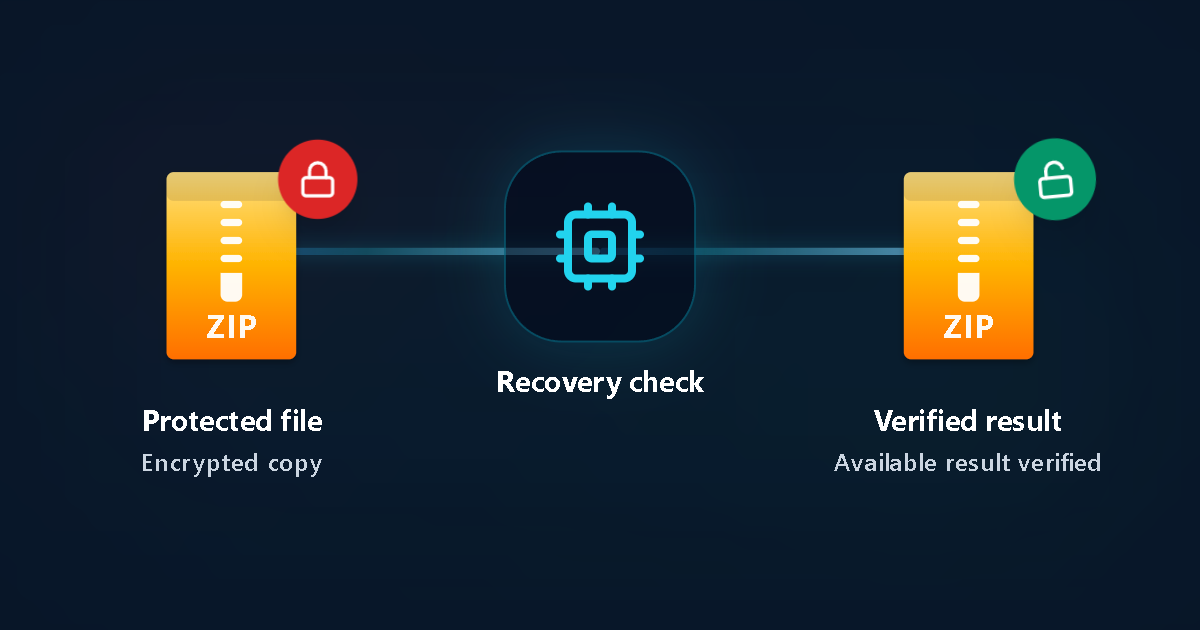
保護ファイル
暗号化されたコピー
復元チェック
検証結果
利用可能な結果を確認
暗号化方式の違い・技術仕様・事前チェック項目を見る
状況別の確認と復元ステップ
1. データの機密レベルに応じた方法を選ぶ
24時間自動削除の通常アップロード、ファイルを送らないローカルハッシュ提出、または完全オフライン運用かを判断します。
2. 拡張子ではなく実際の暗号化方式を見極める
旧Office 97–2003(40bit)と最新のAES-256(XLSX・RAR5・7z)では必要な計算量が桁違いです。
3. 事務用ノートPCやMacの負荷を考慮する
一般的なノートPCで重い鍵導出を長時間回すと発熱や業務停止を招きます。
4. 支払い前に検証結果を確認する
Password Recoveryなら検証済みの結果が出てから購入するかどうかを判断できます。
技術的な違いと注意点
専用クラウド型とローカル型の比較
- 導入の手間:ブラウザから全OSで即時利用 vs ツール導入・ドライバ・ルール設定が必要。
- ハイブリッド機密保護:手元PCでのハッシュ抽出により原本非送信とクラウド計算力を両立。
- 費用リスク:初期費用0円のPassword Recovery vs 結果不明のままソフト代や機材時間を負担。
プライバシー保護と24時間自動削除
- ご自身が所有または正当な権限を持つファイルのみアップロードしてください。
- ワンタイムパスワード(OTP)や外部アカウントの認証情報は入力しないでください。
- アップロードされたファイルは24時間以内に自動削除されます。
よくあるケース
フリーソフトの導入が制限された社内PCやMacをご利用の方
インストール不要で暗号ヘッダー診断とPassword Recoveryを即座に実行可能。
外部へ原本を出せない契約書・決算データ
ローカルハッシュ抽出を使って検証用ハッシュ文字列のみを送信。
よくある質問
クラウド型では必ずファイル本体をアップロードしなければなりませんか?
いいえ。対応するPDF・Office・ZIP・RAR形式では、手元で抽出したハッシュ値のみを送信して診断できます。
クラウドならどんなに長いランダム文字列でも解読できますか?
いいえ。最新AES-256で生成された長い完全ランダム文字列は現実的な時間内で解読できない場合があります。そのため初期費用0円のPassword Recoveryから開始します。
アップロードしたファイルはいつ削除されますか?
隔離環境で処理された後、24時間以内に自動削除されます。
Password Recoveryを開始する時点で料金は発生しますか?
いいえ、前払いは一切不要です。検証済みの利用可能な結果が見つかった場合のみ、専用ステータスページに正確な価格と選択肢が表示されます。Deep Password RecoveryやBrute Forceは別途選択できる追加モードです。
関連する復元ガイド
- ファイルを送らないローカルハッシュ抽出ガイド
- オンライン vs デスクトップソフト比較
- ファイル処理の仕組みと24時間自動削除
- 日本語ガイド一覧
- PDFパスワード復元
- Excelパスワード復元
- ZIPパスワード復元
- RARパスワード復元
公式ドキュメント・仕様
LostMyPassPro vs Smallpdf / iLovePDF vs デスクトップソフト(PassFab等)
ブラウザ完結のクラウドGPU解析と、無料解除サイト・Windowsインストール型ソフトを比較します。
| 比較項目 | LostMyPassPro(クラウドGPU) | デスクトップソフト(PassFab / Passper等) | 無料Webツール(Smallpdf / iLovePDF) |
|---|---|---|---|
| 不明な閲覧(オープン)パスワード(AES-128/256・RC4)の復元 | 対応 — RC4-40 / RC4-128 / AES-128 / AES-256をクラウドGPUで解析 | 対応するが、自宅PCのCPU/GPU性能に強く制限される | 非対応 — 現在の閲覧パスワード入力を求められて停止 |
| インストール不要(Windows / Mac / iPhone / Android) | 対応 — ブラウザ完結、さらにファイル非送信のローカルハッシュ方式にも対応 | WindowsまたはMac用ソフトのダウンロード・インストールが必要 | ブラウザ完結だが、権限フラグ解除のみ対応 |
| 支払いリスクと事前検証 | 事前支払い不要で解析開始 — 検証済み結果を確認してから購入判断 | 事前ライセンス購入または定期サブスクリプションが必要 | 回数制限あり、閲覧パスワード暗号化は解除不可 |
保護されたファイルを今すぐ確認しますか?
ソフト不要・前払い不要でブラウザから安全にPassword Recoveryを開始できます。